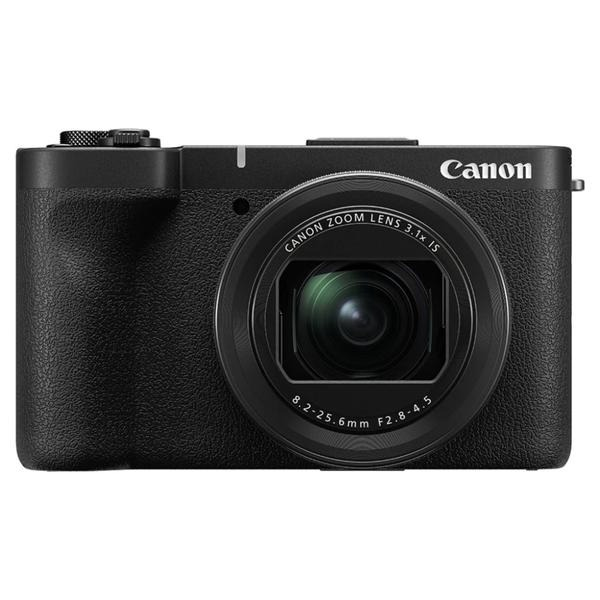
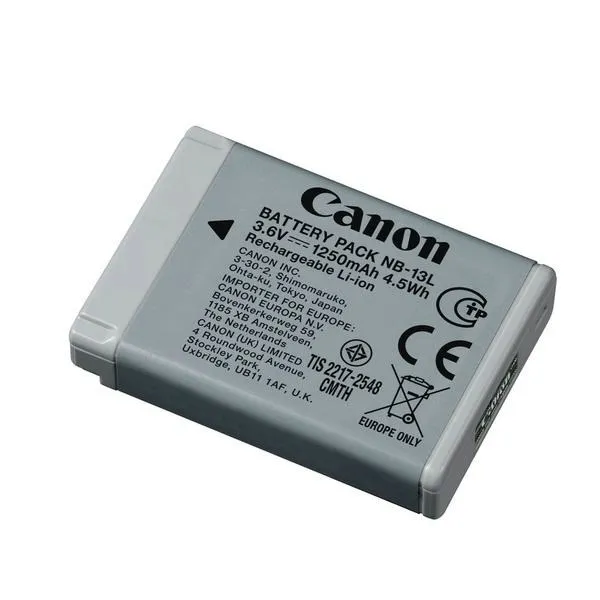
Podłączenie aparatu Canon jako kamery internetowej lub teleskopu wydaje się skomplikowane, jednak w praktyce okazuje się całkiem proste. Z doświadczenia wiem, że klucz do sukcesu tkwi w odpowiednim przygotowaniu. W pierwszej kolejności potrzebujesz aparatu, który obsługuje tryb pracy jako webcam, a także kabla USB – może to być Micro-B dla starszych modeli lub USB-C dla nowszych. Dodatkowo, niezbędne będzie oprogramowanie takie jak EOS Webcam Utility. Upewnij się, że aparat ma naładowaną baterię oraz ustawiony tryb PTP/MTP/PC, aby komputer mógł go prawidłowo rozpoznać.
Najłatwiejszym sposobem na podłączenie aparatu jako webcam jest użycie kabla USB. Po zainstalowaniu oprogramowania wystarczy podłączyć aparat do komputera i uruchomić odpowiednią aplikację. Kiedy wszystko działa prawidłowo, system wykrywa aparat, a Ty możesz cieszyć się wysoką jakością obrazu podczas wideokonferencji czy streamingu. Dodatkowo, możesz pokazać swoje soczyste zdjęcia w różnych aplikacjach, takich jak Zoom czy OBS Studio. Osobiście, pamiętam jak zaczynałam swoją przygodę z tym rozwiązaniem i byłam zachwycona jakością obrazu, która zdecydowanie przewyższała tradycyjne kamerki internetowe.
Aparat Canon jako teleskop z odpowiednimi akcesoriami
Jeśli pasjonujesz się astronomią, warto rozważyć użycie aparatu Canon jako teleskopu. Wymaga to zastosowania adaptera T2, który umożliwia zamontowanie aparatu do okularu teleskopu. Jeśli ciekawi cię ta tematyka to sprawdź, jak łatwo przesłać zdjęcia z aparatu do telefonu. To rozwiązanie otwiera przed Tobą zupełnie nowe możliwości. Dzięki dłuższemu czasowi naświetlania oraz manualnemu fokusowaniu, możesz uzyskać spektakularne zdjęcia nocnego nieba. Pamiętaj, aby utrzymywać aparat w trybie live view, co pozwala na bieżąco obserwować obiekty, które pragniesz sfotografować. Osobiście, zafascynowałam się astrofotografią, odkrywając piękno Kosmosu na własnych zdjęciach.
Podłączenie aparatu do komputera daje możliwość eksploracji nowych form kreatywności. To świetne rozwiązanie zarówno dla profesjonalnych fotografów, jak i amatorów. Wykorzystaj swoje umiejętności, aby tworzyć niezapomniane obrazy!
Niezwykle ważne jest, aby nie zapominać o przestrzeganiu zasad bezpieczeństwa podczas korzystania ze sprzętu. Długie transmisje mogą prowadzić do przegrzewania aparatu, dlatego warto rozważyć zasilanie stałe. Jeśli cię to interesuje to więcej przeczytasz tu. Również przed każdym podłączeniem upewnij się, że wszystkie komponenty są prawidłowo podłączone oraz kompatybilne. Jeśli napotkasz jakiekolwiek trudności, nie wahaj się korzystać z rad i instrukcji zawartych w dokumentacji producenta. Dzięki tym prostym krokom z łatwością stworzysz profesjonalne transmisje, jak również zachwycające zdjęcia nocnego nieba, które będą wyglądać jak z najlepszych magazynów astronomicznych!
Jak podłączyć aparat Canon do komputera i przesłać zdjęcia
W poniższym opisie znajdziesz szczegółowe kroki, które pomogą Ci podłączyć aparat Canon do komputera oraz przenieść zdjęcia. Wprowadzenie do tematu uwzględnia wszystkie kluczowe aspekty, co pozwoli na sprawne i bezproblemowe wykonanie tego procesu.
- Przygotowanie sprzętu – Zacznij od upewnienia się, że aparat Canon włączył się, a jego bateria jest świeżo naładowana. Następnie zaopatrz się w odpowiedni kabel USB, zakres obejmuje Micro-B lub USB-C, w zależności od wybranego modelu. Ponadto, zainstaluj niezbędne oprogramowanie, takie jak EOS Utility lub EOS Webcam Utility, które z łatwością znajdziesz na oficjalnej stronie Canon.
- Ustawienie aparatu – W menu ustawień aparatu zlokalizuj sekcję połączeń. Wybierz tryb PTP/MTP/PC Connection, a korzystanie z trybu MTP umożliwi przesyłanie zdjęć. Jeśli napotkasz trudności, zweryfikuj poprawność ustawienia trybu połączenia.
- Podłączenie aparatu do komputera – Kolejnym krokiem jest podłączenie kabla USB; jeden koniec podłącz do portu USB w aparacie, a drugi do portu USB w komputerze. Po wykonaniu tej czynności system operacyjny powinien automatycznie wykryć urządzenie. W niektórych przypadkach konieczne może być chwilowe odczekanie, aby system zainstalował odpowiednie sterowniki.
- Importowanie zdjęć – Otwórz aplikację do zarządzania zdjęciami, np. Windows Photo, która zazwyczaj uruchamia się automatycznie po podłączeniu aparatu. Dodatkowo masz możliwość otwarcia „Moje komputery” lub „Ten komputer” i odnalezienia ikony aparatu, która powinna pokazać się jako nowy dysk wymienny. Następnie przeglądaj pliki, wybieraj zdjęcia do zaimportowania i kopiuj je na dysk twardy swojego komputera.
- Rozwiązywanie problemów – Jeśli aparat nie zostanie wykryty, rozważ zmianę portu USB lub spróbuj użyć innego kabla. Również sprawdź, czy aparat jest włączony, oraz czy menu ustawień jest poprawnie skonfigurowane. W przypadku problemów z oprogramowaniem upewnij się, że posiadasz zainstalowane najnowsze sterowniki oraz zaktualizowane firmware aparatu.
| Element | Opis |
|---|---|
| Aparat | Aparat Canon obsługujący tryb pracy jako webcam lub teleskop. |
| Kabel USB | Micro-B dla starszych modeli lub USB-C dla nowszych. |
| Oprogramowanie | EOS Webcam Utility - niezbędne do poprawnego działania. |
| Bateria | Aparat musi mieć naładowaną baterię. |
| Tryb pracy | Ustawiony tryb PTP/MTP/PC, aby komputer mógł rozpoznać aparat. |
| Aplikacje | Możliwość używania w aplikacjach takich jak Zoom czy OBS Studio. |
| Adapter | Adapter T2 do zamontowania aparatu do okularu teleskopu. |
| Technika | Dłuższy czas naświetlania oraz manualne fokusowanie do astrofotografii. |
| Tryb Live View | Umożliwia bieżące obserwacje obiektów do fotografowania. |
| Bezpieczeństwo | Uwaga na przegrzewanie aparatu podczas długich transmisji, rozważ użycie zasilania stałego. |
Bezprzewodowe połączenie aparatu z komputerem – jak to zrobić?
Bezprzewodowe połączenie aparatu z komputerem to temat, który na pierwszy rzut oka może wydawać się skomplikowany, jednak w praktyce okazuje się być prosty, gdy tylko poznamy odpowiednie kroki. A tutaj coś dla zainteresowanych tą tematyką: sprawdź, dlaczego aparat w iPhone może nie działać. Na początku przygotowujemy zarówno aparat, jak i komputer. Zanim przystąpimy do dalszych działań, upewniamy się, że oba urządzenia są włączone i mają dostatecznie naładowane akumulatory. Jeżeli użytkowany aparat obsługuje Wi-Fi, bez obaw przechodzimy do kolejnych kroków. Nie zapominajmy również o zainstalowaniu odpowiedniego oprogramowania, dedykowanego dla konkretnego modelu aparatu, co zdecydowanie zwiększa szanse na udane połączenie.
Aby nawiązać bezprzewodowe połączenie, zaczynamy od włączenia funkcji Wi-Fi lub Bluetooth w aparacie. Zazwyczaj w menu ustawień, znajdującym się pod zakładką „Połączenia”, natrafimy na opcję umożliwiającą zestawienie połączenia z komputerem. Równocześnie upewniamy się, że oba urządzenia znajdują się w tej samej sieci Wi-Fi. Po skonfigurowaniu aparatu otwieramy odpowiednią aplikację na komputerze, która powinna rozpoznać nasz aparat po sparowaniu. Ten prosty proces daje nam możliwość przesyłania zdjęć bez użycia kabli, co z pewnością ułatwia pracę.
Wskazówki przy bezprzewodowym połączeniu
Należy pamiętać, że niektóre aparaty mogą wymagać nieco innej procedury, dlatego warto zwrócić uwagę na instrukcję obsługi producenta. Czasami przy niektórych modelach konieczne staje się wprowadzenie specjalnego kodu PIN lub zeskanowanie kodu QR. Choć może to wydawać się zniechęcające, w rzeczywistości jest to dość intuicyjne. Pamiętajmy, że bezprzewodowe połączenia, mimo że komfortowe, mają swoje ograniczenia, takie jak większa latencja w porównaniu do połączeń kablowych. Dlatego, jeżeli planujemy dłuższe transmisje na żywo lub korzystamy z kamer podczas ważnych spotkań, lepiej zdecydować się na tradycyjny kabel USB.
Na koniec, po nawiązaniu połączenia, zapoznajmy się z oprogramowaniem, które posłuży nam do przesyłania lub streamowania naszych materiałów. Aplikacje takie jak OBS Studio oraz dedykowane programy producenta aparatu dają nam pełną kontrolę nad ustawieniami, co znacząco poprawia jakość naszego obrazu. Warto zdawać sobie sprawę, że korzystając z aparatu jako kamery internetowej, otrzymujemy znacznie lepszą jakość obrazu w porównaniu do standardowych kamer wbudowanych w komputerach. Dzięki tym prostym krokom możemy cieszyć się wygodnym i profesjonalnym podłączeniem aparatu do komputera!
Poniżej znajdują się istotne informacje dotyczące różnych aspektów bezprzewodowego połączenia:
- Upewnij się, że aparat obsługuje funkcje Wi-Fi lub Bluetooth.
- Oba urządzenia powinny być podłączone do tej samej sieci Wi-Fi.
- Zainstaluj dedykowane oprogramowanie dla swojego aparatu.
- Sprawdź instrukcję obsługi dla szczególnych wymagań dotyczących połączenia.
- Pamiętaj o możliwych ograniczeniach, takich jak większa latencja.
Kiedy użycie karty pamięci jest lepsze niż kabel USB?
Używając karty pamięci zamiast kabla USB przy transferze zdjęć na komputer, często dokonuję lepszego wyboru, szczególnie gdy mam do przeniesienia większą ilość zdjęć lub filmów. Wyobrażam sobie, że po intensywnym dniu pełnym fotografowania w plenerze pragnę jak najszybciej zobaczyć efekty swojej pracy. W takiej chwili wyjmuję kartę pamięci z aparatu, wkładam ją do czytnika w komputerze i w kilka chwil wszystkie zdjęcia lądują na moim dysku twardym. To rozwiązanie nie tylko zapewnia szybkość, lecz także oszczędza czas, który mógłbym stracić na proces łączenia aparatu z komputerem przez kabel USB.
Co więcej, transfer za pomocą karty pamięci znacząco ogranicza ryzyko problemów, które czasami pojawiają się przy podłączaniu aparatu przez USB. Wiele osób, w tym również ja, doświadczyło frustracji związanej z niewykrytymi urządzeniami, błędami w połączeniu oraz kłopotami z zainstalowanymi sterownikami. Kiedy korzystam z karty pamięci, mam pewność, że nie natknę się na te przeszkody. Wystarczy jedynie prawidłowo włożyć kartę do czytnika i cieszyć się wygodnym dostępem do plików.
Transfer zdjęć za pomocą karty pamięci jest intuicyjny i wygodny
Warto również zauważyć, że karty pamięci, takie jak SD czy microSD, stały się naprawdę pojemne, dzięki czemu mogę z łatwością zmieścić na nich wiele wysokiej jakości zdjęć i filmów. Skoro już tu jesteś, odkryj tajniki fotografii nocnej i naucz się ustawiać aparat. Nawet jeśli planuję przenieść duży zbiór materiałów, czas transferu przez kartę będzie zdecydowanie krótszy niż ten potrzebny na przesłanie tych samych plików przez USB. Dodatkowo używając karty pamięci, mogę bez problemu przenosić swoje zdjęcia między różnymi urządzeniami, takimi jak laptop, komputer stacjonarny czy tablet, co niesamowicie ułatwia moją codzienną pracę z fotografią.
Na koniec warto wspomnieć, że korzystanie z karty pamięci okazuje się dla mnie bardziej praktyczne w sytuacjach, gdy nie znajduję się w biurze ani innym stałym miejscu. Jeśli podróżuję, spędzam wakacje czy działam w plenerze, niestety nie zawsze mam przy sobie kabel USB. Dzięki karcie pamięci mogę skorzystać z jej możliwości w każdej chwili, co sprawia, że nie tracę ani minuty czasu na organizację transferu. To niewielkie, ale znaczące udogodnienie pozwala mi na łatwy i szybki dostęp do moich fotografii.
Ciekawostką jest, że niektóre nowoczesne czytniki kart pamięci oferują możliwość bezpośredniego przesyłania zdjęć do chmury, co eliminuje potrzebę transferu do komputera i umożliwia natychmiastowe dzielenie się zdjęciami z innymi.
Typowe problemy podczas podłączania aparatu do komputera i ich rozwiązania
Podłączenie aparatu do komputera może wydawać się prostym zadaniem, jednak z doświadczenia wiem, że często występują różne komplikacje. Zacznij od wyboru odpowiedniego kabla USB, ponieważ każdy model aparatu może wymagać innego rodzaju złącza. Dlatego upewnij się, że masz właściwy kabel, aby uniknąć zbędnych problemów. Kiedy już podłączysz aparat, może się okazać, że komputer go nie wykrywa. Jak już zgłębiasz ten temat to sprawdź, jak szybko przesłać zdjęcia na komputer. W takiej sytuacji dobrze jest zmienić port USB lub zrestartować zarówno aparat, jak i komputer. Czasami drobne błędy techniczne prowadzą do frustracji, więc nie obawiaj się stawić czoła technologii!
Wykrywanie aparatu w systemie operacyjnym może sprawić trudności
Innym typowym problemem, który często się pojawia, jest brak obrazu w aplikacjach takich jak Zoom czy OBS. Taka sytuacja bywa irytująca, szczególnie gdy zależy mi na doskonałym podglądzie. Dlatego zawsze upewniam się, że aparat wybrano jako główne źródło wideo w ustawieniach aplikacji. Dodatkowo, warto sprawdzić, czy inne aplikacje nie korzystają z kamery, ponieważ to może powodować konflikty. Niekiedy problem wynika z niezaktualizowanego oprogramowania, więc warto na bieżąco monitorować aktualizacje, aby uniknąć nieprzyjemnych niespodzianek.
- Upewnij się, że aparat jest wybrany jako główne źródło wideo.
- Sprawdź, czy inne aplikacje nie korzystają z kamery.
- Monitoruj aktualizacje oprogramowania.
Kolejnym istotnym zagadnieniem jest podłączenie aparatu bezprzewodowo przez Wi-Fi. Choć ta opcja wydaje się wygodna, w praktyce może prowadzić do opóźnień lub przerw w transmisji. Zauważyłem, że najlepsze rezultaty osiągam, korzystając z połączenia kablowego. Jeżeli zdecydujesz się na Wi-Fi, upewnij się, że router znajduje się blisko aparatu, a pasmo 5 GHz jest preferowane dla lepszej stabilności. Czasami wystarczy po prostu zrestartować połączenie, aby przywrócić prawidłowe działanie.
Na zakończenie, pamiętaj o problemach związanych z aktualizacją sterowników oraz oprogramowania aparatu. Różni producenci oferują różnorodne aplikacje do lepszego zarządzania urządzeniem, a nieaktualne oprogramowanie może stanowić poważną przeszkodę. Gdy napotkasz problem z wykrywaniem aparatu, sprawdź w Menedżerze urządzeń na komputerze, czy nie pojawiły się żadne nieznane urządzenia. I nie zapominaj, aby zawsze odłączać aparat w sposób bezpieczny, co pomoże uniknąć uszkodzeń i utraty danych.
Źródła:
- https://polandithub.pl/jak-podlaczyc-aparat-do-komputera-jako-kamere-teleskopu/
- https://www.kentfaith.com.pl/blog/article_jak-pod%C5%82%C4%85czy%C4%87-aparat-cyfrowy-do-komputera_531
- https://learn.microsoft.com/pl-pl/answers/questions/4092579/nie-mog-pod-czy-aparatu-cyfrowego-canon-do-kompute
- https://fotoforma.pl/blog/aparat-jako-kamera-internetowa-poradnik/
FAQ - Najczęściej zadawane pytania
Jakie przygotowania należy poczynić przed podłączeniem aparatu Canon do komputera?Przede wszystkim upewnij się, że aparat jest włączony, a bateria jest naładowana. Potrzebujesz również odpowiedniego kabla USB, takiego jak Micro-B lub USB-C, oraz musisz zainstalować niezbędne oprogramowanie, takie jak EOS Utility lub EOS Webcam Utility.
Jak ustawić aparat Canon, aby był prawidłowo rozpoznawany przez komputer?W menu ustawień aparatu znajdź sekcję połączeń i wybierz tryb PTP/MTP/PC Connection. Warto korzystać z trybu MTP, który umożliwia przesyłanie zdjęć do komputera.
Co zrobić, gdy komputer nie wykrywa aparatu po podłączeniu przez USB?Jeśli aparat nie zostanie wykryty, spróbuj zmienić port USB lub użyć innego kabla. Upewnij się, że aparat jest włączony i poprawnie skonfigurowany w ustawieniach menu.
Jakie są zalety korzystania z karty pamięci przy transferze zdjęć?Transfer zdjęć za pomocą karty pamięci jest szybszy, szczególnie przy przenoszeniu większej ilości plików. Dodatkowo eliminuje ryzyko problemów z połączeniem i sterownikami, co może się zdarzyć przy podłączeniu aparatu przez USB.
Jakie są typowe problemy związane z używaniem aparatu Canon jako kamery internetowej?Często można napotkać problemy z wykryciem aparatu w aplikacjach do streamingu, takich jak Zoom czy OBS. Upewnij się, że aparat jest wybrany jako główne źródło wideo w ustawieniach aplikacji oraz sprawdź, czy inne programy nie korzystają z kamery, co może powodować konflikty.