
Projekt do druku przygotowuję jako PDF w skali 1:1, ponieważ ten format pomaga zachować układ i jakość grafiki. Najpierw ustawiam wymiar netto, czyli rozmiar gotowego produktu po przycięciu, a potem dodaję spad — najczęściej 3 mm z każdej strony. Niektóre drukarnie wymagają jednak minimum 2 mm albo 5 mm, dlatego zawsze sprawdzam ich specyfikację. Na przykład ulotka A4 o wymiarach 210 × 297 mm ze spadem 3 mm powinna mieć 216 × 303 mm.
- Przed rozpoczęciem pracy sprawdź aktualne wymagania drukarni dotyczące formatu, spadów, kolorów, rozdzielczości i wykończenia.
- Przygotuj projekt w skali 1:1 i właściwym formacie; uwzględnij spady zgodne ze specyfikacją oraz odsuń teksty, logo i ważne elementy od linii cięcia.
- Eksportuj plik do PDF z ustawieniami do druku. Osadź fonty lub zamień je na krzywe, a warstwy i przezroczystości przygotuj zgodnie z wymaganiami drukarni.
- Ustaw kolory w CMYK, pamiętając, że konwersja z RGB lub Pantone może zmienić odcienie. Drobny czarny tekst przygotuj z samego kanału K, a limity pokrycia farbą sprawdź w specyfikacji.
- Dopasuj rozdzielczość grafik do formatu i sposobu oglądania — dla większości materiałów oglądanych z bliska zwykle zaleca się około 300 ppi w rozmiarze docelowym.
- Wielostronicowy dokument zapisz jako jeden uporządkowany PDF; sprawdź format i orientację stron, marginesy przy oprawie oraz położenie elementów względem cięcia i bigowania.
- Przed wysłaniem otwórz PDF, dokładnie obejrzyj każdą stronę i skorzystaj z kontroli preflight. Sprawdź także teksty, obrazy, spady, kolory i fonty, aby uniknąć odrzucenia pliku, opóźnień i dodatkowych kosztów.

Spad przedłuża tło, zdjęcie lub inną grafikę poza linię cięcia, więc niewielkie przesunięcie noża nie odsłoni białego paska papieru. Dlatego rozciągam każdy element dochodzący do krawędzi, zachowując kierunek i ciągłość grafiki. Jednocześnie odsuwam teksty, logo, numery stron i ważne detale o co najmniej 3–5 mm od linii cięcia. Przy spadzie 3 mm powinny więc zwykle znaleźć się minimum 6–8 mm od zewnętrznej krawędzi pliku. Unikam także ramek tuż przy brzegu, ponieważ przesunięcie nawet o 1–2 mm może sprawić, że po cięciu będą wyglądały krzywo.
Kontrola przed drukiem oszczędza czas i nerwy
Przed eksportem sprawdzam, czy wszystkie strony mają ten sam format i orientację. Dokument wielostronicowy zapisuję jako jeden PDF, uwzględniając także potrzebne puste strony. Następnie zamieniam fonty na krzywe albo je osadzam oraz spłaszczam warstwy i przezroczystości, by uniknąć problemów przy otwieraniu pliku. Skoro już się tu znalazłeś, poznaj sposoby odblokowania PDF do kopiowania i druku. Grafiki rastrowe przygotowuję zwykle w rozdzielczości około 300 ppi w rozmiarze docelowym, ponieważ 72 dpi, typowe dla plików internetowych, zazwyczaj nie wystarcza w małych drukach. Kolory ustawiam w CMYK, pamiętając, że konwersja z RGB lub Pantone może zmienić ich wygląd.
Na koniec kontroluję wymiary strony, położenie treści i każdą stronę w powiększeniu. Jeśli drukarnia udostępnia funkcję preflight, korzystam z niej, aby wykryć brakujące spady, nieprawidłową orientację czy nieosadzone fonty. Znaki cięcia dodaję tylko na życzenie drukarni: często wystarczą prawidłowe wymiary PDF-u ze spadami, a dodatkowe pasery mogą przeszkadzać. Dzięki tej krótkiej kontroli ograniczam ryzyko odrzucenia pliku i unikam białych krawędzi, obciętych napisów oraz innych niespodzianek po cięciu.
Jak poprawnie przygotować projekt do druku
Aby uniknąć błędów podczas cięcia, zmian kolorów i obsługi czcionek, a także ograniczyć poprawki i opóźnienia, sprawdź najważniejsze ustawienia pliku. Wymagania różnią się zależnie od drukarni i techniki druku, dlatego najpierw zapoznaj się ze specyfikacją wybranego produktu.
- Ustaw format i skalę projektu. Przygotuj pracę w wymiarze docelowym, najlepiej w skali 1:1, i wyśrodkuj ją na stronie. Jeśli duży format wymaga pomniejszenia projektu, wyraźnie podaj skalę i odpowiednio zwiększ rozdzielczość. W przypadku okładek uwzględnij grzbiet, a przy produktach składanych sprawdź układ paneli i położenie bigowania.
- Dodaj spady i zachowaj bezpieczne marginesy. Jeśli tło, zdjęcie lub inna grafika dochodzi do krawędzi, przedłuż ją poza linię cięcia — zazwyczaj o 2–3 mm z każdej strony, choć niektóre produkty wymagają większego zapasu. Dzięki temu tolerancja cięcia nie odsłoni białej krawędzi. Teksty, logotypy i inne ważne elementy odsuń od brzegu netto co najmniej o 3–5 mm. Przy oprawie spiralnej lub klejonej zostaw dodatkowy margines od grzbietu. Paserów i innych znaczników używaj tylko wtedy, gdy wymaga ich drukarnia.
- Eksportuj do odpowiedniego formatu. Najbezpieczniej wyeksportować PDF z programu graficznego, korzystając z ustawień przeznaczonych do druku. Drukarnie zwykle akceptują też TIFF lub JPEG, jednak zawsze sprawdź ich wymagania. Unikaj plików z pakietu Office, a po eksporcie dokładnie obejrzyj PDF — konwersja z Worda lub Canvy może zmienić układ, czcionki albo grafikę.
- Przygotuj teksty i efekty. Osadź czcionki w PDF lub zamień je na krzywe, aby zapobiec podmianie kroju i przesunięciom tekstu. Jeśli drukarnia ma później edytować plik, uzgodnij to wcześniej i dołącz wymagane fonty. Zależnie od specyfikacji spłaszcz warstwy i przezroczystości. Ponadto sprawdź w gotowym PDF skomplikowane cienie i efekty, ponieważ na wydruku mogą wyglądać inaczej.
- Sprawdź kolorystykę i pokrycie farbą. Pliki do druku najczęściej przygotowuje się w CMYK. RGB i kolory Pantone mogą zostać automatycznie przekonwertowane, co zmienia ich wygląd, zwłaszcza w przypadku jaskrawych barw. Ponieważ kolor na monitorze nie musi odpowiadać temu na papierze, przy ważnym odwzorowaniu barw zamów proof lub próbny wydruk. Drobny czarny tekst ustaw jako 100% K, a głęboką czerń na dużych powierzchniach przygotuj zgodnie z zaleceniami drukarni. Nie przekraczaj też określonego przez nią maksymalnego pokrycia farbą.
- Zweryfikuj rozdzielczość grafik. W przypadku ulotek, wizytówek i większości prac oglądanych z bliska celuj w około 300 ppi w rozmiarze docelowym. Zdjęcia o niższej rozdzielczości mogą wyglądać nieostro, a samo zwiększenie DPI nie poprawi jakości obrazu źródłowego. W dużym formacie wymagania bywają niższe, dlatego dobierz rozdzielczość do produktu i odległości oglądania.
- Sprawdź strony i elementy wykończenia. Zapisz cały wielostronicowy dokument w jednym pliku, zachowując kolejność, jednakowy format i orientację stron. Następnie upewnij się, że awers i rewers są właściwie oznaczone, a tekst nie nachodzi na linie cięcia, bigowania ani falcowania. Przy wykrawaniu, lakierze wybiórczym i innych uszlachetnieniach przygotuj osobną maskę lub warstwę zgodnie z instrukcją drukarni.
- Wykonaj kontrolę przed wysłaniem. Otwórz wyeksportowany PDF i sprawdź format, spady, marginesy, liczbę i orientację stron, czcionki, kolory oraz jakość obrazów. Jeśli możesz, skorzystaj z raportu preflight. Automatyczna kontrola nie zawsze wykrywa literówki, błędne numery ani nieprawidłowe ułożenie treści, dlatego sprawdź je samodzielnie. Wczesne wykrycie błędów pozwoli uniknąć odrzucenia pliku, kosztownych poprawek i opóźnień.
Kolory cmyk i rozdzielczość grafik: zadbaj o jakość wydruku
Poniższe zasady pomogą dobrać kolory CMYK i rozdzielczość grafik, aby uzyskać czytelny, estetyczny wydruk oraz ograniczyć różnice między projektem a gotowym materiałem.
- Pracuj w przestrzeni CMYK. Poligrafia wykorzystuje CMYK, który opisuje kolory za pomocą cyjanu, magenty, żółtego i czerni. Z kolei RGB służy głównie do wyświetlania obrazów na ekranie, dlatego automatyczna konwersja z RGB do CMYK może zmienić odcienie, szczególnie intensywnych barw. Podobnie kolory Pantone po przeliczeniu na CMYK nie zawsze wyglądają tak samo jak we wzorniku.
- Pamiętaj, że ekran nie odwzorowuje dokładnie wydruku. Monitor wyświetla kolory w RGB i może nie być skalibrowany, więc projekt na ekranie może różnić się od gotowej pracy. Jeśli precyzyjne odwzorowanie barw ma szczególne znaczenie, zamów wydruk próbny. Mimo prawidłowego przygotowania pliku mogą pojawić się niewielkie różnice kolorystyczne.
- Ustaw odpowiednie nasycenie kolorów. Bardzo słabe składowe, takie jak 2–3%, mogą być trudne do uzyskania. Dlatego niektóre drukarnie zalecają, aby pojedyncza separacja przekraczała 3%, a minimalne nafarbienie wynosiło 7%. Nie przekraczaj też maksymalnego pokrycia farbą dla danej technologii — często wynosi ono 300%, ale zależy od drukarni i podłoża.
- Rozróżniaj czerń tekstową i głęboką. Drobny czarny tekst i cienkie linie przygotuj wyłącznie z kanału K, aby zachować ostrość i uniknąć kolorowych obwódek. Natomiast duże czarne powierzchnie możesz wzbogacić składowymi CMY, na przykład użyć 100% K, 30% C, 30% M i 30% Y. Najpierw jednak sprawdź, czy taka wartość mieści się w limicie pokrycia farbą i odpowiada specyfikacji drukarni.
- Dobierz rozdzielczość do formatu i sposobu oglądania. W przypadku ulotek, wizytówek, folderów i innych prac oglądanych z bliska zwykle zaleca się około 300 ppi w skali 1:1. Drukarnie mogą jednak określać inne wartości, na przykład minimum 200 lub 350 ppi, dlatego sprawdź wymagania dla konkretnego produktu. Z kolei duże wydruki oglądane z większej odległości mogą wymagać niższej rozdzielczości — zależnie od technologii i wymiarów pracy.
- Sprawdź jakość grafiki przed skalowaniem. Wysoka wartość dpi/ppi w ustawieniach pliku nie poprawi obrazu, któremu brakuje pikseli. Po powiększeniu fotografia lub logo mogą stać się rozmyte albo poszarpane. Oceniaj rozdzielczość przy docelowym wymiarze wydruku, a przy dużych formatach przygotowywanych w pomniejszonej skali uwzględnij skalę projektu.
- Zapisz projekt w odpowiednim formacie. Drukarnie najczęściej rekomendują PDF, który pomaga zachować układ, wymiary i jakość elementów. Zależnie od ich wymagań mogą akceptować również TIFF lub JPEG. Unikaj plików przeznaczonych do publikacji w internecie, ponieważ ich niska rozdzielczość, na przykład 72 dpi, zwykle nie wystarcza do druku.
- Przed wysłaniem zweryfikuj plik. Sprawdź wymiary i rozdzielczość grafik, zgodność kolorów z wytycznymi oraz to, czy konwersja nie wprowadziła przypadkowych zmian. Wstępna kontrola lub preflight pozwoli wykryć typowe problemy, zanim materiał trafi do produkcji.
Czcionki, warstwy i przezroczystości: przygotuj plik do bezproblemowego odczytu
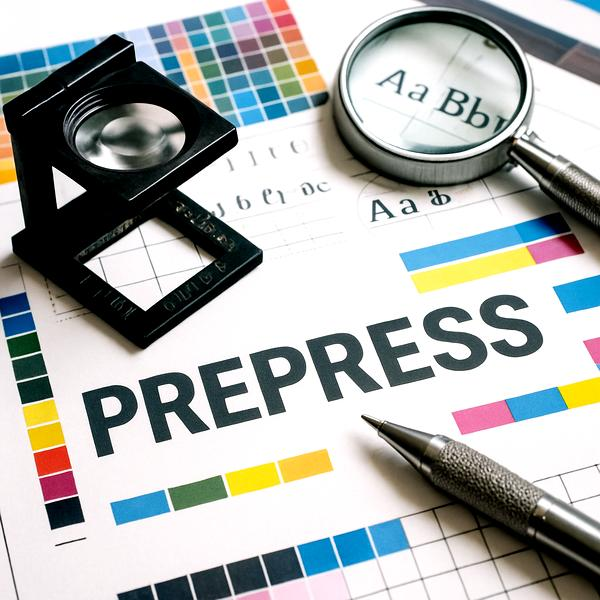
Przygotowanie pliku do druku zaczynam od fontów, ponieważ nawet dobrze dobrany krój może wyglądać inaczej, gdy na komputerze drukarni go zabraknie. Dlatego osadzam czcionki w PDF albo zamieniam je na krzywe. Jeśli tekst ma pozostać edytowalny, sprawdzam, czy plik zawiera wszystkie użyte kroje. Dbam też o czytelność: drobny tekst, zwłaszcza biały na ciemnym tle, łatwo traci ostrość. Przed wysłaniem powiększam go i upewniam się, że cienkie linie są dostatecznie wyraźne.
Warstwy i efekty przezroczystości mogą wyglądać inaczej w podglądzie niż na wydruku. Z tego względu eksportuję projekt do PDF, a jeśli wymaga tego specyfikacja, spłaszczam warstwy, cienie i przezroczystości lub rasteryzuję stronę w rozdzielczości około 300 dpi. Ponadto sprawdzam jakość fotografii i przestrzeń barwną CMYK. Kolory RGB oraz barwy Pantone mogą zostać przekonwertowane, a ich odcień może się wtedy zmienić.
Ostatnia kontrola, która oszczędza nerwów i opóźnień
Na koniec otwieram PDF na innym urządzeniu i sprawdzam każdą stronę: fonty, kolejność, orientację oraz położenie ważnych elementów. Jeśli tło sięga krawędzi, dodaję spad zgodny z wymaganiami drukarni — często od 2 do 3 mm z każdej strony. Jednocześnie odsuwam tekst i logo od linii cięcia o co najmniej 3 mm. Przy publikacji wielostronicowej zapisuję wszystkie strony w jednym pliku i w jednakowym formacie, co ogranicza ryzyko błędów oraz przyspiesza przygotowanie pracy.
Warto również skorzystać z kontroli preflight, która wykrywa brakujące fonty, nieodpowiednią przestrzeń barwną, niską rozdzielczość i pozostawione przezroczystości. Sprawdzam też maksymalne krycie farb zgodnie z wytycznymi drukarni — limity często wynoszą od 270% do 300% — oraz upewniam się, że czarny tekst wykorzystuje wyłącznie kanał K. Dzięki tej kontroli wysyłam plik, który poprawnie się otwiera i jest gotowy do druku. Ciekawostka w temacie: odkryj smocze kolorowanki do druku.
Wskazówka: po zamianie tekstu na krzywe sprawdź PDF ponownie — litery nie wymagają już fontów, ale przestają być edytowalne, a drobne znaki mogą zmienić wygląd.
Kontrola preflight przed wysłaniem: oszczędź czas i uniknij kosztownych poprawek
Przed wysłaniem projektu do drukarni robię krótki preflight, czyli techniczną kontrolę pliku przed rozpoczęciem produkcji. Kilka minut uważnego sprawdzania może oszczędzić długiej wymiany wiadomości, opóźnień i kosztownych poprawek. Ponieważ druk cyfrowy często rusza bezpośrednio z dostarczonego pliku, każdy błąd może trafić prosto na papier.
Najpierw sprawdzam format i wymiary. Projekt zapisuję jako PDF, najlepiej wyeksportowany z programu graficznego; zależnie od wymagań drukarni mogę też użyć TIFF lub JPEG. Ustawiam skalę 1:1, właściwą orientację i wyśrodkowanie. Przy większych realizacjach weryfikuję, czy wszystkie strony mają jednakowy format i znajdują się w jednym, prawidłowo uporządkowanym dokumencie — również strony puste. Pliki z Worda i innych programów biurowych konwertuję ostrożnie, ponieważ po drodze mogą zmienić się fonty i układ.
Następnie kontroluję spady i bezpieczne marginesy. Jeśli tło, zdjęcie lub inna grafika dochodzi do krawędzi, przedłużam ją poza linię cięcia. Zapas określa specyfikacja drukarni, ale najczęściej wynosi od 2 do 3 mm z każdej strony. Z kolei teksty, logotypy i ważne detale odsuwam od krawędzi zwykle o co najmniej 3–5 mm, aby uniknąć ich przycięcia. Sprawdzam też, czy linie cięcia, bigowania lub falcowania opisano zgodnie z wymaganiami i czy nie przechodzą przez istotne elementy projektu.
Gotowy PDF bez przykrych niespodzianek w druku
Kolejno weryfikuję kolorystykę. Do druku najczęściej przygotowuję plik w CMYK, ponieważ RGB służy przede wszystkim do wyświetlania obrazów na ekranach, a konwersja może zmienić barwy. Poczytasz o tym w tym artykule. Drukarnia może także przeliczyć kolory Pantone na CMYK, jeśli nie używa farb dodatkowych. Nie zakładam, że ekran wiernie pokaże efekt końcowy: na odbiór kolorów wpływają kalibracja monitora, papier i technologia druku, a odchylenia mogą sięgać kilku procent. Dlatego przy szczególnie ważnych barwach proszę o próbny wydruk lub proof.
Rozdzielczość grafik rastrowych dobieram do produktu i skali. Przy ulotkach, folderach i innych materiałach oglądanych z bliska celuję zwykle w około 300 dpi. W dużym formacie wymagania mogą być niższe — zależą od odległości oglądania i specyfikacji wykonawcy. Sam wysoki wskaźnik nie poprawi rozmytego zdjęcia, dlatego oceniam również jakość oryginału. Sprawdzam głębię kolorów, kompresję oraz efekty, takie jak cienie i przezroczystości. Jeśli mogą sprawić kłopot, spłaszczam warstwy albo eksportuję stronę do odpowiednio przygotowanego obrazu.
Osadzam fonty w PDF lub zamieniam je na krzywe, aby po otwarciu pliku nie zastąpiły ich inne kroje. Jeśli drukarnia ma jeszcze edytować tekst, przekazuję jej potrzebne fonty. Przy okazji czytam projekt od początku do końca: automatyczny preflight może wykryć brakujące czcionki lub niewłaściwy format, ale nie każdą literówkę czy błędny numer telefonu. Czarne teksty ustawiam jako samą czerń, natomiast przy dużych czarnych tłach stosuję mieszankę zalecaną przez drukarnię, bo jej receptura zależy od maszyny i rodzaju druku.
Na koniec analizuję raport z kontroli: sprawdzam format, liczbę stron, spady, orientację, rozdzielczość, kolory oraz warstwy i przezroczystości. Przy książce lub katalogu weryfikuję też kolejność stron, grzbiet okładki i margines przy oprawie. W projekcie ze spiralą zostawiam odpowiednio dużo miejsca na perforację. Jeśli drukarnia udostępnia szablon produktu, korzystam z niego i porównuję plik z aktualną specyfikacją. Dzięki temu wiem, że wysyłam projekt gotowy do produkcji, a nie taki, który dopiero trzeba ratować.
Preflight nie zastępuje uważnego oka, ale zapewnia solidną ostatnią kontrolę przed kliknięciem „wyślij”. Poprawny PDF ogranicza ręczną ingerencję, zmniejsza ryzyko pomyłek podczas poprawek i pomaga uniknąć dodatkowych kosztów DTP. Co najważniejsze, pozwala szybciej otrzymać wydruk zgodny z zamysłem — bez białych krawędzi, brakujących fontów i niespodzianek w kolorze.
Najczęstsze pytania i odpowiedzi (FAQ)
W jakim formacie i skali najlepiej przygotować plik do druku?Najbezpieczniej przygotować projekt jako PDF w skali 1:1, z wymiarami gotowego produktu. Drukarnie mogą akceptować również TIFF lub JPEG, dlatego warto sprawdzić ich wymagania.
Ile spadu dodać i jak daleko od krawędzi umieścić ważne elementy?Spad wynosi najczęściej 2–3 mm z każdej strony, ale zależy od specyfikacji drukarni. Tło i grafiki dochodzące do brzegu należy przedłużyć poza linię cięcia, a teksty, logo i ważne detale odsunąć od niej zwykle o 3–5 mm.
Jak przygotować kolory i grafikę, aby wydruk był dobrej jakości?Kolory najczęściej przygotowuje się w przestrzeni CMYK, pamiętając, że konwersja z RGB lub Pantone może zmienić ich wygląd. W materiałach oglądanych z bliska zaleca się zwykle około 300 ppi w rozmiarze docelowym. Przy ważnym odwzorowaniu barw warto zamówić proof lub próbny wydruk.
Co zrobić z czcionkami, warstwami i przezroczystościami?Czcionki należy osadzić w PDF albo zamienić na krzywe, aby uniknąć ich podmiany. Warstwy i przezroczystości warto spłaszczyć, jeśli wymaga tego specyfikacja drukarni. Po zamianie tekstu na krzywe trzeba ponownie sprawdzić plik, ponieważ tekst przestaje być edytowalny.
Co sprawdzić podczas kontroli preflight przed wysłaniem pliku?Należy zweryfikować wymiary, spady, marginesy, orientację i kolejność stron, rozdzielczość grafik, kolory oraz osadzenie czcionek. Preflight może wykryć problemy techniczne, ale nie zastępuje sprawdzenia literówek i poprawności treści. Znaki cięcia dodaje się tylko wtedy, gdy wymaga ich drukarnia.