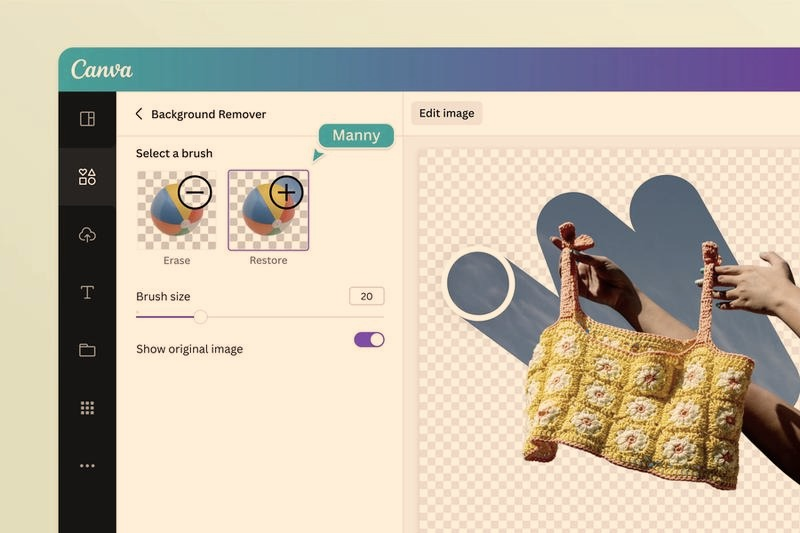

Tak, w Photoshopie mogę stworzyć logo do wielu codziennych zastosowań: na stronę internetową, do mediów społecznościowych, newslettera, prezentacji czy materiałów reklamowych. Mogę też przygotować kilka wariantów — kolorowy, czarny, biały oraz PNG z przezroczystym tłem — a następnie łatwo umieszczać je w różnych projektach.
- Photoshop sprawdza się do szkicowania, dopracowywania kolorów, tworzenia makiet i przygotowywania grafik do internetu. Ponieważ pracuje głównie z obrazami rastrowymi, logo może stracić ostrość po znacznym powiększeniu.
- Zacznij od poznania marki i jej odbiorców, zbierz inspiracje, przygotuj szkice, a następnie wybierz kilka koncepcji do dalszego rozwijania.
- Najpierw dopracuj znak w czerni i bieli, potem dobierz typografię oraz ograniczoną paletę kolorów. Uprość detale i sprawdź, czy logo pozostaje czytelne w małym rozmiarze.
- Przygotuj różne wersje logo: kolorową, czarną, białą, monochromatyczną, poziomą i pionową, a w razie potrzeby także sam sygnet. Przetestuj je na jasnym, ciemnym i fotograficznym tle.
- Zachowaj edytowalny plik PSD z warstwami. Do internetu eksportuj odpowiednio dobrane pliki, na przykład PNG z przezroczystym tłem; JPG nie obsługuje przezroczystości.
- Do szyldów, dużych wydruków, haftu, graweru i wycinania przygotuj wersję wektorową w formacie SVG, AI, EPS lub PDF. Raster i wektor warto traktować jako uzupełniające się formaty.
- Zapisz podstawowe zasady użycia znaku, w tym kolory, minimalny rozmiar, pole ochronne i niedozwolone modyfikacje. Przed przekazaniem sprawdź każdy plik w docelowym zastosowaniu.
Trzeba jednak pamiętać o ograniczeniu technicznym: Photoshop służy głównie do pracy z grafiką rastrową, czyli obrazem złożonym z pikseli. Logo zapisane jako PNG w rozmiarze 2000 × 2000 pikseli może świetnie wyglądać na ekranie, ale przy dużym powiększeniu jego krawędzie mogą stracić ostrość. Dlatego do szyldów, haftu, graweru, tłoczenia czy wycinania folii lepiej przygotować wersję wektorową, na przykład w formacie SVG, AI, EPS lub PDF.
Jeden znak, wiele zastosowań — przygotuj logo na każdą skalę
Photoshop sprawdza się jako narzędzie do szkicowania pomysłów, dopracowywania kolorów, tworzenia makiet i przygotowywania grafik z logo. Przy prostym znaku używanym głównie online plik rastrowy może wystarczyć, zwłaszcza gdy pracuję na dużym dokumencie i zachowuję warstwowy plik źródłowy PSD. Jak już krążymy wokół tego tematu, sprawdź, jak przygotować plik do druku w Illustratorze. Warto też sprawdzić projekt w małym rozmiarze: jeśli cienkie linie stają się nieczytelne, należy uprościć znak.
Aby logo działało w różnych sytuacjach, przygotowuję kilka wersji: poziomą, pionową, sam sygnet, wariant monochromatyczny oraz odmiany na jasne i ciemne tło. Ponadto zapisuję podstawowe zasady użycia, takie jak kolory, minimalny rozmiar i pole ochronne. Do druku wielkoformatowego i produkcji materiałów fizycznych warto zadbać o plik wektorowy — najlepiej opracowany w Illustratorze.
Dobrze przygotowane logo pozostaje czytelne niezależnie od miejsca użycia. Warto więc zaplanować jego warianty już na etapie projektu.
Projektowanie logo w Photoshopie krok po kroku
Poniższe etapy prowadzą od określenia potrzeb marki i wyboru koncepcji po przygotowanie wariantów oraz eksport plików. Warto przy tym pamiętać, że Photoshop służy przede wszystkim do tworzenia grafiki rastrowej.
- Określ zadanie i zastosowania logo. Zapisz, czym zajmuje się marka, do kogo kieruje ofertę i jakie wartości chce komunikować. Następnie ustal, gdzie wykorzystasz znak — na stronie, w mediach społecznościowych, materiałach drukowanych czy odzieży. Dzięki temu dobierzesz jego proporcje, szczegółowość i potrzebne formaty.
- Zbierz inspiracje i stwórz kilka koncepcji. Przygotuj listę skojarzeń, kolorów i cech marki, po czym wykonaj luźne szkice. Wybierz kilka obiecujących pomysłów i rozwijaj je dalej. Zamiast sięgać wyłącznie po oczywiste symbole branży, poszukaj form oddających charakter marki. Zachowaj szkice, aby móc do nich wrócić.
- Rozwijaj znak w czerni i bieli. Odtwórz wybrane szkice w Photoshopie za pomocą warstw tekstowych, kształtów i ścieżek. Najpierw dopracuj czytelną formę, a dopiero później dodaj kolory i efekty. Na tym etapie zdecyduj też, czy tworzysz logotyp, sygnet, czy połączenie symbolu i nazwy.
- Dopasuj typografię i uprość detale. Wybierz krój pisma pasujący do charakteru marki i sprawdź, czy obsługuje polskie znaki. Unikaj bardzo cienkich liter i drobnych elementów, które mogą zniknąć po zmniejszeniu. Dlatego testuj logo w różnych rozmiarach oraz oglądaj je z odpowiedniej odległości.
- Dopracuj kolorystykę i warianty. Gdy zatwierdzisz formę, ogranicz paletę — zwykle wystarczy od jednego do trzech kolorów. Przygotuj wersję na jasne i ciemne tło, a także warianty czarno-biały, poziomy i pionowy oraz sam sygnet, jeśli go używasz. Sprawdź, czy znak pozostaje czytelny bez gradientów, cieni i innych efektów.
- Sprawdź ograniczenia i przygotuj pliki. Zachowaj edytowalny plik PSD z warstwami. Na potrzeby internetu wyeksportuj PNG z przezroczystym tłem, ponieważ JPG nie obsługuje przezroczystości. Photoshop sprawdzi się przy grafikach internetowych, mockupach i materiałach promocyjnych, jednak plik rastrowy może stracić ostrość po znacznym powiększeniu. Dlatego do druku wielkoformatowego, haftu, graweru lub wycinania przygotuj wersję wektorową w Illustratorze albo innym programie wektorowym.
- Ustal zasady użycia znaku. Zapisz kolory logo, jego minimalny rozmiar, pole ochronne oraz niedozwolone modyfikacje, takie jak rozciąganie i zmiana proporcji. Dzięki krótkiej instrukcji łatwiej zachowasz spójność znaku na stronie, w dokumentach, reklamach i materiałach drukowanych.
| Etap lub zastosowanie | Co zrobić w Photoshopie | Ustawienia, liczby i parametry orientacyjne | Kontrola jakości | Plik lub rezultat |
|---|---|---|---|---|
| 1. Ustalenie założeń projektu | Zapisz nazwę marki, grupę odbiorców, wartości, charakter i miejsca użycia logo. Zbierz słowa-klucze oraz przykłady inspiracji. | Przygotuj 5–10 haseł opisujących markę i moodboard z około 10–20 przykładami. Wypisz co najmniej 3 zastosowania: np. strona WWW, profil społecznościowy i druk. | Każda inspiracja powinna wspierać charakter marki, a nie tylko odpowiadać chwilowemu trendowi. Nie kopiuj cudzych znaków. | Brief, lista skojarzeń i moodboard. |
| 2. Szkicowanie pomysłów | Rysuj swobodnie różne symbole, litery, układy i uproszczone kształty. Zapisuj też pomysły słownie, jeśli szybciej opisać je niż narysować. | Stwórz orientacyjnie 20–50 szkiców, a następnie wybierz 3–5 mocniejszych koncepcji; przy dużym projekcie można rozwinąć maksymalnie około 7. | Na tym etapie liczy się liczba pomysłów i różnorodność, nie precyzja rysunku. Zachowaj wszystkie szkice, także odrzucone. | Skan lub zdjęcie szkiców do późniejszego odtworzenia. |
| 3. Wybór kierunku | Porównaj koncepcje w czerni i bieli. Uporządkuj proporcje, typografię, rytm, odstępy oraz relację symbolu do nazwy. | Oceniaj każdy wariant w skali 1–5, np. pod kątem czytelności, zapamiętywalności, zgodności z marką i prostoty. Na prezentację wybierz 3–5 propozycji. | Logo powinno być rozpoznawalne bez koloru i bez efektów specjalnych. Sprawdź, czy krój pisma zawiera potrzebne polskie znaki: ą, ć, ę, ł, ń, ó, ś, ź, ż. | Wybrane koncepty w wersji monochromatycznej. |
| 4. Utworzenie dokumentu | Wybierz „Plik > Nowy”, ustaw rozmiar obszaru roboczego i pracuj na warstwach. Do znaku używaj warstw tekstowych, kształtów i ścieżek, gdy to możliwe. | Orientacyjny dokument roboczy: 3000 × 3000 lub 4000 × 4000 px. Rozdzielczość 300 ppi może być użyteczna przy pracy z materiałami do druku, ale sama wartość ppi nie zastępuje odpowiedniej liczby pikseli. Dla internetu pracuj w RGB, najczęściej sRGB. | Zostaw margines roboczy wokół znaku. Nie spłaszczaj warstw i nie rasteryzuj tekstu, dopóki nie musisz. | Edytowalny plik PSD z warstwami. |
| 5. Budowa znaku | Odtwórz wybrany szkic, uprość kształty i dopracuj kompozycję. Dobierz typografię do charakteru marki, a nie tylko do aktualnej mody. | Rozpocznij od 1–3 kolorów. Przygotuj co najmniej 2 układy: poziomy i pionowy, jeśli nazwa oraz symbol tego wymagają. | Unikaj zbyt cienkich linii, nadmiaru drobnych detali oraz zbyt małych odstępów. Sprawdź znak w powiększeniu 100% i po znacznym zmniejszeniu. | Podstawowy wariant logo oraz alternatywne układy. |
| 6. Test w małej skali | Zmniejsz logo i sprawdź je w typowych miejscach użycia, np. jako avatar, faviconę, stopkę mailową lub element nagłówka strony. | Przetestuj orientacyjnie przy szerokości 16, 32, 64, 128 i 256 px. Dla druku sprawdź też próbkę w rozmiarze około 20–30 mm. | Jeśli nazwa staje się nieczytelna albo symbol zlewa się w plamę, uprość znak lub przygotuj uproszczony wariant do małych rozmiarów. | Wersja podstawowa i, w razie potrzeby, wariant uproszczony. |
| 7. Korekta i rozwinięcie projektu | Dopracuj odstępy, wyrównanie, proporcje, kształty i kerning. Przygotuj poprawki oraz dodatkowe warianty wybranego kierunku. | Wprowadź poprawki w 1–3 rundach, jeśli projekt ma ustalony zakres. Oglądaj logo w skali 25%, 50%, 100% i 200% oraz z odległości. | Sprawdź, czy elementy są równo wyrównane, a napis nie ma przypadkowych przerw. Oceniaj znak także po krótkiej przerwie od pracy. | Dopracowany projekt i zestaw uzgodnionych wariantów. |
| 8. Przygotowanie wersji kolorystycznych | Utwórz wariant kolorowy, czarny, biały i jednobarwny. Dobierz wersję do jasnych, ciemnych i fotograficznych teł. | Przygotuj minimum 4 wersje: kolorową, czarną, białą i monochromatyczną. Zapisz wartości kolorów, np. HEX dla internetu i CMYK lub wskazany przez drukarnię profil dla druku. | Sprawdź kontrast i czytelność na bieli, czerni, kolorowym tle oraz na przykładowym zdjęciu. Nie zakładaj, że jeden wariant będzie działał wszędzie. | Zestaw wariantów do jasnych i ciemnych tłach. |
| 9. Przezroczyste tło | Ukryj lub usuń warstwę tła, pozostawiając widoczne wyłącznie elementy logo. Eksportuj kopię, nie nadpisując pliku źródłowego. | Zapisz plik jako PNG z włączoną przezroczystością. Dla materiałów internetowych wybierz sRGB; JPG nie zachowuje przezroczystości. | Otwórz wyeksportowany plik na tle białym, czarnym i kolorowym. Sprawdź krawędzie pod kątem obwódki po poprzednim tle. | PNG z przezroczystym tłem oraz PSD z warstwami. |
| 10. Pole ochronne i minimalny rozmiar | Określ wolną przestrzeń wokół logo i najmniejszy rozmiar, przy którym znak pozostaje czytelny. | Jako prostą regułę roboczą można przyjąć pole ochronne równe wysokości wybranej litery lub około 10–20% wysokości znaku. Minimalny rozmiar należy ustalić po testach, nie wyłącznie z góry. | Nie umieszczaj tekstu, ramek ani innych grafik w polu ochronnym. Przetestuj minimalny rozmiar na ekranie i w wydruku próbnym. | Zasady użycia logo do krótkiej księgi znaku. |
| 11. Eksport do internetu | Eksportuj osobne pliki dla konkretnych zastosowań i unikaj niepotrzebnie dużych obrazów. | PNG sprawdza się przy przezroczystym tle; JPG przy nieprzezroczystym tle; WebP może zmniejszyć wagę pliku. Typowe grafiki ekranowe przygotuj w RGB/sRGB. | Otwórz pliki po eksporcie i sprawdź wymiary, ostrość, przezroczystość oraz wygląd na różnych tłach. | PNG, JPG lub WebP w rozmiarach dopasowanych do kanału publikacji. |
| 12. Wektor czy raster? | Wybieraj raster do obrazów pikselowych i kompozycji ekranowych, a wektor do znaku, który ma być skalowany i przekazywany do produkcji. | Raster: PNG, JPG, WebP, PSD. Wektor: SVG, AI, EPS lub PDF. Zmiana rozmiaru rastrowego logo powyżej jego rozdzielczości roboczej może ujawnić piksele; wektor można skalować bez typowej utraty ostrości. | Photoshop jest przede wszystkim programem rastrowym. Warstwy kształtów i obiekty inteligentne pomagają zachować elastyczność, ale nie każdy eksport z Photoshopa jest pełnowartościowym wektorem. | Raster do internetu i mockupów; wektor do skalowania, druku, cięcia, graweru i haftu. |
| 13. Kiedy wystarczy raster? | Użyj wersji rastrowej, gdy logo ma trafić na stronę, do newslettera, prezentacji, postu lub innej grafiki o znanych wymiarach. | Przygotuj plik w docelowym rozmiarze lub większy, z odpowiednim zapasem. PNG z przezroczystością jest praktyczny dla nakładania logo na różne tła. | Nie powiększaj małego pliku rastrowego do dużego druku. Zachowaj wersję źródłową i kontroluj ostrość krawędzi. | PNG, WebP lub JPG oraz edytowalny PSD. |
| 14. Kiedy potrzebny jest wektor? | Przygotuj lub zleć wektorowe opracowanie logo, gdy będzie używane w wielu rozmiarach albo przekazywane do drukarni i producentów. | Wektor zaleca się m.in. do szyldów, dużych wydruków, folii, oklejania pojazdów, haftu, graweru, tłoczenia i cięcia ploterem. | Uzgodnij z wykonawcą wymagany format, profil kolorów, spady i inne parametry produkcyjne. Nie zakładaj, że sam plik PSD spełni wymagania każdej drukarni. | SVG, AI, EPS lub PDF przygotowany zgodnie ze specyfikacją odbiorcy. |
| 15. Obiekty inteligentne i import wektora | Jeśli pracujesz z plikiem AI lub EPS w Photoshopie, umieść go jako obiekt inteligentny, aby zachować możliwość ponownego skalowania i edycji źródła. | Przed rasteryzacją sprawdź docelowe wymiary i rozdzielczość. Rasteryzacja zamienia zawartość wektorową na piksele. | Obiekt inteligentny w Photoshopie nie zastępuje zawsze oryginalnego pliku wektorowego. Zachowaj plik AI, EPS lub SVG poza dokumentem PSD. | PSD z obiektem inteligentnym oraz osobny plik wektorowy. |
| 16. Test na różnych tłach | Umieść logo na jasnym, ciemnym, nasyconym i fotograficznym tle. W razie potrzeby zastosuj wersję białą, czarną lub wariant z polem ochronnym. | Sprawdź co najmniej 4 typy tła: białe, czarne, kolorowe i zdjęciowe. Dla każdego przygotuj próbkę w skali 100% oraz w rozmiarze docelowym. | Logo musi pozostać czytelne bez przypadkowego cienia, obrysu lub tła, które nie należą do podstawowego znaku. | Warianty na jasne i ciemne tło oraz przykładowa plansza testowa. |
| 17. Przygotowanie do druku | Przed przekazaniem plików ustal wymagania drukarni. Do dużych formatów i produkcji specjalnej preferuj plik wektorowy. | W przypadku rastra rozdzielczość dobiera się do formatu i odległości oglądania; 300 ppi jest częstym punktem odniesienia dla drobnych druków, ale nie uniwersalnym wymogiem dla każdego wydruku. | Poproś o próbny wydruk lub akceptację pliku. Zweryfikuj kolorystykę, przezroczystość, fonty i ewentualne spady zgodnie ze specyfikacją drukarni. | PDF lub plik wektorowy, a w razie potrzeby także raster o uzgodnionych parametrach. |
| 18. Pliki końcowe i archiwizacja | Ułóż eksporty w osobnych folderach według zastosowania i zachowaj edytowalne źródła. | Minimum: PSD, PNG z przezroczystością, wariant czarny, biały i kolorowy. Do zastosowań produkcyjnych dodaj zatwierdzony plik wektorowy. | Nazwij pliki jednoznacznie, np. „logo-kolor-poziome”, „logo-biale” i „logo-czarne”. Otwórz każdy plik przed przekazaniem. | Uporządkowany pakiet logo oraz krótka instrukcja użycia. |
| 19. Zakres podstawowej księgi znaku | Opisz najważniejsze reguły stosowania logo, aby zachować spójność w materiałach marki. | Uwzględnij: warianty logo, kody kolorów, użyte fonty, pole ochronne, minimalny rozmiar i przykłady błędnego użycia. | Podaj zakaz rozciągania, przypadkowej zmiany kolorów, obracania i dodawania niezatwierdzonych efektów. | Krótki dokument PDF, zwykle wystarczą 1–2 strony dla podstawowych zasad. |
| 20. Szybka decyzja: Photoshop, raster czy wektor? | Dobierz narzędzie do końcowego zastosowania, a nie tylko do etapu projektowania. | Photoshop: szkice cyfrowe, kompozycje, zdjęcia, mockupy i grafiki ekranowe. Raster: materiały o ustalonym rozmiarze. Wektor: logo do swobodnego skalowania i produkcji. | Jeśli projekt ma działać zarówno w internecie, jak i w druku, przygotuj zestaw rastrowy oraz wektorowy zamiast polegać na jednym pliku. | Najbezpieczniejszy pakiet: PSD źródłowy, pliki PNG/JPG/WebP i zatwierdzony plik SVG/AI/EPS/PDF. |
Jak przejść od inspiracji i szkiców do dopracowanego znaku?
Zanim sięgnę po ołówek, poznaję markę. Rozmawiam z klientką lub klientem o odbiorcach, wartościach i charakterze firmy, a także o emocjach, które logo ma wywoływać. Zapisuję skojarzenia, kolory i słowa, po czym układam z nich moodboard — mapę inspiracji, która pomaga mi obrać właściwy kierunek. Luksusowa herbaciarnia wymaga innego podejścia niż sklep z zabawkami, dlatego dobry research pozwala uniknąć przypadkowych pomysłów.
Następnie szkicuję bez oceniania każdej kreski. Tworzę kilkanaście, a czasem kilkadziesiąt wariantów i nie ograniczam się do oczywistych symboli: szukam detali, gestów oraz skojarzeń związanych z doświadczeniem marki. Zachowuję wszystkie kartki, ponieważ pozornie słabszy pomysł może później stać się częścią lepszego znaku. Jeżeli interesują cię takie tematy, sprawdź, jak stworzyć logo w Photoshopie. Z całej puli wybieram zwykle od 3 do 5 koncepcji, a przy bardziej otwartym briefie — najwyżej 7.
Logo gotowe na każdy rozmiar i zastosowanie
Wybrane szkice fotografuję lub skanuję, a następnie przenoszę do programu graficznego. Najpierw upraszczam kształty i sprawdzam znak w czerni, by kolor nie odwracał uwagi. Dopiero później dobieram typografię: dopasowuję charakter liter do symbolu, sprawdzam polskie znaki i czytelność po zmniejszeniu. Testuję projekt na ekranie oraz wydruku, oglądam go z bliska i z dystansu, a także sprawdzam w małym rozmiarze, bo cienkie linie i drobne detale mogą wtedy zniknąć.
Gdy wybiorę kierunek, dopracowuję proporcje, odstępy i kolory oraz tworzę potrzebne warianty: poziomy, pionowy, czarny, biały i sam sygnet. Przygotowuję też pliki do konkretnych zastosowań — na przykład PNG z przezroczystym tłem do internetu oraz wersje wektorowe do druku, haftu czy graweru w formacie SVG, AI, EPS lub PDF. Photoshop sprawdza się przy makietach, zdjęciach i materiałach do mediów społecznościowych, natomiast finalny znak najlepiej opracować w programie wektorowym. Na koniec spisuję podstawowe zasady użycia: minimalny rozmiar, pole ochronne i niedozwolone modyfikacje. Dzięki temu logo jest nie tylko estetyczne, lecz także gotowe do codziennego użytku.
Wskazówka: sprawdź logo także w jednym kolorze i w bardzo małym rozmiarze — jeśli nadal jest czytelne, łatwiej będzie wykorzystać je na faviconie, pieczątce czy haftowanej metce.
Jak przygotować logo do użycia na różnych tłach?
Poniżej znajdziesz praktyczne wskazówki, dzięki którym logo zachowa czytelność i dobry wygląd na jasnym, ciemnym oraz fotograficznym tle.
- Przygotuj warianty na jasne i ciemne tło. Na jasnych powierzchniach stosuj wersję kolorową, a na ciemnych — kontrastową, często białą lub jasną. Przygotuj też wariant czarny i monochromatyczny, które przydadzą się w prostych zastosowaniach oraz w druku.
- Używaj pliku z przezroczystym tłem. PNG z przezroczystością ułatwia umieszczanie logo na różnych kolorach i zdjęciach. W przeciwnym razie jednolite tło pliku może utworzyć nieestetyczny prostokąt. Pamiętaj też, że przezroczystość zachowasz tylko w formacie, który ją obsługuje.
- Zapewnij odpowiedni kontrast. Logo powinno wyraźnie odcinać się od tła, a nazwa marki pozostać czytelna. Jeśli zdjęcie utrudnia odbiór znaku, wybierz spokojniejszy fragment albo umieść logo na jednolitym polu.
- Sprawdź logo w małym rozmiarze. Po pomniejszeniu cienkie linie i drobne detale mogą zniknąć. Dlatego przetestuj znak jako ikonę, miniaturę profilu lub element stopki. Jeśli traci czytelność, uprość go.
- Zachowaj proporcje i pole ochronne. Nie rozciągaj ani nie deformuj logo. Zostaw wokół niego wolną przestrzeń, aby inne elementy projektu nie zlewały się ze znakiem. W krótkiej księdze znaku zapisz podstawowe zasady, takie jak minimalny rozmiar i niedozwolone modyfikacje.
- Dobierz format do zastosowania. PNG z przezroczystością sprawdzi się w internecie, natomiast PSD zachowa warstwy do dalszej edycji. Logo rastrowe wystarczy do wielu grafik cyfrowych, ale do dużego wydruku, szyldu, haftu czy graweru wybierz plik wektorowy, który można skalować bez utraty jakości.
- Testuj logo w rzeczywistym kontekście. Umieść je na stronie, grafice do mediów społecznościowych, wizytówce lub opakowaniu. Następnie sprawdź wersje kolorowe i czarno-białe, aby upewnić się, że znak pozostaje czytelny na różnych powierzchniach i w różnych rozmiarach.
Kiedy wybrać grafikę rastrową, a kiedy wektorową?
Grafikę rastrową wybieram do zdjęć, tekstur, cieni i subtelnych przejść kolorów. Składa się ona z pikseli, dlatego dobrze oddaje szczegóły i naturalne odcienie, ale ma określoną rozdzielczość, na przykład 2400 × 1600 pikseli. Przy mocnym powiększeniu jej krawędzie mogą stracić ostrość. Do zdjęć produktowych, postów, banerów i grafik na stronę zwykle wystarczą pliki JPG, PNG lub WebP. PNG sprawdza się szczególnie wtedy, gdy potrzebuję przezroczystego tła.
Z kolei grafikę wektorową wybieram do projektów opartych na liniach, krzywych i prostych kształtach, takich jak logo, ikona, piktogram czy schemat. Jeśli interesują cię takie tematy to sprawdź, jak dodać logo do zdjęcia w Photoshopie. Mogę skalować ją bez utraty jakości, od rozmiaru favicony po szyld, ponieważ jej elementy opisują krzywe matematyczne, a nie siatka pikseli. Dlatego do druku, haftu, graweru, wycinania folii i dużych formatów przygotowuję plik SVG, AI, EPS lub PDF. Warto jednak sprawdzić znak w małej skali: cienkie linie i drobne detale mogą zniknąć, mimo że plik pozostaje wektorowy.
Logo, zdjęcia i szyld: dopasuj grafikę do każdego zastosowania
Najczęściej łączę oba rodzaje grafiki, zamiast traktować je jak rywali. Logo przygotowuję jako wektor, a następnie tworzę jego rastrowe wersje dopasowane do internetu, na przykład 512 × 512 pikseli do profilu i 1200 × 630 pikseli do publikacji w mediach społecznościowych. Photoshop dobrze sprawdza się przy zdjęciach, retuszu, mockupach i materiałach promocyjnych, natomiast Illustratora lub inne narzędzie wektorowe wybieram do precyzyjnego dopracowania znaku. Gdy otwieram wektor w Photoshopie jako obiekt inteligentny, mogę zmieniać jego rozmiar bez naruszania oryginalnych danych. Do większych zmian wracam jednak do programu wektorowego.
Przed wyborem zastanawiam się, gdzie wykorzystam grafikę. Do fotografii i obrazów pełnych detali wybieram raster, natomiast do logo oraz elementów używanych w wielu rozmiarach — wektor. Przy projekcie marki przygotowuję zwykle wersję kolorową, czarną i białą, układ poziomy i pionowy, a także plik PNG z przezroczystym tłem oraz źródłowy plik wektorowy. Dzięki temu mogę umieścić ten sam znak na stronie, wizytówce, opakowaniu czy dużym szyldzie.
Wskazówka: zanim zatwierdzisz logo, sprawdź je zarówno w rozmiarze favicony, jak i na dużym formacie — drobne detale mogą zniknąć w małej skali, a plik wektorowy pozwoli zachować ostrość przy powiększaniu.
Źródła:
- https://pshero.pl/2025/02/21/jak-zrobic-logo-w-photoshopie-jak-stworzyc-proste-logo-bez-tla/
- https://zebza.net/jak-zrobic-logo/
- https://www.logogenie.pl/blog/jak-uzywac-photoshopa-do-edycji-logo-wektorowego
- https://kluczesoft.pl/wiedza/aplikacje/adobe-photoshop-logo
- https://pl.aiseesoft.com/resource/logo-transparent-background.html
FAQ - Najczęstsze pytania
Czy w Photoshopie można stworzyć logo?Tak. Photoshop sprawdza się przy szkicowaniu, dopracowywaniu kolorów, tworzeniu makiet i przygotowywaniu logo do internetu. Jest jednak programem rastrowym, dlatego przy dużym powiększeniu plik może stracić ostrość.
Jakie etapy obejmuje tworzenie logo w Photoshopie?Najpierw określ potrzeby marki i miejsca użycia logo, zbierz inspiracje oraz przygotuj kilka szkiców. Następnie dopracuj znak w czerni i bieli, dobierz typografię, uprość detale, dodaj kolory i przygotuj potrzebne warianty oraz pliki.
Jakie wersje logo warto przygotować?Przygotuj wariant kolorowy, czarny, biały i monochromatyczny, wersje na jasne oraz ciemne tło, a także układ poziomy i pionowy. Jeśli logo zawiera symbol, warto przygotować również sam sygnet. Sprawdź czytelność znaku w małym rozmiarze.
W jakim formacie zapisać logo z przezroczystym tłem?Do internetu wyeksportuj logo jako PNG z włączoną przezroczystością. Zachowaj też warstwowy plik PSD, aby móc później edytować projekt. JPG nie obsługuje przezroczystego tła.
Kiedy do logo potrzebny jest plik wektorowy?Wersję wektorową, na przykład SVG, AI, EPS lub PDF, przygotuj do szyldów, dużych wydruków, haftu, graweru, tłoczenia czy wycinania folii. Można ją skalować bez typowej dla grafiki rastrowej utraty ostrości.