
W dzisiejszym zabieganym świecie skróty klawiszowe w Photoshopie znacząco zwiększają efektywność pracy, przyspieszając proces edycji. Gdy zaczynałam przygodę z tym programem, czułam się przytłoczona licznymi opcjami i narzędziami. Dopiero zastosowanie skrótów uczyniło pracę intuicyjną i przyjemną. Zamiast tracić czas na klikanie w menu, łatwo przechodziłam między narzędziami i operacjami. Eksperymentując z różnymi kombinacjami, zauważałam wzrost efektywności mojej pracy średnio o 30-50%!
Niektóre skróty, jak Ctrl + Z (cofanie) czy Ctrl + J (duplikacja warstwy), szybko stały się dla mnie naturalnymi odruchami. Szczególnie polubiłam Ctrl + Shift + N, który otwiera okno do nazwania nowej warstwy, co pomaga mi utrzymać porządek w projektach. Z doświadczenia wynika, że zapamiętanie około 10 kluczowych skrótów pokrywa 80% moich codziennych zadań w Photoshopie. Dlatego na początku warto skupić się na tych najważniejszych.
Oszczędź cenny czas w pracy – zwiększ efektywność dzięki sprytnym trikom!
Nie ma znaczenia, czy jesteś profesjonalnym grafikiem, czy amatorsko zajmujesz się edycją zdjęć – znajomość skrótów klawiszowych z pewnością poprawi jakość twojej pracy. Skróty do zarządzania dokumentem, takie jak Ctrl + N (nowy dokument), Ctrl + O (otwórz) i Ctrl + S (zapisz), stanowią podstawę codziennego użytkowania. Ciekawostką jest, że pełna automatyzacja tych operacji skraca czas kursora o 1,5–3 sekundy na każdą funkcję. Inwestycja w naukę skrótów zwróci się szybko!
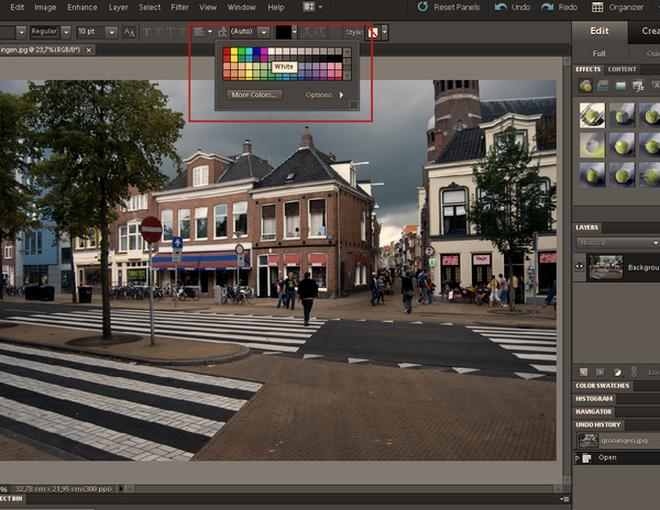
Warto także podkreślić możliwość dostosowania skrótów do własnych potrzeb. W Photoshopie można zmienić obecne skróty lub dodać nowe, przechodząc do menu „Edycja” i wybierając „Skróty klawiaturowe”. Personalizacja tych ustawień okazała się kluczowa – każdego dnia dostosowuję skróty, aby uprościć najczęściej wykonywane zadania. Pamiętaj, że opanowanie skrótów klawiszowych to inwestycja w swoją wydajność, która się opłaci!
Jak skutecznie cofnąć działania w Photoshopie
W tej liście przedstawiamy sposoby na cofanie działań w Adobe Photoshop, które znacznie ułatwią Twoją pracę. Dzięki skrótom klawiszowym oraz funkcjom szybko przywrócisz wcześniejszy stan projektu i przyspieszysz proces edycji.
- Cofnięcie ostatniej operacji: Aby cofnąć ostatnią akcję, użyj skrótu Ctrl + Z (Windows) lub Cmd + Z (Mac). W wersji Photoshop CC 2019 i późniejszych ten skrót pozwala na wielokrotne cofnięcie akcji.
- Ponowienie ostatniej operacji: Naciśnij Ctrl + Shift + Z lub Cmd + Shift + Z, aby ponownie wykonać cofniętą operację. To umożliwia szybkie przywrócenie akcji w jednym kroku.
- Cofnięcie wielu kroków: Chcąc cofnąć więcej niż jedną akcję, skorzystaj z Ctrl + Alt + Z (Windows) lub Cmd + Option + Z (Mac) w wersjach CC przed 2019. Ta opcja pozwala na cofanie kroków pojedynczo.
- Panel historii: Otwórz panel historii poprzez Okno → Historia, aby zobaczyć wszystkie wykonane akcje. Kliknięcie na dowolny krok przywróci projekt do tego momentu w czasie.
- Konfiguracja skrótu dla klasycznego cofania: Jeśli wolisz starsze ustawienia cofania, przywróć klasyczny układ, przechodząc do Edycja → Skróty klawiaturowe i włączając opcję "Użyj klasycznego trybu cofania".
| Operacja | Skrót (Windows) | Skrót (Mac) | Opis |
|---|---|---|---|
| Nowy dokument | Ctrl + N | Cmd + N | Tworzy nowy dokument w Photoshopie. |
| Otwórz plik | Ctrl + O | Cmd + O | Otwiera istniejący plik. |
| Zapisz | Ctrl + S | Cmd + S | Zapisuje aktualny dokument. |
| Zapisz jako | Ctrl + Shift + S | Cmd + Shift + S | Zapisuje dokument pod nową nazwą. |
| Cofnij | Ctrl + Z | Cmd + Z | Cofnięcie ostatniej operacji. W wersjach CC 2019 i nowszych działa wielokrotnie. |
| Ponów | Ctrl + Shift + Z | Cmd + Shift + Z | Ponowienie ostatniej operacji. |
| Cofnij wiele kroków | Ctrl + Alt + Z | Cmd + Option + Z | Cofanie wielu kroków wstecz (tylko w starszych wersjach). |
| Duplikuj warstwę | Ctrl + J | Cmd + J | Tworzy kopię aktywnej warstwy. |
| Nowa warstwa | Ctrl + Shift + N | Cmd + Shift + N | Tworzy nową warstwę z oknem nazwy. |
| Grupuj warstwy | Ctrl + G | Cmd + G | Grupuje zaznaczone warstwy. |
| Scal warstwy | Ctrl + E | Cmd + E | Scalanie aktywnej warstwy z warstwą poniżej. |
| Odwróć zaznaczenie | Ctrl + Shift + I | Cmd + Shift + I | Odwraca zaznaczenie. |
| Zaznacz wszystko | Ctrl + A | Cmd + A | Zaznacza wszystkie obiekty w dokumencie. |
| Usunąć zaznaczenie | Ctrl + D | Cmd + D | Usuwa zaznaczenie. |
| Powiększ | Ctrl + + | Cmd + + | Powiększa widok dokumentu. |
| Oddal | Ctrl + - | Cmd + - | Pomniejsza widok dokumentu. |
| Przybliż do ekranu | Ctrl + 0 | Cmd + 0 | Dopasowuje widok dokumentu do rozmiaru okna. |
| Dopasuj do 100% | Ctrl + 1 | Cmd + 1 | Wyświetla obraz w rzeczywistej wielkości (100%). |
| Wyjdź z Photoshopa | Ctrl + Q | Cmd + Q | Zamyka aplikację Photoshop. |
| Drukuj | Ctrl + P | Cmd + P | Otwiera okno drukowania dla aktualnego dokumentu. |
| Otwórz okno skrótów klawiszowych | Alt + Shift + Ctrl + K | Option + Shift + Cmd + K | Wyświetla wszystkie dostępne skróty klawiszowe. |
Dostosowywanie skrótów klawiszowych – jak zoptymalizować swój workflow
Dostosowanie skrótów klawiszowych w programie Photoshop kluczowo wpływa na poprawę workflow i oszczędność czasu. Z doświadczenia przekonałam się, że opanowanie kilku najważniejszych kombinacji znacznie przyspiesza proces twórczy. Skróty klawiaturowe pozwalają na błyskawiczne wykonanie poleceń, które w normalnym trybie zajmują znacznie więcej czasu. Wyobraź sobie, że zamiast klikać przez menu, wykonujesz wszystko w ułamku sekundy!
Kiedy zaczynałam pracować z Photoshopem, nie zdawałam sobie sprawy z wartości skrótów. Po miesiącu intensywnej pracy odkryłam, że korzystając z nich, oszczędzam co najmniej jedną godzinę dziennie. Efektywność wzrasta, a kreatywność staje się przyjemniejsza! Zacząłem od kilku podstawowych skrótów, m.in. Ctrl + Z do cofania akcji i Ctrl + J do duplikowania warstw. Te dwa wykorzystuję na co dzień.
Przełomem w moim używaniu Photoshopa stała się możliwość dostosowywania skrótów. Teraz mogę zmieniać kombinacje klawiszy według własnych potrzeb. Przyspieszyłam pracę, przenosząc najczęściej używane skróty do łatwiej dostępnych klawiszy. Jeśli domyślna kombinacja mi nie odpowiada, wystarczy kilka kliknięć, aby ją dostosować.
Twój osobisty przepis na sukces: Zbuduj własny zestaw skrótów w Photoshopie i osiągnij kreatywne zen
Aby dostosować skróty, przejdź do sekcji "Edycja" w menu i wybierz "Skróty klawiaturowe". Możesz łatwo przypisać nowe kombinacje klawiszy do wybranych funkcji. Zalecam wprowadzanie zmian stopniowo, wybierając jedną nową kombinację na tydzień. Taki system naturalnie ułatwia zapamiętanie skrótów, a po miesiącu możesz opanować kilkanaście najważniejszych komend.
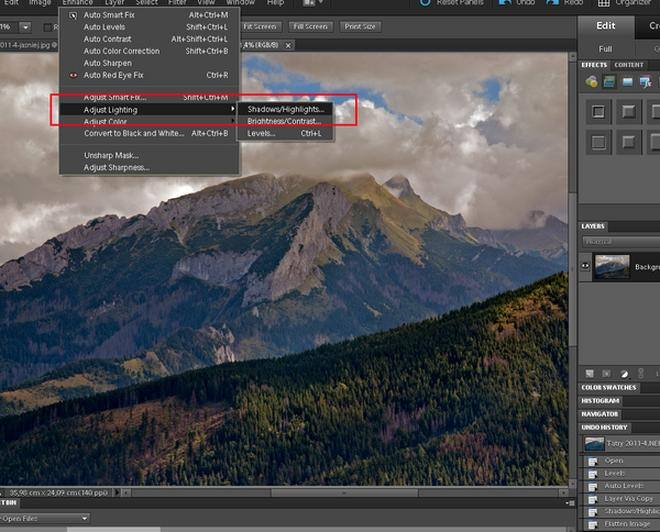
Pamiętaj o różnicach między Windows a Mac. Wiele skrótów działa podobnie, jednak klawisz Ctrl w Windows zamienia się na Cmd w systemie Apple. Dlatego korzystając z Maca, zwróć uwagę na te detale, ponieważ mogą znacząco wpłynąć na Twoją pracę na różnych urządzeniach.
Inwestowanie w przetestowanie różnych kombinacji pomoże znaleźć to, co najlepiej pasuje do Twojego stylu pracy. Warto skupić się na skrótach, które odpowiadają Twoim potrzebom. Na przykład, podczas retuszu zdjęć używam Ctrl + M do otwarcia krzywych, Ctrl + U do regulacji nasycenia i Ctrl + L do poziomów – to narzędzia, z których korzystam najczęściej.
Dostosowywanie skrótów klawiszowych w Photoshopie to więcej niż zmiana, to szansa na stworzenie efektywnego, intuicyjnego procesu pracy. Gdy znajdziesz idealny zestaw skrótów, dotrzesz do kreatywnego zen, a skomplikowane zadania zamienią się w płynny taniec po klawiaturze. To doświadczenie może na zawsze zmienić Twoje podejście do twórczości!
Czy wiesz, że możesz zgrać swoje własne zestawy skrótów klawiszowych w Photoshopie? W ten sposób, jeśli kiedykolwiek zresetujesz program lub zmienisz komputer, możesz szybko przywrócić swoje dostosowane ustawienia, oszczędzając czas na ich ponowne konfigurowanie!
Rozwiązywanie problemów ze skrótami w Photoshopie – najczęstsze przyczyny i rozwiązania
Problemy ze skrótami klawiszowymi w Adobe Photoshop spowalniają pracę grafików i fotografów. Poniżej przedstawiam najczęstsze przyczyny oraz skuteczne wskazówki, które pomogą przywrócić płynność w pracy z tym potężnym narzędziem.
- Aktywna warstwa tekstowa – Kiedy narzędzie tekstowe (T) pozostaje aktywne, każde naciśnięcie klawisza literowego wprowadza znak zamiast aktywować skrót. Aby opuścić tryb edycji, naciśnij Esc lub kliknij w obszar roboczy poza polem tekstowym.
- Włączony CapsLock – Niektóre modyfikatory nie działają poprawnie, gdy CapsLock jest aktywny, ponieważ system interpretuje klawisze jako wielkie litery. Wyłącz CapsLock i ponownie sprawdź skróty.
- Fokus poza oknem Photoshopa – Kliknięcie w inne okno przed użyciem skrótu uniemożliwia Photoshopowi odbiór klawiszy. Przywróć fokus do Photoshopa, klikając w obszar roboczy aplikacji.
- Konflikty z innymi aplikacjami – Programy do nagrywania ekranu lub menedżery skrótów mogą przechwytywać klawisze zanim dotrą do Photoshopa. Sprawdź ich ustawienia i wyłącz przechwytywanie konfliktowych skrótów.
- Uszkodzone preferencje – Zepsuty plik preferencji może utrudniać działanie skrótów. Aby przywrócić domyślne ustawienia, uruchom Photoshopa, trzymając Alt+Ctrl+Shift (Windows) lub Opt+Cmd+Shift (Mac), aż zobaczysz okno potwierdzenia resetu.
Praca na różnych systemach – różnice w skrótach klawiszowych między Windows a Mac
Skróty klawiszowe stanowią kluczowy element, który przyspiesza pracę w edycji grafiki. Różnice między systemami operacyjnymi, takimi jak Windows i Mac, okazują się interesującym zagadnieniem. Podczas pracy w Photoshopie zauważyłam, że chociaż większość skrótów jest podobna, różnią się one subtelnościami. Na przykład, w Windows tworzymy nowy dokument skrótem Ctrl + N, a na Macu używamy Cmd + N. Ta zamiana klawiszy to standard, który obejmuje wiele funkcji programu.
Różnice występują także w bardziej złożonych skrótach. Aby cofnąć ostatnią operację, w Windows wciskamy Ctrl + Z, natomiast na Macu korzystamy z Cmd + Z. Dodatkowo, żeby cofnąć wielokrotnie, stosujemy Ctrl + Alt + Z w Windows i Cmd + Option + Z na Macu. Takie rozwiązania zwiększają elastyczność pracy i ograniczają frustrację. Użytkownicy zauważają, że te kombinacje zachęcają do intensywniejszego korzystania z klawiatury, co usprawnia pracę.
Oszczędzaj czas i powiększaj swoje umiejętności w edycji dzięki uniwersalnym skrótom klawiszowym w Photoshopie
Kiedy mówimy o pracy z warstwami, również odnotowujemy podobieństwa. W Windows duplikujemy warstwę za pomocą Ctrl + J, natomiast w Macu stosujemy Cmd + J. Operacje, takie jak tworzenie nowej warstwy, działają podobnie: Ctrl + Shift + N w Windows oraz Cmd + Shift + N w Macu. Jak już się tu znalazłeś, sprawdź, jak szybko spłaszczyć warstwy w Photoshopie. Opanowanie tych kombinacji znacząco redukuje czas edycji, co bywa nieocenione przy skomplikowanych projektach z licznymi warstwami.
Na koniec zauważyłam, że narzędzia w Photoshopie mają swoje odpowiedniki w obu systemach. Klawisz V przypisany jest do narzędzia przesunięcia, a B do pędzla, niezależnie od platformy. Taki jednolity system ułatwia przenoszenie umiejętności między różnymi środowiskami. Uczenie się skrótów dostępnych w obu systemach pozwala znacznie poprawić efektywność pracy, co jest szczególnie ważne w dzisiejszym świecie, gdzie oszczędność czasu przekłada się na sukces.
Ciekawostką jest, że wielu profesjonalnych grafików preferuje korzystanie z tego samego zestawu skrótów na obu platformach, co można osiągnąć za pomocą dostosowania skrótów klawiszowych w Photoshopie; to pozwala na jeszcze łatwiejsze przełączanie się między systemami bez utraty efektywności.
Źródła:
- https://blog.theprotocol.it/artykul/najwazniejsze-skroty-klawiszowe-w-photoshopie-lista-skrotow
- https://altcontroldelete.pl/programy/skroty-klawiaturowe-photoshop/
- https://szufladamart.pl/skroty-klawiszowe-do-photoshopa-do-pobrania/
- https://kluczesoft.pl/wiedza/skroty-klawiszowe/skroty-klawiszowe-photoshop