

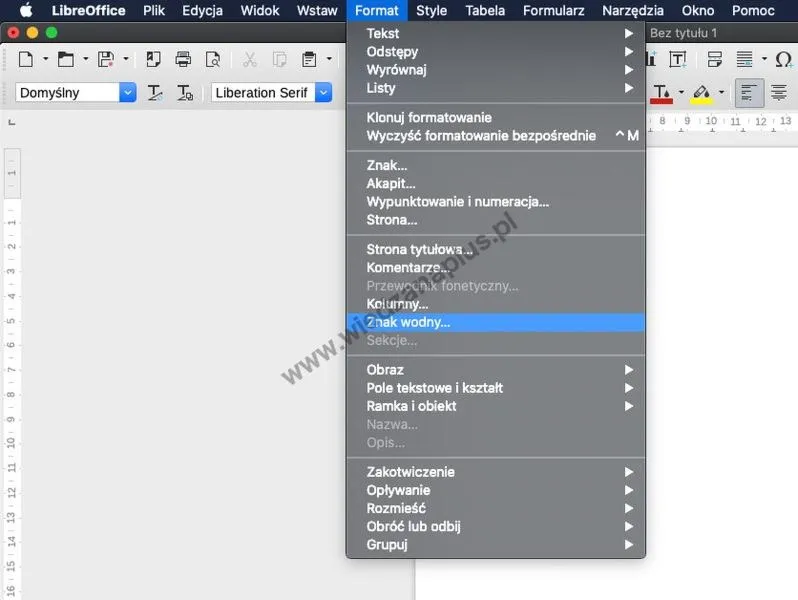
Znak wodny stanowi moje tajne oręż w walce o ochronę zdjęć przed ich nieautoryzowanym wykorzystaniem. W dzisiejszych czasach, kiedy internet obfituje w kradzieże i nielegalne publikacje, zdecydowanie warto wziąć sprawy w swoje ręce. Dzięki programowi Photoshop stworzysz znak wodny, który nie tylko zabezpieczy Twoje fotografie, ale także stanie się integralnym elementem Twojej marki. Z moim doświadczeniem mogę stwierdzić, że właściwie umieszczony znak wodny będzie trudny do usunięcia, co znacznie utrudnia życie złodziejom.
- Znak wodny jest skutecznym narzędziem ochrony zdjęć przed nieautoryzowanym wykorzystaniem oraz budowania marki.
- Właściwie zaprojektowany znak wodny wpływa na postrzeganą wartość profesjonalizmu zdjęć.
- Photoshop umożliwia masowe dodawanie znaków wodnych dzięki funkcji „Sekwencja wsadowa”, co znacznie oszczędza czas.
- Proces tworzenia znaku wodnego należy rozpocząć od utworzenia nowego pliku z przezroczystym tłem, tekstu lub logo, a następnie jego rasteryzacji i zapisu jako wzoru.
- Automatyzacja dodawania znaku wodnego pozwala na szybkie oznaczanie wielu zdjęć, co zwiększa efektywność pracy.
- Znaki wodne można umieszczać w dowolnym miejscu na zdjęciu, z zachowaniem odpowiedniej przezroczystości dla estetyki obrazu.
Znak wodny wpływa na postrzeganie Twojej pracy
Gdy tworzysz znak wodny, wkomponowujesz w niego nie tylko swoje imię lub nazwisko, ale także logo firmy. W ten sposób każdy, kto zobaczy Twoje zdjęcie, natychmiast dowie się, kto jest jego autorem. Badania wykazują, że zdjęcia z dobrze wykonanym znakiem wodnym uzyskują wyższy wskaźnik postrzeganego profesjonalizmu - aż 75% odbiorców zwraca na to uwagę. Jeśli zastosujesz odpowiednie kolory i czcionki, Twój znak wodny stanie się atrakcyjnym wizualnie elementem zdjęcia, a nie tylko dodatkiem.
Proces masowego dodawania znaku wodnego w Photoshopie
Przy dużej ilości zdjęć nie sposób zapominać, że czas to pieniądz. W takich sytuacjach Photoshop oferuje możliwość automatyzacji procesu dodawania znaku wodnego. Wystarczy stworzyć jednorazowy wzór, a następnie użyć funkcji „Sekwencja wsadowa” do dodania go do setek zdjęć jednym kliknięciem! Gdy sama wypróbowałam tę metodę, proces dodawania znaku wodnego do 100 zdjęć zajął mi zaledwie 10 minut!
Warto również zauważyć, że znak wodny nie musi być jedyną metodą ochrony zdjęć. A skoro już tu jesteś to odkryj skuteczne techniki obróbki zdjęć w Photoshopie. Dobrze jest także zmniejszyć rozdzielczość zdjęć przed ich publikacją, co znacząco utrudni ich nielegalne wykorzystywanie. Rozważ dodawanie informacji w metadanych oraz publikowanie zdjęć z ograniczonym dostępem jako kolejne kroki ochrony. Pamiętaj, że w erze cyfrowej ochrona własnych dzieł to absolutna konieczność, a znak wodny pozostaje jednym z najskuteczniejszych narzędzi w tym zakresie!
Tworzenie i dodawanie znaku wodnego w programie Photoshop
W poniższej liście przedstawiam szczegółowe kroki do stworzenia efektownego znaku wodnego w Photoshopie. Następnie omówię, jak dodać go do swoich zdjęć. Zastosowanie znaku wodnego odgrywa istotną rolę w ochronie praw autorskich oraz w budowaniu marki. Kluczowe jest, aby znak wodny był dobrze zaprojektowany oraz odpowiednio umiejscowiony na zdjęciach.
-
Stworzenie nowego znaku wodnego
Najpierw otwórz program Photoshop, a następnie wybierz opcję Plik → Nowy. W ustawieniach ustal wymiary na 500 × 500 px oraz rozdzielczość na 300 dpi. Wybierz tło przezroczyste, a potem kliknij Stwórz, co umożliwi dodanie przezroczystego znaku wodnego do zdjęć. -
Dodanie tekstu lub logo do znaku wodnego
Wybierz narzędzie tekstowe (ikona T) i wpisz nazwę swojej marki lub dodaj logo. Następnie dostosuj rozmiar, czcionkę oraz kolor tekstu, najlepiej wybierając odcień bieli. Ustaw przezroczystość (krycie) na poziomie 50-70%, co sprawi, że znak wodny pozostanie czytelny, ale nie przytłoczy zdjęcia. -
Rasteryzacja tekstu i zapis wzoru
Kliknij prawym przyciskiem myszy na warstwie tekstowej, a następnie wybierz Rasteryzuj tekst. Potem przejdź do opcji Edycja → Zdefiniuj wzorek, nadaj wzorowi nazwę i zapisz go. Dzięki temu twój znak wodny będzie dostępny do łatwego użycia na innych zdjęciach. -
Dodanie znaku wodnego do zdjęcia
Otwórz zdjęcie, które chcesz zabezpieczyć. Wybierz opcję Warstwa → Nowa warstwa wypełnienia → Wzorek, a następnie wybierz wcześniej zapisany wzór. Dostosuj skalę znaku oraz przezroczystość, aby całość dobrze komponowała się ze zdjęciem. Na koniec zatwierdź zmiany, klikając OK.
Automatyzacja procesu dodawania znaku wodnego na wielu zdjęciach
Praca z dużą ilością zdjęć może być przytłaczająca, zwłaszcza gdy trzeba zadbać o ich odpowiednie zabezpieczenie. Odkąd zaczęłam stosować znaki wodne, zauważyłam, że mój zapał do dzielenia się pracą wzrósł. Niemniej jednak, wprowadzenie tego rozwiązania wymagało ode mnie ogromnego nakładu czasu. Ręczne dodawanie znaku wodnego do każdego zdjęcia okazało się nie tylko czasochłonne, ale także męczące. Dlatego postanowiłam zautomatyzować ten proces, co stanowi obecnie strzał w dziesiątkę! Teraz wystarczą jedynie kilka kliknięć, aby oznaczyć nawet kilkaset zdjęć.
Automatyzacja dodawania znaku wodnego jest szybka i prosta
Na początku tworzę mój znak wodny w programie Photoshop. Skoro zgłębiasz tę tematykę, odwiedź artykuł, aby odkryć prawdę o trudności Photoshopa. Zaczynam od otwarcia nowego pliku z przezroczystym tłem, gdzie projektuję swój znak. W moim przypadku wybieram przemyślaną kombinację logo oraz nazwy portfolio. Używam rozmiaru 500 x 500 pikseli oraz rozdzielczości 300 dpi, co zapewnia wysoką jakość. Kiedy wszystko jest gotowe, zapisuję to jako wzór, co zdecydowanie ułatwia późniejsze użycie. Następnie przechodzę do sekwencji wsadowej, którą przygotowuję dla mojego projektu.
Wiele zdjęć w krótkim czasie z jednym kliknięciem
Kiedy znak wodny znajduje się w formie wzoru, korzystam z funkcji „Sekwencja wsadowa”. Dzięki tej opcji mogę zautomatyzować nakładanie znaku wodnego na wiele zdjęć jednocześnie. Wystarczy, że wybiorę folder ze zdjęciami i przypiszę odpowiednią akcję – i voilà! Photoshop zajmie się resztą. Takie rozwiązanie pozwala mi zaoszczędzić mnóstwo czasu, który mogę przeznaczyć na inne kreatywne projekty. Nie wierzysz? Po zaledwie kilku próbach odkryłam, że mogę przerobić nawet do 200 zdjęć w ciągu jednej godziny!
Nie można również zapominać, że dobrze umieszczony znak wodny nie tylko zabezpiecza zdjęcia, ale także podkreśla ich profesjonalizm. Odkąd wprowadziłam automatyzację w tym procesie, stałam się bardziej pewna siebie w udostępnianiu moich prac. Mam nadzieję, że moje doświadczenia związane z automatyzacją dodawania znaku wodnego zainspirują cię do przetestowania tego rozwiązania w swojej pracy!
| Etap | Opis |
|---|---|
| Tworzenie znaku wodnego | Otwórz nowy plik z przezroczystym tłem, zaprojektuj znak wodny (kombinacja logo i nazwy portfolio), użyj rozmiaru 500 x 500 pikseli oraz rozdzielczości 300 dpi. |
| Zapis wzoru | Zapisz znak wodny jako wzór, co ułatwi późniejsze użycie. |
| Sekwencja wsadowa | Użyj funkcji „Sekwencja wsadowa” w Photoshopie do automatyzacji nakładania znaku wodnego na wiele zdjęć jednocześnie. |
| Wybór folderu | Wybierz folder ze zdjęciami, które chcesz oznaczyć znakiem wodnym. |
| Przypisanie akcji | Przypisz odpowiednią akcję do nakładania znaku wodnego. |
| Zakończenie procesu | Photoshop zajmie się resztą, a Ty zaoszczędzisz czas, który możesz poświęcić na inne projekty. |
| Wydajność | Możesz przerobić nawet do 200 zdjęć w ciągu jednej godziny dzięki automatyzacji. |
Krok po kroku: Jak stworzyć swój własny znak wodny
Tworzenie własnego znaku wodnego stanowi doskonałą metodę na ochronę moich zdjęć przed nieautoryzowanym wykorzystaniem. W dzisiejszych czasach, kiedy każdy może z łatwością skopiować zdjęcia z internetu, dbanie o prywatność swoich prac nabiera szczególnego znaczenia. Zaczynam od uruchomienia Adobe Photoshop, a następnie tworzenia nowego pliku o wymiarach 800 × 800 px, ponieważ taki rozmiar zwykle wystarcza. Ustawiam rozdzielczość na 300 dpi i wybieram przezroczyste tło. Dzięki temu mój znak wodny nie zdominuje zdjęcia, a jednocześnie będzie dobrze widoczny.
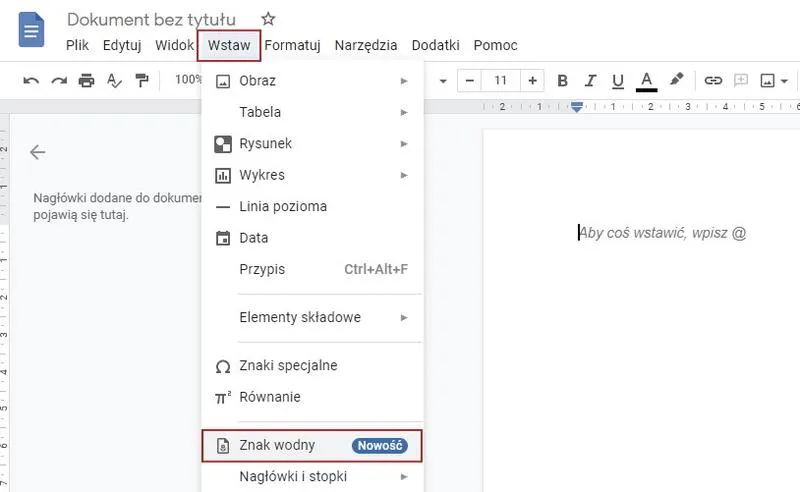
W kolejnej fazie dodaję tekst lub logo, które pragnę umieścić na swoim znaku. Tak na marginesie, odkryj, jak stworzyć idealne logo w Photoshopie CS6. Wybieram narzędzie tekstowe, wpisuję nazwę swojej marki lub inny charakterystyczny element, który mnie definiuje. Następnie dostosowuję czcionkę oraz kolor – z reguły wybieram biały z lekką przezroczystością, aby nie przytłoczyć odbiorcy. Po zakończeniu edycji, klikam prawym przyciskiem na warstwę tekstową, a później wybieram opcję rasteryzacji. Ten krok ma ogromne znaczenie, ponieważ dopiero teraz mogę zdefiniować wzór, który później nałożę na moje zdjęcia.
Kluczowe znaczenie ma właściwe przygotowanie znaku wodnego
Gdy zapiszę wzór, przechodzę do praktycznej części – nakładania znaku wodnego na zdjęcia. Otwieram zdjęcie, które mnie interesuje, a następnie wybieram „Warstwa → Nowa warstwa wypełnienia → Wzorek”, gdzie selekcjonuję wcześniej zapisany wzór. Potem muszę dostosować skalę oraz przezroczystość, aby znak nie był zbyt ostentacyjny. Idealnie, gdy znak rozmieszczony jest w taki sposób, że trudno go usunąć, ale jednocześnie nie przeszkadza w odbiorze zdjęcia. Jeśli szukasz podobnych treści, odkryj nowoczesny aparat, który pozwala na błyskawiczne zdjęcia. Dzięki takiej obróbce, moje zdjęcia wyglądają zdecydowanie bardziej profesjonalnie, a ja czuję się spokojniejsza, mając pewność, że moje prace są lepiej zabezpieczone.
Od kiedy wprowadziłam proces masowego dodawania znaku wodnego, stał się on niezwykle prosty dzięki funkcji „Operacje” w Photoshopie. Wystarczy, że załaduję wszystkie zdjęcia, które chcę oznaczyć, a następnie uruchomię sekwencję, która automatycznie doda znak wodny do każdego z nich. Taki sposób oszczędza mój czas i pozwala mi skupić się na innych projektach. Z pełnym przekonaniem polecam każdemu, kto pracuje z fotografią, stworzenie własnego znaku wodnego. Osobiście doświadczyłam, jak dużą różnicę może to wprowadzić!
Ciekawostką jest to, że dobrze zaprojektowany znak wodny może nie tylko chronić twoje zdjęcia, ale także zwiększyć ich rozpoznawalność – umieszczając logo lub nazwę marki, budujesz świadomość swojej marki wśród odbiorców.
Umieszczanie znaku wodnego w dowolnym miejscu na zdjęciu
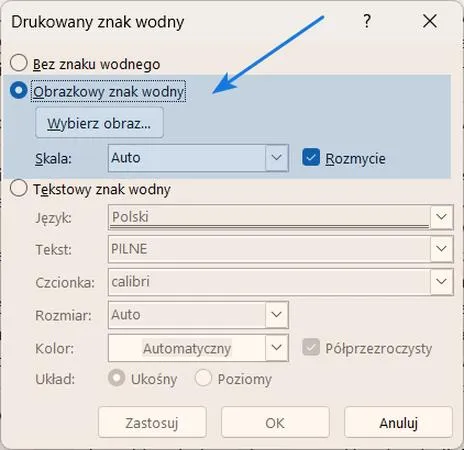
Umieszczanie znaku wodnego na zdjęciach stanowi kluczowy krok, który pozwala zabezpieczyć prawa autorskie oraz budować markę. Poniżej znajdziesz szczegółowe wskazówki dotyczące dodawania znaku wodnego w programie Photoshop. Dodatkowo, poznasz również metody automatyzacji, które sprawią, że ten proces stanie się szybszy i łatwiejszy.
- Tworzenie znaku wodnego - Zaczynając, stwórz nowy plik w Photoshopie z przezroczystym tłem. Ustal jego wymiary, na przykład 500 x 500 px oraz rozdzielczość 300 dpi. Następnie skorzystaj z narzędzia tekstowego, aby dodać nazwę lub logo, które pragniesz wykorzystać jako znak wodny. Podczas wyboru czcionki pamiętaj, aby uwzględnić kolor i przezroczystość, dzięki czemu znak wodny nie będzie dominował nad zdjęciem.
- Rasteryzacja i zapis wzoru - Kiedy dodasz tekst lub logo, kliknij prawym przyciskiem myszy na warstwę tekstową i wybierz opcję „Rasteryzuj tekst”. Następnie przejdź do sekcji „Edycja” i wybierz „Zdefiniuj wzorek”. Po nadaniu nazwy swojemu wzorowi, zapisz go. Dzięki temu procesowi łatwo nałożysz znak wodny na inne zdjęcia.
- Automatyzacja procesu dodawania znaku wodnego - Aby ułatwić zadanie dodawania znaku wodnego do wielu zdjęć, sięgnij po funkcję „Operacje” w Photoshopie. Na początku stwórz operację, która zapisze wszystkie kroki potrzebne do nałożenia znaku wodnego. Następnie wykorzystaj narzędzie „Sekwencja wsadowa”; w ten sposób nałożysz znak wodny na wiele obrazów za pomocą jednego kliknięcia.
- Przygotowanie tekstu ze znakami specjalnymi - Jeżeli twój znak wodny ma zawierać znaki specjalne (jak na przykład symbol praw autorskich), najlepiej przygotować go w dodatkowym programie, na przykład Microsoft Word, a następnie skopiować. Po wklejeniu tekstu w Photoshopie, dostosuj czcionkę, rozmiar oraz kolor, aby całkowicie pasowały do twojego projektu.
- Umieszczanie znaku wodnego w dowolnym miejscu - Po dodaniu znaku wodnego, skorzystaj z narzędzia przesuwania, aby ustawić go w preferowanym miejscu na zdjęciu. Aby uniknąć „przyciągania” do krawędzi, przytrzymaj klawisz „Ctrl” podczas przesuwania znaku. Dodatkowo, możesz dostosować przezroczystość znaku, co pozwoli uniknąć zakłócenia odbioru zdjęcia.
Źródła:
- https://blog.strefakursow.pl/masowe-dodawanie-znaku-wodnego-w-photoshopie/
- https://www.fotomix.pl/znak-wodny-w-photoshop-jak-zabezpieczyc-zdjecia-online/
- https://fotografiadlaciekawych.pl/index.php/2014/01/16/jak-umiescic-znak-wodny-w-dowolnym-miejscu-na-zdjeciu/







