Usuwanie tła w Photoshopie zajmuje wysokie miejsce wśród najczęściej wykonywanych operacji, a ja miałam okazję nauczyć się tej sztuki szybko oraz w sposób intuicyjny. Dzięki temu procesowi mogę nadać zdjęciom zupełnie nowy wymiar i przenieść je w inne, niesamowite miejsca. Zanim jednak przejdziemy do działania, kluczowe okazuje się odpowiednie przygotowanie zdjęcia, ponieważ każdy detal ma tutaj znaczenie. Na samym początku zwróć uwagę na wybranie wyraźnego obiektu, który przyciągnie wzrok, zanim zabierzesz się za usuwanie tła.
Nie można zapomnieć, że Photoshop oferuje fantastyczne narzędzia, które sprawiają, iż powyższa czynność staje się wręcz dziecinnie prosta. Jeśli masz chwilę, odkryj, jak photoshop zmienia nasze postrzeganie grafiki. Proponuję rozpocząć od zakładki "Właściwości". W tej sekcji znajdziesz panel "Szybkie operacje", gdzie wystarczy kliknąć przycisk "Usuwanie tła", a następnie potwierdzić, naciskając "Zastosuj". Program w błyskawiczny sposób wykryje granice obiektu i uczyni tło przezroczystym. Efekty często są tak zaskakujące, że z niecierpliwością czekam, aby pokazać je znajomym!
Kluczowe narzędzia do usuwania tła w Photoshopie

W pewnych sytuacjach jednak precyzja staje się niezbędna, dlatego warto skorzystać z narzędzi takich jak "Lasso" czy "Zaznaczenie inteligentne". Pierwsze z wymienionych umożliwia ręczne zaznaczenie obiektu poprzez otoczenie go kursorem. Ta metoda zdobyła moje serce, zwłaszcza gdy zależy mi na uzyskaniu wyjątkowo szczegółowych cięć. Po zaznaczeniu wystarczy skopiować obiekt (Ctrl + C) i wkleić go (Ctrl + V) na nowe tło. To także wspaniała okazja do eksperymentowania z różnymi efektami i filtrami, które mogą dodatkowo wzbogacić moje zdjęcia.
Pamiętaj również o duplikowaniu warstw przed rozpoczęciem jakichkolwiek operacji. Ta prosta, ale skuteczna technika gwarantuje, że oryginalne zdjęcie pozostaje nietknięte. Zobacz inny wpis, w którym też była o tym mowa. Dzięki temu mogę swobodnie eksperymentować oraz próbować nowych efektów, nie martwiąc się o ewentualne straty. Kiedy byłam na wakacjach, udało mi się stworzyć naprawdę magiczne obrazy, przenosząc siebie z miejskiego zgiełku na egzotyczne plaże, co okazało się możliwe właśnie dzięki tej metodzie!
Sekrety skutecznej obróbki zdjęć w Photoshopie
W tej instrukcji poznasz najważniejsze etapy efektywnej obróbki zdjęć w programie Photoshop. Skupimy się na kluczowych technikach, które pomogą Ci uzyskać doskonałe rezultaty oraz podkreślić piękno każdego kadru. Zastosowanie się do opisanych kroków umożliwi Ci łatwe poprawienie jakości Twoich zdjęć.
- Ustawienie balansu bieli w Camera Raw – Aby rozpocząć, otwórz swoje zdjęcie w programie Camera Raw. Zacznij od ustawienia balansu bieli. Wybierz automatyczny balans, co zapewni Ci podstawowy efekt, a następnie dostosuj temperaturę barwową. Przesuń suwak w prawo, aby nadać zdjęciu cieplejszy charakter.
- Korekcja ekspozycji i przejrzystości – Następnie przejdź do zakładki eksponowania. Zwiększ ekspozycję o 0,8, zwłaszcza jeśli zdjęcie wydaje się zbyt ciemne. Po tym dostosuj suwak Przejrzystości w prawo, aby wydobyć detale oraz ostrość, co jest szczególnie istotne w przypadku zdjęć produktowych.
- Praca z warstwami w Photoshopie – Po wprowadzeniu pierwszych poprawek otwórz zdjęcie w Photoshopie. Powiel warstwę tła, klikając prawym przyciskiem myszy i wybierając „Powiel warstwę”. Zmień tryb mieszania na „Łagodne światło”, a następnie zmniejsz krycie do 30%, co zapewni lepszy kontrast i piękniejszy efekt.
- Dostosowanie poziomów i cieni – Teraz dodaj warstwę dopasowania „Poziomy”. Manipuluj suwakiem jasnych oraz ciemnych tonów, aby poprawić balanse między światłem a cieniem. Aby uzyskać detale w jasnych partiach zdjęcia, skorzystaj z opcji „Cienie-Podświetlenia” i przesuwaj suwaki, by odzyskać szczegóły w jasnych miejscach.
- Kadrowanie zdjęcia – Na koniec zrób przegląd swojego zdjęcia i zdecyduj, które elementy chcesz podkreślić. Użyj narzędzia kadrowania dostępnego w pasku narzędzi, aby dostosować ramkę zdjęcia zgodnie z regułami trzecich. Podczas wprowadzania zmian pamiętaj, aby zapisać zdjęcie pod nową nazwą.
Niezbędne narzędzia do obróbki zdjęć w Photoshopie
Obróbka zdjęć w Photoshopie to prawdziwa magia, która pozwala przekształcać zwykłe kadry w niezwykle piękne dzieła sztuki. Dla mnie, jako pasjonatki fotografii, ten program pełni rolę nieodłącznego przyjaciela. Dzięki różnorodnym narzędziom, począwszy od podstawowego kadrowania, aż po bardziej skomplikowane operacje, z łatwością poprawiam jakość moich zdjęć. Na każdym etapie obróbki korzystam z Photoshopa, co przynosi mi satysfakcję oraz pewność, że moje fotografie stają się bardziej atrakcyjne.
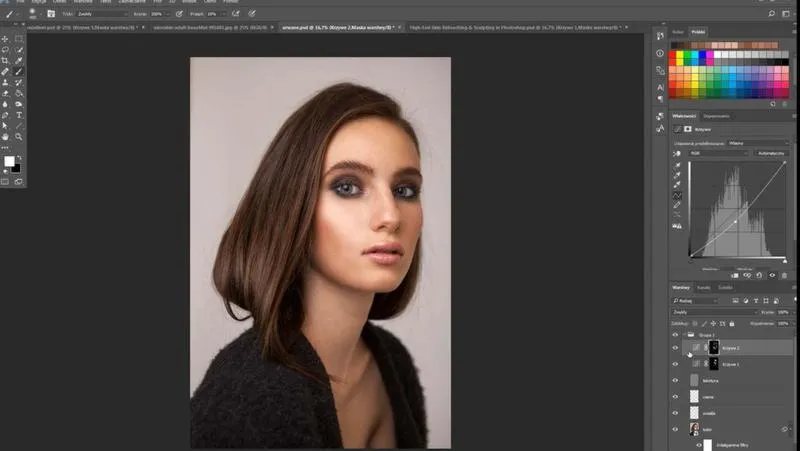
Jednym z najważniejszych narzędzi w moim arsenale jest panel warstw. Dzięki niemu pracuję na różnych elementach zdjęcia bez obaw o zniszczenie oryginalnego kadru, co pozwala na kreatywne eksperymentowanie z efektami, takimi jak wyostrzanie czy zmiana kolorystyki. Oprócz tego, z powodzeniem korzystam z opcji Inteligentne wyostrzanie, która naturalnie zwiększa wyrazistość moich zdjęć.
Photoshop oferuje wiele praktycznych narzędzi do edycji zdjęć
Nie sposób pominąć możliwości usunięcia tła, które stanowi jedną z moich ulubionych funkcji. To narzędzie znacząco ułatwia tworzenie nowych kompozycji, na przykład przenoszę obiekty na inny, ciekawszy background. Dzięki zaawansowanej sztucznej inteligencji Photoshopa, proces usuwania tła przebiega szybko i precyzyjnie, co okazuje się nieocenione w mojej pracy. Jeśli lubisz tę tematykę to odwiedź artykuł, aby nauczyć się zapisywać obrazki bez tła w Photoshopie. Dodatkowo, używam filtru do automatycznego poprawiania balansu bieli, dzięki czemu kolory stają się żywsze, a zdjęcia lepiej oddają to, co widziałam w rzeczywistości.
Ostatecznie, Photoshop stanowi nie tylko narzędzie do prostych poprawek, ale także kompleksowy edytor, który odkrywa przed użytkownikami zupełnie nowe możliwości. Każda sesja edycyjna staje się szansą na naukę oraz wypróbowanie nowych technik. W sieci znajduję mnóstwo tutoriali, które przybliżają mnie do coraz bardziej ambitnych projektów. Pracując z Photoshopem, jestem pewna, że moje zdjęcia jeszcze bardziej zyskają na urodzie, a ja, dzięki nowym umiejętnościom, będę coraz bardziej kreatywna. Każda minuta spędzona przed ekranem komputerowym to zatem czysta przyjemność!
| Narzędzie | Opis |
|---|---|
| Panel warstw | Umożliwia pracę na różnych elementach zdjęcia bez obaw o zniszczenie oryginalnego kadru, co pozwala na kreatywne eksperymentowanie z efektami. |
| Inteligentne wyostrzanie | Naturalnie zwiększa wyrazistość zdjęć. |
| Usunięcie tła | Ułatwia tworzenie nowych kompozycji poprzez przenoszenie obiektów na inny background. |
| Filtr do automatycznego poprawiania balansu bieli | Poprawia kolory, czyniąc je żywszymi i lepiej oddając rzeczywistość. |
Sekrety wyostrzania zdjęć w Photoshopie
Photoshop stanowi prawdziwą perełkę w świecie obróbki zdjęć. Wejdź w ten link po więcej informacji w tym temacie. Jako pasjonatka fotografii odkryłam, że wyostrzanie zdjęć to jedna z kluczowych umiejętności, które warto nabyć. Co więcej, ten program oferuje szereg naprawdę pomocnych narzędzi. Najłatwiejszym sposobem na wyostrzenie zdjęcia jest skorzystanie z funkcji Inteligentne wyostrzanie, która umożliwia uzyskanie wyrazistszych detali bez nadmiernego zwiększania szumów. Zawsze przeprowadzam tę operację na osobnej warstwie, co z kolei pozwala mi na lepszą kontrolę nad końcowym efektem.
W procesie wyostrzania należy pamiętać, że kluczowe znaczenie ma dostosowanie kilku parametrów w oknie dialogowym, takich jak Wartość, Promień oraz Redukcja szumu. Osobiście zawsze zbliżam obraz do punktu, który mnie najbardziej interesuje, aby dokładnie zobaczyć wyniki mojej pracy. Dzięki temu mogę precyzyjnie dostosować ustawienia, a przez to detale, które wcześniej mogły umknąć, zyskują na wyrazistości.
Eksperymentowanie z filtrem wyostrzającym przynosi znakomite rezultaty
Kolejne fantastyczne narzędzie do wyostrzania zdjęć to filtr Unsharp Mask. Dzięki niemu uzyskuję jeszcze lepszą kontrolę nad rozmyciem i ostrością obrazu. Ustawiam wartości w taki sposób, aby podkreślić detale, unikając jednocześnie nieprzyjemnego efektu halo wokół krawędzi. Zazwyczaj zaczynam od niskiej wartości dla promienia, a następnie dostosowuję go do momentu, kiedy osiągnę pożądany efekt. Świetną wskazówką staje się również obserwacja, jak zdjęcie prezentuje się z daleka, ponieważ czasami zbyt duża ostrość na zbliżeniu może wyglądać zbyt agresywnie, podczas gdy w pełnym widoku dodaje dynamiki.
Na koniec nie zapominam o ocenie ogólnego wyglądu zdjęcia. Jeżeli ciekawią cię takie treści to odwiedź artykuł i dowiedz się, jak poprawić zdjęcia w telefonie. Wyostrzanie potrafi zdziałać cuda, ale powinno stanowić tylko jeden z elementów obróbki. Czasami warto połączyć je z innymi technikami, takimi jak poprawa kolorystyki czy kontrastu, aby uzyskać zdjęcie, które naprawdę zachwyca. Dzięki praktyce i eksperymentom z różnymi filtrami w Photoshopie cieszę się znakomitymi efektami, które bez wątpienia przyciągną uwagę moich odbiorców w social mediach.
Ciekawostką dotyczącą wyostrzania zdjęć w Photoshopie jest to, że zbyt duże wyostrzenie może nie tylko zrujnować estetykę zdjęcia, ale także utrudnić jego przyjemne oglądanie. Niektórzy doświadczeni fotograficy stosują technikę subtelnego wyostrzania, aby podkreślić detale, co sprawia, że zdjęcia wyglądają bardziej naturalnie i realistycznie, zachowując przy tym ich pierwotny urok.
Jak korzystać z Photoshop Express Online do podstawowej obróbki zdjęć?
W poniższej liście dzielę się kluczowymi sposobami korzystania z Photoshop Express Online do podstawowej obróbki zdjęć. Każdy z tych punktów oferuje praktyczne wskazówki, które pomogą Ci w łatwy sposób poprawić jakość Twoich obrazów.
- Kadrowanie zdjęcia: Korzystaj z funkcji kadrowania, aby szybko dopasować ramkę do własnej wizji. Po wybraniu narzędzia kadrowania na obrazku zobaczysz krawędzie kadrowania. Przeciągaj narożniki, aby uzyskać idealny kadr, a następnie kliknij 'Zastosuj', aby zatwierdzić zmiany. Pamiętaj, aby zawsze zachować oryginał, zapisując zmodyfikowane zdjęcie pod nową nazwą.
- Usuwanie tła: Gdy chcesz skutecznie usunąć tło ze zdjęcia, przejdź do zakładki 'Właściwości' i wybierz opcję 'Usuwanie tła'. Program, wspierany przez sztuczną inteligencję, automatycznie zidentyfikuje granice obiektu, co umożliwia szybkie i precyzyjne wykonanie zadania. Niezależnie od Twojego doświadczenia, ten proces jest niezwykle intuicyjny.
- Nakładanie filtrów i efektów: Photoshop Express Online wzbogaca Twoje zdjęcia dzięki szerokiej gamie filtrów, które możesz zastosować. Wybierz interesujący Cię filtr, dostosuj jego intensywność i obserwuj, jak zmienia się Twój obraz. Używanie filtrów znacząco poprawia kolorystykę i atmosferę zdjęcia, dodając mu wyjątkowego charakteru.
- Wyostrzanie i odszumianie zdjęć: Jeśli Twoje zdjęcie wydaje się nieostre, skorzystaj z opcji wyostrzania dostępnej w narzędziach edycyjnych. Możesz również użyć narzędzia odszumiania, aby poprawić jakość obrazu, eliminując niepożądane ziarna. Upewnij się, że regulujesz suwaki ostrości oraz redukcji szumów, aby osiągnąć pożądany efekt.
- Dostosowanie kolorów i ekspozycji: W panelu ustawień odnajdziesz opcje do dostosowywania jasności, kontrastu oraz nasycenia kolorów. Eksperymentuj z tymi parametrami, aby wydobyć szczegóły i poprawić ogólną jakość zdjęcia. Możesz także poprawić balans bieli, co pozwoli uzyskać bardziej naturalne barwy.
FAQ - Najczęstsze pytania i odpowiedzi
Jakie są podstawowe kroki do usunięcia tła w Photoshopie?Aby usunąć tło w Photoshopie, najpierw wybierz wyraźny obiekt na zdjęciu. Następnie skorzystaj z zakładki "Właściwości" i kliknij przycisk "Usuwanie tła", a program automatycznie wykryje granice obiektu i uczyni tło przezroczystym.
Dlaczego warto duplikować warstwy przed edycją zdjęcia?Duplikowanie warstw przed edycją pozwala zachować oryginalne zdjęcie nietknięte, co daje większą swobodę w eksperymentowaniu. Dzięki temu można próbować różnych efektów bez obaw o utratę pierwotnego obrazu.
Jakie narzędzia Photoshop oferuje do precyzyjnego zaznaczania obiektów?Photoshop oferuje narzędzia takie jak "Lasso" oraz "Zaznaczenie inteligentne", które umożliwiają ręczne zaznaczenie obiektów z wyspecjalizowaną precyzją. Użycie tych narzędzi daje możliwość uzyskania dłuższych, bardziej szczegółowych cięć.
Co powinno być pierwszym krokiem podczas obróbki zdjęcia w Camera Raw?Pierwszym krokiem w obróbce zdjęcia w Camera Raw powinno być ustawienie balansu bieli. Warto zacząć od automatycznego balansu, a następnie dostosować temperaturę barwową, by nadać zdjęciu pożądany charakter.
Jakie są kluczowe elementy do uzyskania dobrego efektu przy wyostrzaniu zdjęć?Kluczowe elementy przy wyostrzaniu zdjęć to dostosowanie parametrów takich jak Wartość, Promień oraz Redukcja szumu. Ważne jest także, aby oceniać efekty na poziomie, a nie w zbliżeniu, aby uniknąć nadmiaru ostrzenia.