Efekt czerwonych oczu z pewnością należy do jednych z najbardziej frustrujących zjawisk, które potrafią zepsuć piękne zdjęcia. Powstaje on w momencie, gdy światło lampy błyskowej odbija się od siatkówki i w rezultacie źrenice stają się jaskrawo czerwone. Na szczęście, Adobe Photoshop dysponuje niezawodnym narzędziem, które skutecznie usuwa tę niedogodność. Dzięki temu programowi moje fotografie mogą znów wyglądać naturalnie i elegancko.
- Efekt czerwonych oczu powstaje w wyniku odbicia światła lampy błyskowej od siatkówki.
- Photoshop dysponuje narzędziem do usuwania czerwonych oczu, które działa szybko i skutecznie.
- Proces usuwania efektu czerwonych oczu wymaga kilku prostych kroków, w tym powiększenia zdjęcia i wyboru odpowiednich narzędzi.
- Można dostosować rozmiar źrenicy i stopień przyciemnienia dla uzyskania naturalnych efektów.
- W Photoshopie warto korzystać z warstw, aby mieć możliwość cofania zmian.
- Zaleca się zapisywanie edytowanych zdjęć w preferowanych formatach, takich jak JPEG lub PNG.
- Aby uniknąć efektu czerwonych oczu, można używać trybu redukcji efektu, dodatkowego oświetlenia oraz unikać patrzenia prosto w obiektyw.
- Można również korzystać z aplikacji mobilnych do edycji zdjęć, które oferują funkcje usuwania czerwonych oczu.
W celu efektywnego usunięcia efektu czerwonych oczu, otwieram zdjęcie w Photoshopie. Skoro już zahaczyliśmy o ten temat to odkryj, czy Photoshop faktycznie jest trudniejszy, niż myślisz. Zaczynam od powiększenia okna, co pozwala mi dokładnie oglądać oczy, które zamierzam edytować. Następnie wybieram narzędzie do usuwania czerwonych oczu, znajdując je po kliknięciu prawym przyciskiem myszy na ikonę pędzla korygującego. Po wybraniu odpowiedniej opcji, starannie klikam na czerwone fragmenty źrenic. Program Photoshop automatycznie dostosowuje kolor, aby dobrze pasował do naturalnego odcienia siatkówki. Cała operacja trwa zaledwie kilka sekund!
Precyzyjne narzędzie do usuwania czerwonych oczu w Photoshopie
Często jednak efekt nie znika całkowicie za pierwszym razem. W takich sytuacjach mam możliwość dostosowania rozmiaru źrenicy oraz stopnia przyciemnienia, co daje mi większą kontrolę nad finalnym rezultatem. Przedstawię teraz trzy główne ustawienia: promień źrenicy, stopień ściemniania oraz możliwość cofnięcia edycji za pomocą warstw. Zazwyczaj ustawiam powiększenie źrenicy na wartość około 20-30, co sprawia, że efekt staje się bardziej naturalny. Taki sposób działania pozwala mi swobodnie eksperymentować, nie martwiąc się o utratę oryginalnego zdjęcia.
Na zakończenie, gdy osiągam zadowalający efekt, zapisuję zdjęcie w preferowanym formacie, takim jak JPEG lub PNG. Skoro już dotykamy tego tematu, wykonaj mistrzowski retusz zdjęcia w Photoshopie. Dzięki tej prostej metodzie skutecznie usuwam problem czerwonych oczu, co zdecydowanie poprawia wygląd zdjęć. Doskonale rozumiem, że w Photoshopie liczy się precyzja, jednak dzięki intuicyjnym narzędziom nawet największe wyzwania stają się znacznie łatwiejsze do pokonania!
Jak skutecznie usunąć efekt czerwonych oczu w Photoshopie
W poniższej liście kroków znajdziesz szczegółowy opis, który pomoże Ci usunąć efekt czerwonych oczu z fotografii przy użyciu programu Photoshop. Każdy krok został zaplanowany z myślą o Twoim komforcie, abyś mógł przejść przez proces edycji i osiągnąć jak najlepsze rezultaty, co poprawi wygląd Twoich zdjęć.
-
Otwórz zdjęcie w Photoshopie
Zacznij od uruchomienia programu Photoshop. Następnie, z menu "Plik", wybierz opcję "Otwórz" i zlokalizuj odpowiednie zdjęcie do edycji. Po jego otwarciu, powiększ obszar oczu, co pozwoli Ci lepiej dostrzegać szczegóły i ułatwi pracę nad korektą. -
Wybierz narzędzie czerwonych oczu
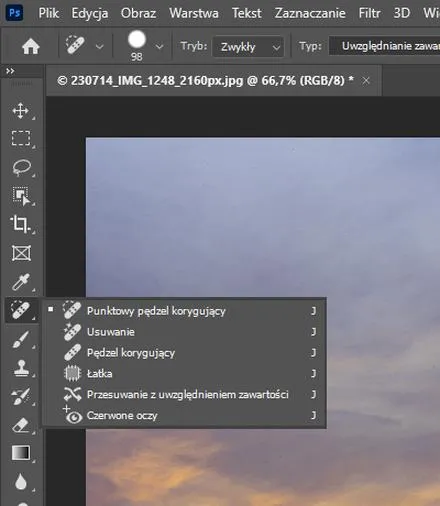
Na pasku narzędzi po lewej stronie znajdziesz "Narzędzie Pędzel do leczenia punktowego". Kliknij na tę ikonę prawym przyciskiem myszy, a następnie zdecyduj się na "Narzędzie Czerwone oczy" z rozwijanego menu. To specjalistyczne narzędzie pozwala na szybkie usuwanie czerwonych oczu, przez co cały proces edycji staje się znacznie szybszy i bardziej efektywny. -
Kliknij na obszarze czerwonych oczu
Przenieś kursor na czerwony fragment oka i kliknij raz w jego środkowej części. Program podejmie próbę automatycznego przyciemnienia tego fragmentu, wyrównując kolor do naturalnego odcienia. W przypadku, gdy wynik nie spełnia Twoich oczekiwań, skorzystaj z opcji w górnej części ekranu, aby dostosować parametry, takie jak rozmiar źrenicy i stopień przyciemnienia, co pomoże Ci uzyskać bardziej realistyczny efekt. -
Powtórz proces na wszystkich oczach
Jeśli na zdjęciu znajduje się więcej niż jedna osoba z czerwonymi oczami, powtórz krok 3 dla każdego przypadku. Zwracaj uwagę na każdy detal, aby nie pominąć żadnej źrenicy, co zapewni spójny i naturalny wygląd całej kompozycji. -
Zapisz edytowane zdjęcie
Po zakończeniu wszystkich działań edycyjnych kliknij "Plik" > "Zapisz jako", aby bezpiecznie zapisać zmiany. Wybierz preferowany format pliku, taki jak JPEG lub PNG, a następnie dostosuj jakość zapisu przed kliknięciem opcji "Zapisz".
Zalety korzystania z zaawansowanych narzędzi do usuwania czerwonych oczu

Kiedy zauważam efekt czerwonych oczu na zdjęciach, zazwyczaj odczuwam małe ukłucie frustracji. Czerwone oczy, które pojawiają się na fotografiach z lampą błyskową, potrafią zepsuć nawet najlepsze ujęcia. Na szczęście, korzystanie z zaawansowanych narzędzi, takich jak Photoshop, przynosi mi ulgę. Dzięki specjalnym funkcjom mogę w prosty sposób przywrócić naturalny wygląd oczu, co znacząco poprawia całe zdjęcie. Tak naprawdę, wystarczy zaledwie kilka kliknięć, aby zamienić czerwoną plamę w coś, co wygląda całkowicie naturalnie.
Zalety korzystania z takich narzędzi są nie do przecenienia. Na przykład, w Photoshopie narzędzie do usuwania czerwonych oczu umożliwia precyzyjne dostosowanie kształtu i koloru źrenic, co w praktyce sprawia, że mogę edytować zdjęcie tak, aby wyglądało idealnie. Co ciekawe, możliwość pracy na warstwach nie tylko zwiększa kontrolę nad edycją, ale także pozwala na nieniszczące poprawki. To możliwość powrotu do oryginalnego zdjęcia, która okazuje się prawdziwym skarbem, zwłaszcza podczas eksperymentowania z różnymi modyfikacjami.
Usuwanie czerwonych oczu w Photoshopie to prosty proces
Dzięki dobrze zorganizowanemu interfejsowi, proces usuwania czerwonych oczu w Photoshopie staje się znacznie bardziej intuicyjny. Zaledwie kilka kroków dzieli mnie od uzyskania doskonałego efektu: wystarczy wybrać narzędzie, zaznaczyć obszar z czerwienią i kliknąć, a Photoshop automatycznie dostosuje kolor. Dzięki możliwości regulacji promienia źrenicy oraz stopnia przyciemniania, mogę uzyskać naprawdę naturalnie wyglądające efekty. To nie tylko ułatwia mi pracę, ale także oszczędza czas, który mogłabym spędzić na bardziej skomplikowanych edycjach.
Warto również zwrócić uwagę, że oprócz Photoshop istnieje wiele innych narzędzi, które można wykorzystać do usuwania czerwonych oczu. Programy takie jak GIMP czy różne aplikacje mobilne oferują dość podobne efekty. Jednak dla mnie Photoshop zawsze pozostaje królem w tej dziedzinie. W końcu, kto nie chciałby mieć pełnej kontroli nad każdą drobną poprawką swoich zdjęć? Używanie zaawansowanych narzędzi daje mi pewność, że moje wspomnienia będą zawsze wyglądały jak należy – bez niepożądanych dodatków w postaci czerwonych oczu.
Ciekawostką jest, że efekt czerwonych oczu wynika z refleksji światła lampy błyskowej od siatkówki, a jego intensywność może się różnić w zależności od koloru oczu. Osoby z jasnymi oczami, takimi jak niebieskie czy zielone, mogą być bardziej podatne na ten efekt, co czyni usuwanie czerwonych oczu jeszcze bardziej istotnym podczas edycji zdjęć.
Krok po kroku: Jak ręcznie usunąć czerwone oczy w Photoshopie
Usunięcie efektu czerwonych oczu w Photoshopie może na pierwszy rzut oka wydawać się skomplikowane, ale w rzeczywistości zyskujesz możliwość szybkiego i prostego wykonania tego zadania w kilku prostych krokach. Przede wszystkim otwórz swoje zdjęcie w programie Photoshop. W tym celu wybierz "Plik", a następnie "Otwórz", aby załadować obraz, nad którym zamierzasz pracować. Powiększ oczy, co znacznie ułatwi precyzyjne usuwanie czerwonych plam. Dzięki temu lepiej ocenisz, które części obrazu wymagają edycji.
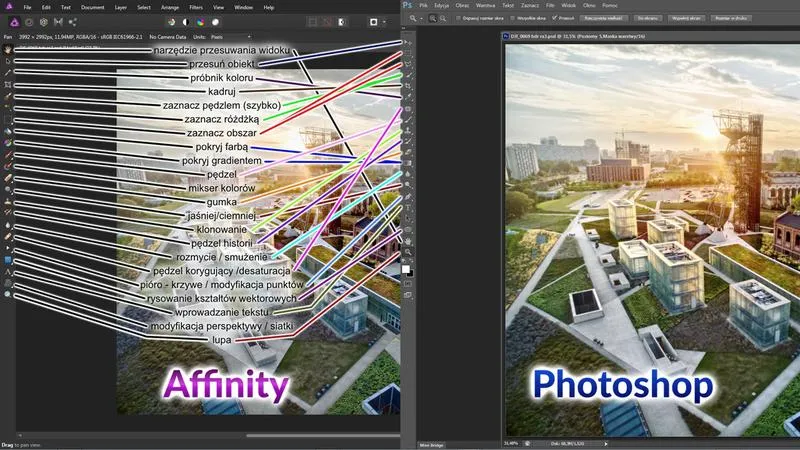
Gdy zdjęcie zostanie już otwarte, możesz przystąpić do korzystania z narzędzia do usuwania czerwonych oczu. Zlokalizuj "Narzędzie Pędzel do leczenia punktowego" na pasku narzędzi po lewej stronie ekranu. A jak już tu jesteś to porównaj CorelDRAW i Photoshop, aby wybrać najlepsze narzędzie do kreatywnej pracy. Następnie kliknij prawym przyciskiem myszy na to narzędzie i w rozwijanym menu wybierz "Narzędzie Czerwone oczy". Potem wystarczy, że klikniesz w czerwony obszar oka, a Photoshop automatycznie dostosuje kolor do naturalnego odcienia. Jeśli jednak nie będziesz w pełni usatysfakcjonowana wynikiem, masz możliwość dostosowania rozmiaru źrenicy oraz stopnia ściemnienia na górnym pasku narzędzi.
Ręczne usuwanie czerwonych oczu w Photoshopie pozwala na większą precyzję
Chcąc osiągnąć jeszcze lepsze efekty, skorzystaj z metody ręcznej. Powiększ zdjęcie, a następnie przy użyciu "Kroplomierza" wybierz kolor naturalnej tęczówki. Jeśli interesuje cię ta tematyka, sprawdź najlepsze aparaty cyfrowe w świetnych cenach. Następnie użyj pędzla, aby malować na czerwonych obszarach, zachowując ostrożność, by nie wyjść poza kontury tęczówki. Aby wygładzić krawędzie swojej edycji, sięgnij po narzędzie Gumka. Na koniec lekko rozmyj kontury w "Filtr" > "Rozmycie" > "Rozmycie gaussowskie", co sprawi, że efekt będzie wyglądał naturalnie i płynnie.
Kiedy będziesz zadowolona z końcowego efektu, nie zapomnij zapisać swojej pracy! Kliknij "Plik", a następnie "Zapisz jako". Wybierz preferowany format, na przykład JPEG lub PNG, i gotowe! Teraz możesz śmiało dzielić się idealnie edytowanym zdjęciem, które z pewnością zrobi wrażenie na Twoich znajomych. To podejście krok po kroku do edycji oczu w Photoshopie sprawia, że nawet początkujący użytkownicy mogą osiągnąć profesjonalny efekt w zaledwie kilku prostych krokach.
| Krok | Opis |
|---|---|
| 1 | Otwórz swoje zdjęcie w programie Photoshop, wybierając "Plik" i "Otwórz". |
| 2 | Powieksz oczy, aby ułatwić precyzyjne usuwanie czerwonych plam. |
| 3 | Wybierz "Narzędzie Pędzel do leczenia punktowego", kliknij prawym przyciskiem i wybierz "Narzędzie Czerwone oczy". |
| 4 | Kliknij w czerwony obszar oka, aby automatycznie dostosować kolor. |
| 5 | Dostosuj rozmiar źrenicy i stopień ściemnienia w górnym pasku narzędzi, jeśli wynik jest niezadowalający. |
| 6 | Powiększ zdjęcie i wybierz kolor naturalnej tęczówki używając "Kroplomierza". |
| 7 | Maluj na czerwonych obszarach używając pędzla, uważając na kontury tęczówki. |
| 8 | Wygładź krawędzie za pomocą narzędzia Gumka. |
| 9 | Rozmyj kontury w "Filtr" > "Rozmycie" > "Rozmycie gaussowskie". |
| 10 | Zapisz swoją pracę, klikając "Plik" i "Zapisz jako", wybierz format (np. JPEG lub PNG). |
Proste metody na uniknięcie efektu czerwonych oczu podczas fotografowania
Efekt czerwonych oczu stanowi powszechny problem w fotografii, który może zrujnować nawet najpiękniejsze ujęcia. Przyczyny tego zjawiska tkwią zarówno w działaniu lampy błyskowej aparatu, jak i w anatomii oka. W tym miejscu przedstawiamy proste oraz skuteczne metody, dzięki którym unikniesz tego niepożądanego efektu podczas robienia zdjęć i w postprodukcji.
- Użyj trybu redukcji efektu czerwonych oczu w aparacie - Warto zauważyć, że wiele nowoczesnych aparatów posiada funkcję redukcji efektu czerwonych oczu. Działa to w taki sposób, że przed właściwym błyskiem lampa emituje krótki błysk, co skutkuje zwężeniem źrenic modela. Dzięki temu zmniejsza się prawdopodobieństwo odbicia światła od dna oka, a to znacząco redukuje ryzyko wystąpienia czerwonych oczu.
- Zastosuj dodatkowe źródło światła - W sytuacji, gdy fotografujesz w ciemnym otoczeniu, warto sięgnąć po dodatkowe oświetlenie, co pozwala na zmniejszenie rozszerzenia źrenic. Włączenie lamp sufitowych lub innych źródeł światła sprawi, że źrenice będą mniejsze, co z kolei minimalizuje ryzyko powstania efektu czerwonych oczu.
- Poproś modela, by nie patrzył bezpośrednio w obiektyw - Unikanie bezpośredniego kontaktu wzrokowego z obiektywem w znacznym stopniu zmniejsza ryzyko wystąpienia efektu czerwonych oczu. Model może skupić wzrok lekko w bok lub w górę, co ograniczy bezpośrednie odbicie światła w jego oczach.
- Edytuj zdjęcia w programach graficznych - Gdy efekt czerwonych oczu już się pojawi, można go łatwo wyeliminować przy użyciu programów do edycji zdjęć, takich jak Adobe Photoshop. Wystarczy skorzystać z narzędzia „Czerwone oczy” (Red Eye Tool), które automatycznie przyciemnia czerwone obszary, przywracając naturalny kolor tęczówki. Cały proces przebiega szybko i intuicyjnie, co sprawia, że nawet początkujący użytkownicy poradzą sobie z nim bez problemu.
- Wypróbuj aplikacje mobilne do edycji zdjęć - Na smartfonach znajdziesz różnorodne aplikacje, takie jak Google Photos, Adobe Lightroom Mobile czy Snapseed, które oferują funkcję usuwania efektu czerwonych oczu. Wystarczy kilka kliknięć, aby poprawić wygląd zdjęcia, nie musząc sięgać po bardziej zaawansowane programy na komputerze.
Źródła:
- https://www.capcut.com/pl-pl/resource/correct-red-eye-in-photoshop
- https://www.anymp4.com/pl/photo-editing/remove-red-eye-effect-in-photos.html
- https://drewnianysklep.pl/2023/08/09/efekt-czerwonych-oczu-jak-usunac/
- https://fotoblogia.pl/jak-pozbyc-sie-czerwonych-oczu-na-zdjeciach,6794323185838209a
- https://www.optyczne.pl/16.13-poradnik-Zakl%C4%99cia_Photoshopa_-_wywo%C5%82ywanie_plik%C3%B3w_RAW_Usuwanie_czerwonych_oczu.html
- https://www.kadrzasada.pl/co-powoduje-efekt-czerwonych-oczu-oraz-jak-go-wyeliminowac/
Najczęstsze pytania i odpowiedzi (FAQ)
Co powoduje efekt czerwonych oczu na zdjęciach?Efekt czerwonych oczu powstaje w momencie, gdy światło lampy błyskowej odbija się od siatkówki, a źrenice stają się jaskrawo czerwone.
Jakie narzędzie w Photoshopie można użyć do usunięcia czerwonych oczu?Do usunięcia czerwonych oczu w Photoshopie używa się narzędzia "Narzędzie Czerwone oczy", które można znaleźć, klikając prawym przyciskiem myszy na ikonę pędzla korygującego.
Czy efekt czerwonych oczu można usunąć od razu przy pierwszym kliknięciu?Często efekt czerwonych oczu nie znika całkowicie za pierwszym razem, dlatego można dostosować rozmiar źrenicy oraz stopień przyciemnienia dla lepszego rezultatu.
Jakie formaty plików można wybrać podczas zapisywania edytowanego zdjęcia?Można zapisać edytowane zdjęcie w preferowanym formacie, takim jak JPEG lub PNG.
Jak można uniknąć efektu czerwonych oczu podczas robienia zdjęć?Aby uniknąć efektu czerwonych oczu, można użyć trybu redukcji efektu czerwonych oczu w aparacie, zastosować dodatkowe źródło światła lub poprosić modela, by nie patrzył bezpośrednio w obiektyw.