

Przygotowanie panoramy w Adobe Lightroom przynosi ogromną satysfakcję. Zawsze zaczynam od wyboru odpowiednich zdjęć; zazwyczaj staram się mieć co najmniej trzy ujęcia, aby stworzyć naprawdę zapadającą w pamięć panoramę. Korzystając z funkcji „Photo Merge / Panorama”, łączę te kadry w jedną całość. Uważam, że to jedna z najprostszych opcji, ponieważ wystarczy tylko określić rodzaj panoramy. Często wybieram panoramę cylindryczną, ponieważ daje najlepsze efekty w przypadku szerokich pejzaży. Lightroom automatycznie łączy zdjęcia, dzięki czemu mogę skupić się na estetyce końcowego obrazu. Jak już schodzimy na ten temat to odkryj techniki, które poprawią Twoje zdjęcia.
Kiedy utworzę panoramę, przystępuję do jej dostosowania. Zazwyczaj modyfikuję jasność, kontrast oraz nasycenie kolorów, aby wszystko wyglądało zgodnie z moimi wizjami. Zwykle wycinam ją do proporcji 3:1, jako że takie zdjęcia świetnie prezentują się na Instagramie. W tym celu korzystam z opcji „Crop Overlay”, co zapewnia mi większą kontrolę nad efektem końcowym. Dodatkowo pamiętam, że niektóre narożniki mogą wymagać mniej lub bardziej intensywnego przycięcia, co jest całkowicie naturalne.
Na koniec procesu eksportuję gotową panoramę jako plik JPEG, co daje mi możliwość dalszej edycji w Photoshopie, jeśli zajdzie taka potrzeba. Zawsze staram się, aby plik był w wysokiej jakości, więc ustawiam najlepsze opcje dotyczące kompresji i rozmiaru. Przechowuję go w folderze dedykowanym moim projektom, co znacznie ułatwia późniejsze odnajdywanie plików potrzebnych do dalszej obróbki lub publikacji w mediach społecznościowych.
Gdy wszystko jest gotowe, nie mogę się doczekać, aż podzielę tę panoramę na równe części w Photoshopie. Chociaż czekanie na końcowy efekt nigdy nie jest łatwe, perspektywa stworzenia unikalnego postu na Instagramie, pełnego moich zdjęć, sprawia, że ta praca przynosi ogromną satysfakcję. Jeżeli cię to ciekawi, sprawdź porady na temat robienia pięknych zdjęć zwykłym aparatem. Dzięki temu mogę tworzyć coś, co wyróżnia się na tle innych profili, a mam nadzieję, że moje obserwatorki i obserwatorzy docenią ten wysiłek. Po raz kolejny przekonuję się, jak wiele radości przynosi fotografia oraz jak kreatywne narzędzia mogą wspierać jej rozwój.
Jak rozdzielić zdjęcie na równe części w programie Photoshop
W tym poradniku przedstawiam szczegółowe kroki, które pomogą Ci podzielić zdjęcie na równe części w programie Adobe Photoshop. Dzięki niemu dowiesz się, jak przygotować zdjęcie, jak wykorzystać narzędzia programu do podziału oraz jak optymalnie dostosować je do publikacji na platformach społecznościowych, takich jak Instagram.
- Przygotowanie panoramy w Adobe Lightroom Na początku otwórz program Adobe Lightroom i załaduj zdjęcia, które chcesz połączyć w panoramę. Wybierz interesujące cię fotografie, a następnie kliknij prawym przyciskiem myszy, wybierając opcję „Photo Merge”, a później „Panorama”. Zdecyduj, jaki typ panoramy chcesz stworzyć, na przykład cylindryczną, i zatwierdź swoje wybory. Dostosuj wizualne ustawienia, takie jak jasność czy kontrast, a potem przytnij zdjęcie do odpowiednich proporcji, na przykład 3:1, korzystając z narzędzia do kadrowania. Na koniec eksportuj gotową panoramę w formacie JPEG.
- Import zdjęcia do Adobe Photoshop Następnie otwórz Adobe Photoshop i zaimportuj przygotowaną w Lightroom panoramę, wybierając opcję „Edit In”, a potem „Edit in Adobe Photoshop CC”. Upewnij się, że zdjęcie jest gotowe do podziału i wszelkie białe narożniki zostały usunięte. W tym celu skorzystaj z narzędzia „Punktowy pędzel korygujący” do ich zamaskowania.
- Podzielenie zdjęcia na równe części W programie Photoshop wybierz narzędzie „Cięcie na plasterki”. Kliknij prawym przyciskiem myszy na zdjęciu i wybierz „Podziel plasterek...”. W nowym oknie określ liczbę części, na które chcesz podzielić zdjęcie zarówno w pionie, jak i poziomie. Na przykład, jeśli chcesz uzyskać trzy równe części, wpisz wartość 3 w polu dla pionu. Po zatwierdzeniu ustawień zamknij menu.
- Eksport zdjęć składowych Po tym, jak podzielisz zdjęcie na równe plasterki, przejdź do opcji „Eksportuj” i wybierz „Eksport do Internetu”. Upewnij się, że jakość zdjęcia ustawiona jest na „Wysoka”, a wymiary właściwe, na przykład wysokość ustaw na 1000 pikseli. Eksportuj wszystkie części zdjęcia jako osobne pliki w formacie JPEG.
- Publikacja na Instagramie Po zakończeniu eksportu przenieś zdjęcia na swój smartfon, a następnie otwórz aplikację Instagram. Wybierz opcję dodania nowego posta, zaznaczając „Wiele zdjęć”. Dodaj zdjęcia w odpowiedniej kolejności, aby stworzyły spójną panoramę. Pamiętaj także o dodaniu efektów wizualnych, takich jak filtry, które nadadzą zdjęciom jednolity wygląd.
Zastosowanie narzędzia 'Podziel na plasterki' w Photoshopie do precyzyjnego cięcia zdjęć
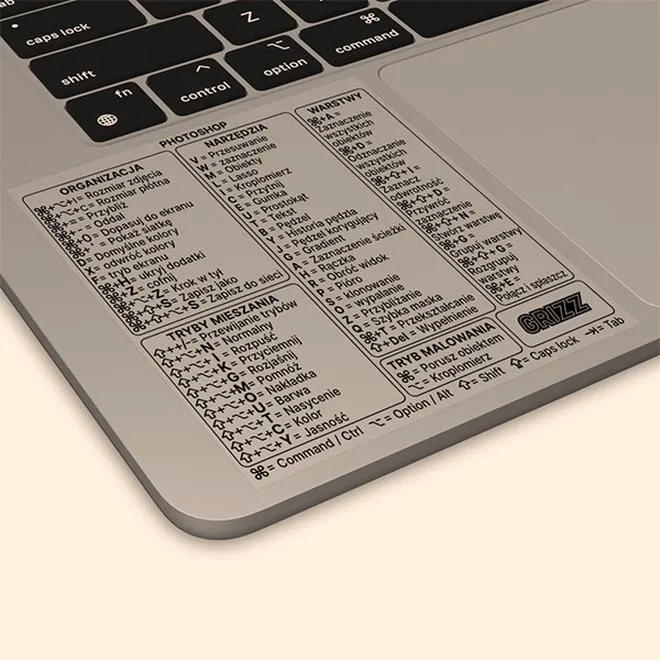
Uwielbiam korzystać z narzędzia "Podziel na plasterki" w Photoshopie, zwłaszcza gdy pragnę kreatywnie podzielić swoje zdjęcia. To narzędzie sprawdza się doskonale do tworzenia siatek czy podziału na mniejsze części, które później wykorzystam na Instagramie. Mogę je przyciąć do równej wielkości, co pozwala każdemu fragmentowi zdjęcia efektownie się prezentować. Na przykład, dzieląc zdjęcie na cztery plastry w układzie 2x2 lub stosując zupełnie inne proporcje, dostosowuję podział do swoich potrzeb.
Zanim skorzystam z tego narzędzia, zawsze rozważam, jakie wymiary powinno mieć zdjęcie, aby idealnie pasowało do platformy. Standardowe wymiary na Instagramie wynoszą 1080 pikseli, a używając narzędzia "Podziel na plasterki", mogę tworzyć ciekawe kombinacje. Dzięki temu, zdjęcie, które pierwotnie miało prostokątny kształt, mogę umieścić w siatkę, co wprowadza do mojego profilu dodatkową głębię i wyjątkowość. Odpowiednia konfiguracja podziału sprawia, że zdjęcia w kolejności tworzą spójną całość.
Dokładny podział na równe części w Photoshopie
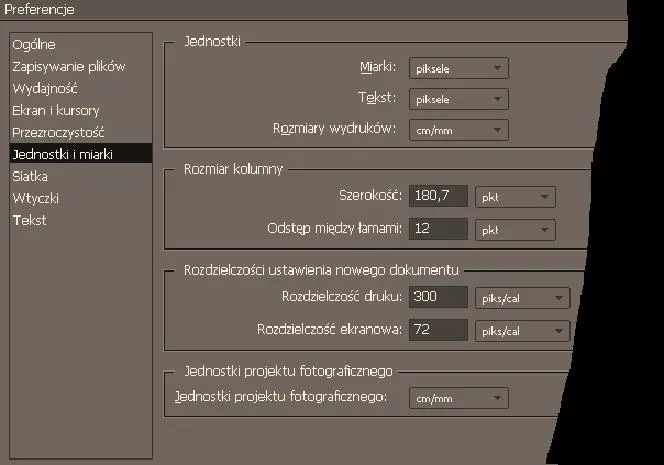
Podczas podziału na plasterki w Photoshopie mam możliwość wyboru liczby części zarówno w pionie, jak i poziomie. W praktyce oznacza to, że wystarczy kilka kliknięć, aby uzyskać zamierzony efekt. Na przykład, jeśli pragnę utworzyć siatkę 3x3, po ustawieniu odpowiednich parametrów narzędzie precyzyjnie podzieli zdjęcie na dziewięć równych kwadratów. Liczbę każdego z segmentów łatwo mogę dostosować, co jest bardzo wygodne. Po zakończeniu podziału mogę natychmiast eksportować te części do internetu, co znacząco przyspiesza cały proces.
Uważam, że "Podziel na plasterki" to fantastyczne narzędzie do kreatywnej edycji zdjęć, zwłaszcza jeśli pragnę angażować swoich obserwatorów w interesujące układy zdjęciowe na Instagramie. Umożliwia mi to wyróżnienie mojego profilu i przyciąganie uwagi, a także wprowadzenie odrobiny sztuki do zwykłej fotografii. Dzięki temu narzędziu moje zdjęcia przekształcają się w wyjątkowe kolaże, które są nie tylko estetyczne, ale także wykorzystane w oryginalny i zabawny sposób. Zdecydowanie polecam je każdemu, kto chce dodać nutę kreatywności do swoich projektów fotograficznych!
| Aspekt | Szczegóły |
|---|---|
| Kreatywne zastosowanie | Tworzenie siatek i podział na mniejsze części zdjęcia na Instagramie |
| Wymiary | Standardowe wymiary na Instagramie to 1080 pikseli |
| Możliwości narzędzia | Podział na równe części w pionie i poziomie |
| Przykład podziału | Siatka 3x3, dziewięć równych kwadratów |
| Wygoda użycia | Łatwość dostosowywania liczby segmentów |
| Eksport zdjęć | Możliwość natychmiastowego eksportowania do internetu |
| Efekt końcowy | Tworzenie wyjątkowych kolaży, angażowanie obserwatorów |
Ciekawostką jest to, że funkcja "Podziel na plasterki" pozwala na podział zdjęcia nie tylko na równe części, ale także na segmenty o różnych proporcjach, co umożliwia tworzenie unikalnych układów, idealnych do eksperymentalnej sztuki wizualnej.
Korzystanie z aplikacji Grid Maker for Instagram jako alternatywna metoda podziału zdjęć
Od momentu, gdy rozpoczęłam swoją przygodę z Instagramem, zawsze marzyłam o wyjątkowym wyglądzie mojego profilu. Na szczęście odkryłam aplikację Grid Maker for Instagram, która okazała się doskonałym rozwiązaniem do dzielenia zdjęć na mniejsze fragmenty. Dzięki niej przekształcam każde zdjęcie w piękną siatkę, co sprawia, że mój profil wyróżnia się na tle innych. Aplikacja dostępna jest zarówno na Androida, jak i na iPhone’a, co czyni ją łatwą do zdobycia dla każdego. Wystarczy kilka prostych kroków, aby stworzyć coś naprawdę efektownego.
Kiedy zainstalowałam Grid Maker for Instagram, mogłam z łatwością wybrać zdjęcie do podziału. Co ciekawe, aplikacja umożliwia dostosowanie siatki według indywidualnych preferencji, co daje mi ogromną swobodę twórczą. Użytkownicy mogą dzielić zdjęcie na różną liczbę fragmentów, zarówno w pionie, jak i w poziomie. Na przykład, wiele osób decyduje się na podział na dziewięć prostokątów, co tworzy efekt trzech rzędów po trzy obrazki. Taki sposób świetnie prezentuje się na moim profilu i przyciąga wzrok odwiedzających.
Prosty sposób na efektywną siatkę na Instagramie
Gdy już podzielę zdjęcie, umieszczam je na swoim profilu w odpowiedniej kolejności, aby stworzyć spójną panoramę. Zajrzyj do tego wpisu jeśli cię to interesuje. Takie podejście nie tylko wygląda estetycznie, ale także pobudza zainteresowanie moich obserwatorów. Dbam o szczegóły, takie jak używanie podobnych filtrów czy kolorystyki, co pozwala uzyskać jednolity efekt wizualny. Ostatnio zaczęłam eksperymentować z różnymi edycjami zdjęć przed ich podziałem, co dodaje jeszcze więcej kreatywności do mojego profilu.
Tworzenie wyjątkowego profilu na Instagramie to sztuka, która wymaga zarówno kreatywności, jak i umiejętności technicznych. Dzięki odpowiednim narzędziom każdy z nas może stać się artystą w wirtualnym świecie.
Szczerze mówiąc, korzystanie z Grid Maker for Instagram sprawiło, że moje zdjęcia zyskały na atrakcyjności. Dzięki temu narzędziu nie tylko poprawiłam wygląd swojego profilu, ale także odkryłam w sobie kreatywność, której wcześniej nie znałam. Tworzone podziały pozwalają mi lepiej przedstawiać moje wspomnienia i chwile w sposób estetyczny oraz artystyczny. Rekomenduję każdemu, kto pragnie wyróżnić się na Instagramie, aby wypróbował tę aplikację — na pewno nie zawiedzie się na jej możliwościach!
Ciekawostką jest, że zdjęcia podzielone na mniejsze części nie tylko przyciągają uwagę, ale także potrafią zwiększyć zaangażowanie followerów, co może przyczynić się do wzrostu liczby polubień i komentarzy na Twoim profilu.
Zalety różnych formatów zdjęć na Instagramie i ich wpływ na estetykę profilu
W poniższej liście przedstawiamy zalety różnych formatów zdjęć na Instagramie oraz ich wpływ na estetykę profilu. Skupimy się na kluczowych technikach edycji i prezentacji zdjęć, które pomogą w stworzeniu atrakcyjnego oraz spójnego profilu.
- Prawidłowy dobór formatu zdjęć: Na Instagramie standardowo korzystamy z formatu kwadratowego (1080x1080 pikseli); jednak możemy również używać zdjęć prostokątnych o maksymalnych proporcjach 1.91:1 w poziomie oraz 4:5 w pionie. Ustawiając zdjęcia zgodnie z tymi wytycznymi, zapewniamy ich idealne wyświetlanie, unikając obcięcia istotnych elementów.
- Tworzenie panoram: Aby uzyskać efektowne, szerokie ujęcie, warto skorzystać z funkcji łączenia zdjęć w panoramę w Adobe Lightroom. Dzięki tej możliwości uzyskujemy płynne przejścia między kadrami, co nadaje profesjonalny wygląd. Po połączeniu zdjęć należy je odpowiednio przyciąć, aby dostosować proporcje, na przykład do formatu 3:1, który idealnie sprawdzi się na Instagramie.
- Podział zdjęć na części: W Photoshopie wykorzystujemy narzędzie „Cięcie na plasterki”, które pozwala podzielić zdjęcie na równe części. Taki zabieg umożliwia uzyskanie efektywnych fragmentów, które po umieszczeniu na profilu tworzą jedną spójną całość. Dzięki temu sposób prezentacji przyciąga uwagę i wyróżnia profil, nadając mu unikalny charakter.
- Utrzymywanie estetyki profilu: Aby zapewnić spójność wizualną, warto stosować podobne filtry oraz edycję dla wszystkich zdjęć. Takie podejście umożliwia zachowanie jednolitego stylu na całym profilu, co jest istotne dla budowania rozpoznawalnej marki osobistej. Użycie tych samych efektów zwiększa estetykę, przyciągając jednocześnie więcej obserwujących.







