

Przycinanie zdjęć w Photoshopie stanowi jedną z kluczowych umiejętności, które każdy początkujący użytkownik powinien doskonalić. Kiedy rozpoczęłam swoją przygodę z edycją zdjęć, zaskoczyło mnie, jak wiele może zmienić zaledwie kilka prostych ruchów. Skoro już krążymy wokół tego tematu to zapoznaj się z efektywnymi sposobami zmiany rozmiaru zdjęć w Photoshopie. Poprawne kadrowanie pozwala skupić uwagę na istotnych elementach obrazu oraz znacząco poprawić jego kompozycję. Niezależnie od tego, czy przygotowuję zdjęcia do mediów społecznościowych, czy też pragnę uwiecznić piękne wspomnienia, odpowiednie przycięcie ma niezwykłą moc odmiany sposobu, w jaki odbieramy fotografię.
- Przycinanie zdjęć w Photoshopie to kluczowa umiejętność dla początkujących użytkowników.
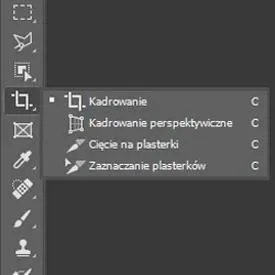
- Wybierz narzędzie Przytnij (Crop Tool) w panelu narzędzi lub użyj skrótu "C".
- Ustal granice przycinania, stosując zasady kompozycji, takie jak zasada trójpodziału.
- Blokuj proporcje obrazu, aby uniknąć zniekształceń podczas przycinania.
- Potwierdź przycinanie, naciskając klawisz Enter lub klikając ikonę zatwierdzenia.
- Unikaj typowych błędów, poznając zasady kompozycji i analizując kontekst zdjęcia.
- Photoshop oferuje bardziej zaawansowane narzędzia, podczas gdy CapCut jest prostszą alternatywą do szybkiej edycji zdjęć.
Proces przycinania w Photoshopie jest niezwykle intuicyjny i przystępny. Wystarczy jedynie wybrać narzędzie Przytnij, które umieszczono w pasku narzędzi, lub skorzystać z prostego skrótu klawiaturowego „C”. Następnie przeciągam rogi lub krawędzie obrazu, aby dostosować pole przycinania do własnych potrzeb. To naprawdę prosta czynność! Warto jednak mieć na uwadze, że przycinanie wymaga nie tylko eliminacji niechcianych elementów, ale także pewnej wiedzy na temat kompozycji i zasad, takich jak zasada trójpodziału, która umożliwia właściwe umiejscowienie głównego tematu w odpowiednich miejscach.
Ważne narzędzia do przycinania w Photoshopie
Dzięki Photoshopowi zyskujemy również szereg funkcji, które znacznie ułatwiają przycinanie. Na przykład blokada proporcji pozwala zachować oryginalne wymiary zdjęcia, co eliminuje ryzyko zniekształcenia obrazu. Kiedy przycinam zdjęcia krajobrazowe, często korzystam z narzędzia do prostowania horyzontu, które wyrównuje zdjęcie. To niezwykle ważne, aby uniknąć nieestetycznych efektów. Co więcej, dostęp do siatki zasady trójpodziału ułatwia precyzyjne kadrowanie, jednocześnie wprowadzając harmonię do ujęcia.
Na zakończenie przyjemnym krokiem, który szczególnie uwielbiam, jest zatwierdzenie przycięcia. W tym momencie mam już pełny obraz tego, jak finalnie będzie wyglądać moja edycja. Naciśnięcie klawisza Enter lub ikony zatwierdzenia przypomina wciśnięcie „magicznego guzika”, po którym moje zdjęcie staje się dużo bardziej spójne wizualnie. Właściwe przycięcie zdjęć w Photoshopie otwiera dodatkowo możliwości kreatywne, zachęcając do eksperymentowania z różnymi kształtami i rozmiarami. Jak już tu jesteś, odkryj tajniki uchwycenia ruchu w zdjęciach. W ten sposób mam szansę nie tylko na edytowanie zdjęć, ale również na tworzenie osobistej wizji artystycznej. Teraz nadszedł czas, aby zabrać się za twórcze projekty i w pełni wykorzystać te umiejętności!
Przycinanie zdjęcia w Photoshopie: efektywna instrukcja krok po kroku
W poniższej liście opisuję szczegółowe kroki, które umożliwią Ci skuteczne przycięcie zdjęcia w programie Photoshop. Zastosowanie się do tych wskazówek pozwoli Ci poprawić kompozycję obrazu, co z kolei skupi uwagę widza na najważniejszych elementach. Zaczynajmy!
- Wybierz narzędzie Przytnij: Rozpocznij od otwarcia swojego zdjęcia w Photoshopie, a następnie sięgnij po narzędzie Przytnij (Crop Tool) w panelu narzędzi. Możesz również szybko uzyskać dostęp do tego narzędzia, naciskając klawisz "C" na klawiaturze. To narzędzie odgrywa kluczową rolę w efektywnym przycinaniu oraz dbałości o poprawną kompozycję.
- Ustal granice przycinania: Po wybraniu narzędzia Przytnij, na ekranie pojawi się prostokątne pole przycinania. Przeciągnij rogi lub krawędzie tego pola, aby dostosować widoczny obszar zdjęcia. Zastosuj zasady kompozycji, takie jak reguła trójpodziału, aby umieścić główne obiekty w strategicznych punktach widoku.
- Blokuj proporcje, jeśli to konieczne: Jeżeli chcesz zachować określone proporcje, skorzystaj z opcji blokady proporcji na górnym pasku narzędzi. Dzięki temu unikniesz zniekształcenia obrazu, co często zdarza się przy przycinaniu w sposób zmieniający pierwotne wymiary.
- Potwierdź przycinanie: Kiedy już będziesz zadowolony z rezultatu, zatwierdź przycięcie, naciskając klawisz Enter lub klikając ikonę znacznika wyboru w górnym menu. W ten sposób zakończysz proces przycinania, a zdjęcie zapiszesz w nowej kompozycji.
Pamiętaj, aby zwracać uwagę na szczegóły oraz kompozycję w swoich pracach. Każde zdjęcie opowiada swoją historię, a odpowiednie przycięcie może ją jeszcze bardziej uwypuklić!
Jak unikać typowych błędów przy przycinaniu zdjęć
Przycinanie zdjęć stanowi kluczowy element edycji, który znacząco wpływa na kompozycję oraz przekaz obrazu. W poniższej liście odnajdziesz kilka istotnych wskazówek, które pomogą Ci unikać typowych błędów podczas przycinania zdjęć, a także umożliwią w pełni wykorzystać potencjał tej umiejętności.
- Zrozumienie kompozycji: Zanim rozpoczniesz proces przycinania, warto zaznajomić się z zasadami kompozycji, takimi jak zasada trójpodziału. Dzieląc obraz na trzy części zarówno poziomo, jak i pionowo, zyskujesz możliwość lepszego rozmieszczenia kluczowych elementów. To podejście uczyni Twoje zdjęcie bardziej atrakcyjnym wizualnie. Zastanawiaj się, co pragniesz uwydatnić w swoim obrazie i gdzie najkorzystniej umieścić główny temat.
- Blokada proporcji: Zawsze zachowuj odpowiednie proporcje obrazu podczas przycinania, aby uniknąć zniekształceń. Wiele programów, w tym Photoshop, oferuje opcję blokady proporcji. To narzędzie umożliwia cięcie zdjęcia w sposób, który nie wpłynie negatywnie na jego jakość i kompozycję.
- Prostość kadrowania: Staraj się przestrzegać zasad prostoty. Coś, co może wydawać się skomplikowane, często można uprościć. Unikaj dodawania zbyt wielu elementów, a zamiast tego skup się na najważniejszych aspektach zdjęcia. Czasami wystarczy usunąć kilka zbędnych detali, aby skupić uwagę na głównym temacie.
- Narzędzie do prostowania: Używaj narzędzia do prostowania, aby wyrównać zdjęcia. Krzywe horyzonty mogą odwracać uwagę od jego kluczowych elementów, co wprowadza chaos. Dlatego ważne jest, aby upewnić się, że horyzont, zwłaszcza w fotografii krajobrazowej, pozostaje prosty i harmonijny.
- Analiza kontekstu: Zastanawiaj się, w jakim kontekście zdjęcie będzie wykorzystywane. Inny kadr świetnie sprawdzi się w przypadku zdjęcia na profil w mediach społecznościowych, a zupełnie inny będzie odpowiedni do druku w albumie. Odpowiednia analiza kontekstu pomoże Ci skuteczniej dostosować proces przycinania do zamierzonego celu.
Techniki zaawansowanego przycinania w Photoshopie

Przycinanie zdjęć w Photoshopie to jedna z tych umiejętności, która naprawdę zmienia sposób, w jaki pokazujemy nasze obrazy. Jako miłośniczka fotografii doskonale rozumiem, jak ważne jest, aby zdjęcia wyróżniały się profesjonalizmem i przyciągały uwagę. Dzięki kilku zaawansowanym technikom każdy może podnieść swoje umiejętności edycyjne do nowego poziomu. Nie chodzi tutaj jedynie o usuwanie niechcianych krawędzi; to przede wszystkim doskonała okazja do opowiadania historii poprzez przemyślaną kompozycję oraz wybór elementów, które mają pozostać w kadrze, a które powinny zniknąć.
W trakcie mojej nauki obsługi Photoshopa nauczyłam się, że zasada trójpodziału pełni kluczową rolę. Ta zasada polega na podziale obrazu na dziewięć równych części z użyciem dwóch poziomych i dwóch pionowych linii. Umieszczając główny obiekt zdjęcia w jednym z punktów przecięcia, nadajemy mu większą atrakcyjność wizualną, tym samym zatrzymując uwagę odbiorcy na najważniejszych detalach. Coś dla zainteresowanych tą tematyką: odkryj skuteczne metody usuwania cienia ze zdjęć w Photoshopie. Na co dzień warto przemyśleć, gdzie najlepiej umieścić postać, krajobraz czy inne istotne elementy w kadrze.
Zrozumienie wersji zdjęcia w Photoshopie

Warto również zauważyć, jak ważne jest inteligentne korzystanie z dostępnych narzędzi, takich jak prostowanie horyzontu czy blokada proporcji. Dzięki prostowaniu horyzontu poprawiam swoje obrazy krajobrazowe, eliminując nieestetyczne przechylenia, które mogą odwracać uwagę widza. Z kolei blokada proporcji zapobiega zniekształceniom podczas przycinania, co pozwala mi zachować oryginalne piękno wizualne. Wybór odpowiednich narzędzi znacząco przyczynia się do osiągnięcia profesjonalnych efektów, które z pewnością zrobią wrażenie na moich odbiorcach.
Na zakończenie, przycinając zdjęcia, powinnyśmy pamiętać, że Photoshop to nie tylko narzędzie, ale także platforma do realizacji naszych wizji. Wejdź w ten odnośnik po więcej informacji w tym temacie. Świadome przycinanie umożliwia osiągnięcie harmonii i estetyki w obrazie. Czasem wystarczy jedynie niewielka korekta, aby zdjęcie nabrało nowego życia i wyrazu. Ostatecznie sztuka przycinania w Photoshopie staje się ekscytującą podróżą, w której każda zmiana otwiera drzwi do niekończących się możliwości.
Porównanie Photoshopa i CapCut: Wybór najlepszego narzędzia do przycinania zdjęć
Przeglądając różne narzędzia do edycji zdjęć, zauważam, że Photoshop i CapCut posiadają unikalne cechy, szczególnie w kwestii przycinania obrazów. Photoshop, dzięki jednemu prostemu krokowi, potrafi przekształcić zdjęcie w coś naprawdę wyjątkowego. Umożliwia precyzyjne dostosowanie krawędzi, koncentrując uwagę na najważniejszych detalach oraz kusząc bogatymi możliwościami. Wystarczy wybrać narzędzie przycinania, dostosować ramkę poprzez przeciąganie rogów i już mamy zmieniony obraz. Jeżeli cię to ciekawi to porównaj możliwości CorelDRAW i Photoshopa w swoim procesie twórczym. Warto jednak zauważyć, że ten proces może sprawiać trudności początkującym, co warto uwzględnić.
Natomiast CapCut jawi się jako znacznie bardziej przyjazna alternatywa. Jego intuicyjny interfejs sprawia, że to narzędzie do przycinania obrazów idealnie nadaje się dla tych, którzy dopiero zaczynają swoją przygodę z edycją zdjęć. Wystarczy wykonać kilka prostych kliknięć: załaduj obraz, wybierz proporcje i kliknij „przytnij”. To naprawdę wszystko! Dzięki braku skomplikowanych kroków CapCut staje się doskonałym wyborem na szybkie edycje. Dodatkowo, możliwość dostosowania kształtów i zastosowanie różnych ramek wprowadza niesamowity walor estetyczny do procesu przycinania.
Photoshop i CapCut oferują różne podejścia do edytowania zdjęć
W porównaniu z Photoshopem, CapCut znacząco ułatwia przycinanie zdjęć, eliminując zbędne trudności. Oferując prostotę, zachęca również do korzystania z funkcjonalności, które przyciągają uwagę. Na przykład wystarczy jedno kliknięcie, aby przyciąć zdjęcie do standardowych rozmiarów przeznaczonych dla mediów społecznościowych, co stanowi ogromne ułatwienie dla twórców treści. Warto zwrócić uwagę na to, że nawet w edytorze online można przechodzić przez różne predefiniowane wymiary, a ich elastyczność pozwala na pełną personalizację, co może okazać się kluczowe w dłuższej perspektywie.
Porównując te dwa narzędzia, dostrzegam, że każde z nich ma swoje mocne strony. Photoshop to klasyk, który oferuje szersze możliwości edycyjne, lecz może przytłaczać nowicjuszy. Z kolei CapCut wyróżnia się prostotą i przejrzystością, co sprawia, że idealnie pasuje do osób pragnących szybko i łatwo przyciąć zdjęcie. Ostatecznie, wybór między tymi dwoma programami powinien opierać się na indywidualnych potrzebach i umiejętnościach. Szukając idealnego narzędzia do przycinania zdjęć, warto wypróbować obie opcje i znaleźć tę, która najlepiej odpowiada moim oczekiwaniom!
| Narzędzie | Zalety | Wady |
|---|---|---|
| Photoshop |
|
|
| CapCut |
|
|
Ciekawostką jest to, że Photoshop, mimo swojej złożoności, pozwala na tworzenie zaawansowanych efektów wizualnych, takich jak warstwy i maski, co sprawia, że przycinanie zdjęć może być częścią bardziej rozbudowanego procesu edycyjnego, nadając obrazom profesjonalny wygląd.
Najczęstsze pytania (FAQ)
Jakie narzędzie należy wybrać, aby przyciąć zdjęcie w Photoshopie?Aby przyciąć zdjęcie w Photoshopie, należy wybrać narzędzie Przytnij (Crop Tool) znajdujące się w panelu narzędzi lub skorzystać z skrótu klawiaturowego „C”.
Jak ustalić granice przycinania w Photoshopie?Po wybraniu narzędzia Przytnij na ekranie pojawi się prostokątne pole przycinania, którego rogi i krawędzie można przeciągać, aby dostosować widoczny obszar zdjęcia zgodnie z własnymi potrzebami.
Czy można zachować oryginalne proporcje zdjęcia podczas przycinania?Tak, w Photoshopie można skorzystać z opcji blokady proporcji, aby uniknąć zniekształcenia obrazu i zachować określone wymiary zdjęcia podczas przycinania.
Jak potwierdzić przycinanie zdjęcia w Photoshopie?Aby potwierdzić przycięcie zdjęcia w Photoshopie, należy nacisnąć klawisz Enter lub kliknąć ikonę znacznika wyboru w górnym menu.
Jakie techniki kompozycji warto stosować podczas przycinania zdjęć?Warto stosować zasady kompozycji, takie jak zasada trójpodziału, aby umieścić główne obiekty w strategicznych punktach widoku, co czyni zdjęcie bardziej atrakcyjnym wizualnie.







