
Wybór odpowiednich wymiarów dla neonowego napisu stanowi temat pełen wyzwań, znacznie bardziej złożony, niż mogłoby się wydawać. Każda przestrzeń odznacza się unikalnymi cechami, które warto uwzględnić, aby nasz napis doskonale wpisał się w otoczenie. Zanim jednak omówimy szczegółowe wymiary, zastanówmy się, gdzie planujemy umieścić neon. Czy to będzie niewielki kącik w domu, czy może obszerna sala? Właśnie od tego w dużej mierze zależy, jakie rozmiary będą najlepiej odpowiadać naszej wizji.
Osobiście zauważam, że kluczowym aspektem pozostaje proporcja napisu do danej przestrzeni. Mniejsze wymiary, takie jak 300x200 pikseli, znakomicie sprawdzą się w bardziej intymnych miejscach. Z kolei przestronniejsze sale lub otwarte wnętrza wymagają napisów o zdecydowanie większych rozmiarach, które powinny być widoczne z daleka. Dlatego tak istotne staje się przemyślenie nie tylko samego tekstu, lecz także jego otoczenia oraz metody, jaką wybierzemy do jego eksponowania.
Właściwe wymiary napisu wpływają na jego odbiór
Oprócz samego rozmiaru, należy także zwrócić uwagę na krój czcionki. Niektóre czcionki lepiej prezentują się w większym formacie, a inne z kolei przyciągają uwagę w mniejszych wymiarach. Rozważając wybór odpowiednich rozmiarów, powinnyśmy również myśleć o efekcie, jaki chcemy osiągnąć. Czy ma to być subtelny akcent, czy może widoczna dekoracja? Każda decyzja, którą podejmujemy, w znacznym stopniu wpływa na postrzeganie napisu, więc warto wszystko dobrze zaplanować z wyprzedzeniem.
Na koniec nie zapominajmy o praktycznych aspektach. Zależnie od materiału, z którego nasz neon ma być wykonany, wymiary mogą ulegać drobnym zmianom. Jeśli planujemy stworzyć napis samodzielnie w programie graficznym, na przykład w Photoshopie, warto nie bać się eksperymentować z różnymi rozmiarami. Często okazuje się, że optymalne rozmiary różnią się od początkowo zakładanych. W końcu najistotniejsze pozostaje to, aby nasz neonowy napis wyrażał naszą osobowość i idealnie pasował do stylu, który pragniemy osiągnąć!
Jak stworzyć efektowny neonowy napis w programie Photoshop
W poniższym przewodniku znajdziesz szczegółowy opis, który krok po kroku wyjaśnia, jak stworzyć neonowy napis w programie Photoshop. Poszczególne punkty pomogą Ci osiągnąć efekt, który z pewnością przyciągnie wzrok.
- Ustawienie wymiarów dokumentu – Rozpocznij od otwarcia programu Photoshop i wybrania opcji Plik - Nowy. Następnie ustaw szerokość na 300 px oraz wysokość na 200 px. Choć te wartości są zalecane dla eleganckiego napisu, nie wahaj się ich dostosować do swoich indywidualnych potrzeb.
- Wypełnienie tła – Aby wypełnić tło dokumentu, skorzystaj ze skrótu G, który uruchomi narzędzie Wiadro z farbą. Wybierz czarny kolor, a następnie wypełnij nim tło. Czarne tło znacząco podkreśli efekt neonowego napisu.
- Dodanie tekstu – Użyj narzędzia tekstowego, naciskając T. Rozciągnij pole z tekstem na całą szerokość dokumentu i wpisz swój tekst. Z górnego paska narzędzi wybierz odpowiednią czcionkę, rozmiar oraz kolor. Aby uzyskać efekt neonowy, postaw na jasne, intensywne kolory, takie jak niebieski, zielony czy różowy.
- Stylizacja warstwy tekstu – Kliknij dwukrotnie na warstwie z tekstem, znajdującą się w panelu warstw po prawej stronie. Wtedy otworzy się okno Styl warstwy. Włącz efekty Połysk i Glow. Ustal kolor Glow, aby idealnie współgrał z kolorem czcionki. Dostosuj intensywność oraz rozmiar efektu, co pozwoli Ci uzyskać zamierzony neonowy efekt.
- Finalizacja projektu – Dokładnie sprawdź, czy wszystkie elementy zostały właściwie wyrównane i nadają się do opublikowania. Jeżeli chcesz, możesz dodać dodatkowe elementy lub efekty świetlne, aby wzbogacić swój neonowy napis. Na koniec pamiętaj o zapisaniu projektu, wybierając Plik - Zapisz jako, a następnie wybierz odpowiedni format pliku.
Jak przygotować tło dla efektu neonowego w Photoshopie
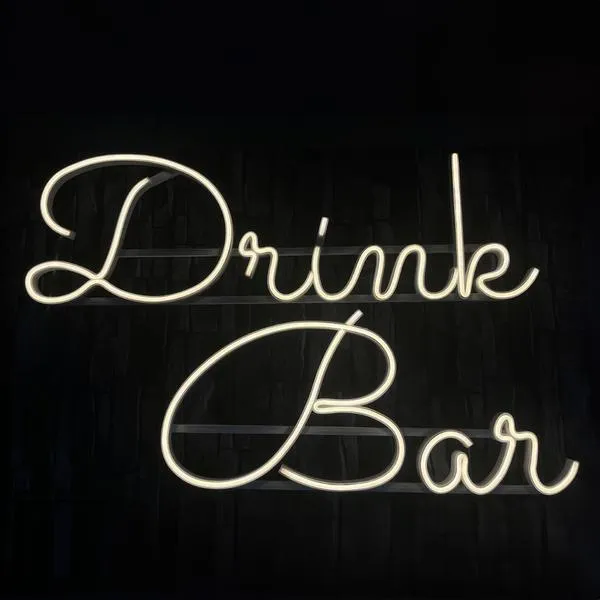
Przygotowanie tła do efektu neonowego w Photoshopie stanowi wyjątkową zabawę, która umożliwia kreatywne wyrażenie siebie. Zazwyczaj rozpoczynam od uruchomienia programu, a następnie otwieram nowy dokument, w którym najczęściej ustawiam szerokość na 300 px oraz wysokość na 200 px. Wymiary te idealnie pasują do mojego projektu. Następnie, sięgając po narzędzie "Wiadro z farbą", wypełniam całe tło intensywnym czarnym kolorem. Jeżeli interesują cię podobne zagadnienia, zmień tło w Photoshopie CS6 w łatwy sposób. Czernie doskonale kontrastują z neonowymi odcieniami, co sprawia, że cały napis staje się bardziej efektowny.
Kiedy już tło jest gotowe, przechodzę do dodawania tekstu. Wybieram narzędzie tekstowe, a po naciśnięciu klawisza T rozciągam pole tekstowe na cały obszar roboczy. W tej chwili dobieram odpowiednią czcionkę oraz kolor, ponieważ jasne i żywe barwy najlepiej oddają efekt neonu. Lubię eksperymentować z różnymi stylami, aby osiągnąć najlepszy rezultat. Po tym, gdy jestem zadowolona z wyboru czcionki, przystępuję do kolejnego kroku. Skoro o tym mowa to odkryj, jak stworzyć unikalną czcionkę w Photoshopie.
Ustawienia efektu neonowego mają kluczowe znaczenie dla finalnego wyglądu
Teraz klikam dwukrotnie na warstwę tekstu w kolumnie po prawej stronie, co otwiera nowe okno z parametrami warstwy. To właśnie w tym momencie mogę dostosować efekt glow, który naprawdę przyciąga wzrok. Ustawiam odpowiednie wartości, aby uzyskać pożądany neonowy blask. Na koniec wystarczy nacisnąć OK i voila! Mój neonowy napis zaczyna ożywać, a tło doskonale go dopełnia. Efekt końcowy potrafi zaskoczyć, a satysfakcja z samodzielnego stworzenia takiego projektu jest nie do przecenienia!
Ciekawostką jest to, że użycie koloru czarnego jako tła nie tylko podkreśla neonowy efekt, ale także sprawia, że ostateczny obraz zyskuje na głębi i intensywności, co czyni go bardziej atrakcyjnym wizualnie. Warto również pamiętać, że ciemniejsze tła mogą pomóc w uniknięciu wzrokowego zmęczenia, co jest szczególnie istotne w przypadku dłuższych projektów.
Ustawienia czcionki i koloru tekstu w procesie tworzenia neonu
W poniższej liście znajdziesz szczegółowe wskazówki, które pomogą Ci w ustawieniach czcionki oraz koloru tekstu podczas tworzenia efektu neonu w programie Photoshop. Te kroki umożliwią Ci osiągnięcie pożądanego efektu oraz wyrazistości napisu, co jest kluczowe dla stylu graficznego, który chcesz uzyskać.
- Wybór odpowiedniej czcionki: Wybierz czcionkę, która dobrze odda efekt neonu. Idealnie sprawdzą się czcionki o grubych, zaokrąglonych kształtach, dzięki którym efekt świecenia łatwo zaimplementujesz. Dobre opcje to fonty typu "bold" lub stylizowane na retro, ponieważ wzmocnią one wizualny efekt świetlny.
- Ustawienie koloru tekstu: Aby uzyskać pożądany efekt neonu, postaw na żywy kolor swojego napisu. Najczęściej wybierane kolory obejmują jasny róż, niebieski, zielony oraz żółty. Pamiętaj, że na czarnym tle kolory będą najbardziej wyraziste, dlatego najlepiej sprawdzi się tło w kolorze czarnym lub bardzo ciemnym.
- Dostosowanie rozmiaru czcionki: Ustaw odpowiednią wielkość tekstu, aby był czytelny i przyciągał wzrok. Zaleca się, by czcionka miała minimum 50-100 px, w zależności od wymiarów projektu. Większa czcionka umożliwi lepsze wyeksponowanie efektu świetlnego.
- Stosowanie efektów warstwy: Po zapisaniu tekstu, kliknij dwukrotnie na warstwę z tekstem. W nowym oknie przejdź do sekcji "Styl warstwy" oraz wybierz opcje, takie jak "Poświata" oraz "Cień". Dostosuj parametry (kolor, rozmiar i rozmycie) według własnych preferencji, aby osiągnąć efekt neonu, który będzie wyglądał naturalnie i przyciągnie uwagę.
- Eksperymentowanie z gradientem: Aby tekst prezentował się jeszcze bardziej jak prawdziwy neon, rozważ dodanie gradientu do koloru czcionki. Wybierz dwa lub więcej kolorów, które będą stopniowo przechodzić jeden w drugi, co doda napisowi głębię oraz dynamikę, a tym samym sprawi, że będzie wyglądał bardziej realistycznie.
Finalizacja i zastosowanie efektów na warstwie tekstu
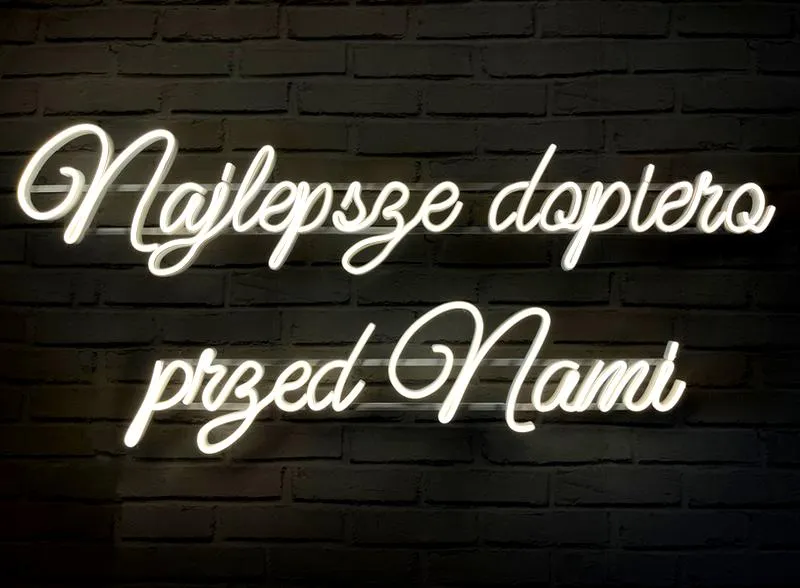
Finalizacja efektów na warstwie tekstu w programie takim jak Photoshop stanowi jedno z najprzyjemniejszych zadań, jakie możemy wykonać podczas pracy nad grafiką. Gdy już stworzymy tło, na przykład wypełnione głębokim czarnym kolorem, natychmiast przystępujemy do pisania tekstu. Wybieramy odpowiednie narzędzie, a następnie wprowadzamy nasz napis, który możemy swobodnie formatować, zmieniając czcionkę, rozmiar oraz kolor. Dobrze dobrany tekst potrafi naprawdę „ożywić” cały projekt.
To jednak dopiero początek! Po zdefiniowaniu podstawowych parametrów tekstu przechodzimy do zastosowania efektów, które nadadzą mu charakteru i wyjątkowości. Wystarczy, że dwukrotnie klikniemy na warstwę tekstu, aby otworzyć okno stylów warstwy. Tutaj odkryjemy różnorodne możliwości, takie jak cień, blask zewnętrzny czy gradient. Wprowadzenie tych efektów nadaje naszemu tekstowi głębię, a także sprawia, że staje się on bardziej przyciągający wzrok.
Efekty na warstwie tekstu mają znaczący wpływ na końcowy wygląd projektu
Praca nad warstwą tekstu otwiera przed nami nieograniczone możliwości twórcze. To właśnie na tym etapie mamy szansę w pełni wykorzystać naszą wyobraźnię. Wprowadzenie efektu neonowego, na przykład, może sprawić, że napis będzie emanował życiem na ciemnym tle. Dodając różne odcienie i zmieniając ustawienia przezroczystości, możemy osiągnąć naprawdę oszałamiający rezultat. Każdy dodany detal czyni projekt bardziej personalnym i charakterystycznym.
Na koniec warto przyjrzeć się naszej pracy z dystansu. Tylko wtedy zauważamy, jak wszystkie elementy harmonizują. Finalizacja efektów na warstwie tekstu to moment, w którym odczuwamy satysfakcję z wykonanego dzieła. To właśnie w tej chwili doceniamy współpracę różnych efektów i stylów, które wspólnie tworzą coś naprawdę wyjątkowego. Nic nie daje takiej radości jak widok finalnej, dopracowanej grafiki, która spełnia nasze oczekiwania!
| Etap | Opis |
|---|---|
| Tworzenie tła | Wypełnienie tła głębokim czarnym kolorem. |
| Wprowadzanie tekstu | Wybór narzędzia do tekstu, formatowanie czcionki, rozmiaru i koloru. |
| Zastosowanie efektów | Otwieranie stylów warstwy, wybór efektów: cień, blask zewnętrzny, gradient. |
| Wykorzystanie wyobraźni | Wprowadzenie efektów neonowych oraz zmiana odcieni i przezroczystości. |
| Ostateczna analiza | Przyjrzenie się pracy z dystansu, ocenienie harmonii wszystkich elementów. |
| Finalizacja | Satysfakcja z wykonanego dzieła, docenienie współpracy efektów i stylów. |
Źródła:
- https://zapytaj.onet.pl/Category/007,016/2,5820843,Jak_zrobic_neonowy_napis_w_photoshopie.html
Pytania i odpowiedzi
Jakie wymiary są zalecane dla neonowego napisu w Photoshopie?Zalecane wymiary dla eleganckiego neonowego napisu to 300 px szerokości i 200 px wysokości. Niemniej jednak warto dostosować je do własnych potrzeb oraz specyfiki miejsca, w którym napis ma być umieszczony.
Dlaczego czarny kolor tła jest ważny przy tworzeniu neonowego napisu?Czarny kolor tła doskonale kontrastuje z jasnymi, intensywnymi barwami neonowego napisu, co sprawia, że efekt staje się bardziej wyrazisty. Taki wybór tła pomaga również uzyskać głębię i intensywność całego projektu.
Jakie kolory najlepiej sprawdzą się w neonowym napisie?Najlepsze kolory do neonowego napisu to jasne odcienie, takie jak różowy, niebieski, zielony oraz żółty. Te kolory będą najlepiej widoczne na ciemnym tle i skutecznie oddadzą pożądany efekt neonu.
Jakie efekty warstwy można zastosować, aby uzyskać neonowy wygląd?Aby uzyskać efekt neonowego napisu, warto zastosować efekty takie jak "Poświata" i "Cień". Dostosowanie parametrów tych efektów, takich jak kolor, rozmiar i rozmycie, pozwoli w pełni wyeksponować charakter neonowego napisu.
Dlaczego eksperymentowanie z gradientem może być korzystne w tworzeniu neonowego napisu?Eksperymentowanie z gradientem dodaje głębię i dynamikę, co sprawia, że napis wygląda bardziej realistycznie. Łączenie różnych kolorów w gradiencie może wzmocnić efekt wizualny i podkreślić styl graficzny projektu.