
Stworzenie własnej czcionki w Photoshopie to wspaniała okazja do dodania unikalnego charakteru do naszych projektów! Przyznaję, że kiedy po raz pierwszy pomyślałam o tym wyzwaniu, przeżyłam lekki stres. Mimo to, po kilku eksperymentach przekonałam się, że proces ten może być niezwykle przyjemny. Na początku warto zdecydować, jak ma wyglądać nasza czcionka oraz które litery chcemy zrealizować. Najlepszym krokiem będzie zrobienie szkiców na papierze, ponieważ pozwoli to na uzyskanie jasnego obrazu, zanim przejdziemy do cyfrowego tworzenia.
- Stworzenie własnej czcionki w Photoshopie zaczyna się od szkiców na papierze, aby zdefiniować wygląd liter.
- W Photoshopie tworzymy nowy dokument, ustawiamy tło i, korzystając z narzędzi, zaczynamy projektowanie liter.
- Warto dbać o spójność stylizacji, rozmiary i odstępy między literami dla harmonijnego efektu.
- Korzyści płynące z narzędzi takich jak rozmycie czy gradienty dodają interesujących efektów do czcionek.
- Twórczość w FontStruct ułatwia projektowanie czcionek, oferując prosty interfejs i obsługę polskich znaków.
- Instalacja czcionek wymaga rozpakowania pliku oraz jego zainstalowania w systemie, zarówno dla Windows, jak i OS X.
- Po zainstalowaniu czcionki, należy zrestartować Photoshopa, aby czcionka była widoczna w oknie wyboru czcionek.
Gdy już mamy wstępny projekt, z przyjemnością przenosimy nasze pomysły do Photoshopa. Zaczynam od stworzenia nowego dokumentu oraz ustawienia tła na kolor, który najlepiej podkreśli detale czcionki. Dzięki narzędziom takim jak pędzel i kształty, rozpocznę tworzenie liter. Pamiętajmy o zachowaniu spójności w stylizacji – litery powinny wyglądać jak jedna rodzina. Zwracam szczególną uwagę na rozmiary oraz odstępy między literami, aby osiągnąć harmonijny efekt. A jeśli coś nie wyjdzie tak, jak planowałam, to nie muszę się martwić – Photoshop umożliwia łatwe poprawki!
Różne style czcionek można tworzyć w Photoshopie
Podczas pracy nad czcionką warto wykorzystywać różnorodne narzędzia, takie jak rozmycie czy gradienty, aby dodać interesujących efektów. Kiedy czcionka jest już gotowa, z przyjemnością zapisuję ją w formacie, który umożliwi dalszą edycję oraz wykorzystanie w różnych programach. Możemy również przekształcić litery w wektory, co daje nam większą elastyczność podczas późniejszej obróbki. Czasami odkrywam, że zabawa z kształtami i kolorami otwiera przede mną nowe, niesamowite możliwości projektowe, o których wcześniej nie myślałam.
Na koniec pamiętajmy, że warto przetestować stworzoną czcionkę w różnych programach, takich jak Word czy GIMP, aby upewnić się, że wszystko działa jak należy. Proces tworzenia własnej czcionki w Photoshopie może być czasochłonny, jednak satysfakcja z patrzenia na własny finalny projekt jest bezcenna. Czasami wystarczy jedna litera, aby zmienić cały projekt, dlatego twórzmy śmiało i cieszmy się z naszych unikalnych dzieł!
Jak stworzyć unikalną czcionkę w Photoshopie – szczegółowy przewodnik
Tworzenie własnej czcionki w Photoshopie to fascynujący sposób na dodanie osobistego stylu do Twoich projektów graficznych. W poniższej liście przedstawiam szczegółowe kroki, które pomogą Ci w tym procesie, zaczynając od odpowiednich przygotowań, poprzez projektowanie, aż po instalację i eksport gotowej czcionki.
- Wybór narzędzia do tworzenia czcionek: Na początku zarejestruj się w darmowym narzędziu online takim jak FontStruct. To rozwiązanie nie wymaga instalacji i umożliwia łatwe projektowanie własnych czcionek bezpośrednio w przeglądarce.
- Przygotowanie projektu: Zdecyduj, jakie znaki chcesz uwzględnić w swojej czcionce. Wybierz pulę znaków "Basic Latin" oraz "Extended Latin A", co pozwoli Twojej czcionce obsługiwać zarówno podstawowe znaki, jak i polskie litery. Pamiętaj również o odpowiednim ustaleniu rozmiaru znaków, przy czym standardowe wymiary to 4x6 kwadraty dla wąskich liter oraz 6x6 dla szerokich.
- Tworzenie liter: W kreatorze czcionek zacznij projektować poszczególne znaki, wykorzystując dostępne kształty. Dbaj o regularne odstępy między literami, co zapewni ich czytelność. Upewnij się, że litery są proporcjonalne i pasują do siebie stylistycznie.
- Regularne zapisywanie projektu: Różnorodne etapy tworzenia czcionki mogą być czasochłonne, dlatego często korzystaj z przycisku "Save", aby nie stracić postępów. W każdej chwili masz możliwość powrotu do swojego projektu w zakładce "My FontStruct".
- Pobranie czcionki: Po zakończeniu pracy, zapisz projekt, a następnie kliknij żółty przycisk "download". Wybierz odpowiedni format pliku – TrueType Font dla Windows lub Glyphys file dla Mac – i zapisz go na swoim komputerze.
- Instalacja czcionki w systemie: Aby czcionka była dostępna w Photoshopie, rozpakuj pobrany plik .zip. Następnie zainstaluj czcionkę, klikając prawym przyciskiem myszy na plik z rozszerzeniem .ttf i wybierając opcję "Zainstaluj". W systemie OS X wystarczy kliknąć dwukrotnie na plik czcionki i wybrać "Zainstaluj czcionkę".
- Restart i sprawdzenie dostępności czcionki w Photoshopie: Po zainstalowaniu czcionki, zrestartuj Photoshop, aby nowe kroje stały się widoczne. Następnie sprawdź, czy czcionka pojawia się w oknie wyboru czcionek, wpisując jej nazwę.
Narzędzie FontStruct – bezpłatne i proste rozwiązanie do tworzenia czcionek
FontStruct to narzędzie, które naprawdę zrobiło na mnie ogromne wrażenie. Jest to darmowa aplikacja dostępna w sieci, dzięki której mogę w prosty sposób tworzyć własne czcionki, unikając instalacji dodatkowego oprogramowania. Wystarczy mi przeglądarka internetowa i chwila wolnego czasu, aby zrealizować swoje pomysły. Zaletą FontStruct nie jest tylko jego dostępność, ponieważ także intuicyjny interfejs ułatwia nawet osobom bez doświadczenia tworzenie czegoś wyjątkowego.
Tworzenie czcionek w FontStruct przebiega naprawdę prosto. Po zarejestrowaniu się na stronie, mogę przejść do zakładki My FontStruct i rozpocząć nowy projekt. System daje mi możliwość wyboru figur, dzięki którym mogę budować litery. To niesamowite uczucie, gdy moja wyobraźnia przekształca się w unikalny krój pisma! Szczególnie cenię sobie swobodę eksperymentowania z różnymi kształtami i stylami, które oferuje kreator. Ważne, aby pamiętać o standardowych wielkościach liter, ponieważ to zapewnia estetykę i czytelność moich czcionek.
FontStruct umożliwia tworzenie czcionek zarówno dla języków podstawowych, jak i rozszerzonych
W procesie przygotowywania czcionek istotne jest również to, że mogę wybrać format obsługujących znaków. Dla polskich użytkowników niezbędne okazuje się użycie Extended Latin A, co umożliwia dodanie polskich znaków diakrytycznych. Dzięki temu moje czcionki stają się dostępne dla szerszej grupy osób, a ja sama czuję się bardziej spełniona jako twórczyni. Dodatkowo FontStruct oferuje zakładkę „Gallery”, gdzie mogę dzielić się swoimi projektami z innymi twórcami, czerpiąc jednocześnie inspiracje z ich prac.
Po zakończeniu pracy nad czcionką wystarczy kilka kliknięć, aby zapisać projekt i pobrać go w odpowiednim formacie, takim jak TrueType Font. Proces instalacji czcionki na komputerze również nie nastręcza żadnych trudności. Dzięki temu mogę używać swoich kreacji w programach takich jak Word czy Photoshop. FontStruct okazuje się świetną platformą dla każdego, kto pragnie wyrazić siebie poprzez sztukę liter i twórczość graficzną. Czego chcieć więcej?
Ciekawostką jest fakt, że czcionki stworzone w FontStruct można nie tylko pobierać i używać lokalnie, ale także udostępniać je innym użytkownikom w dedykowanej galerii, co sprzyja wymianie pomysłów i inspiracji wśród twórców.
Wszystko o formatach czcionek – jak zapewnić wsparcie dla polskich znaków
W tym artykule przekażemy najważniejsze informacje na temat formatów czcionek oraz sposobów zapewnienia wsparcia dla polskich znaków. W szczególności omówimy dwa kluczowe zagadnienia, które mają istotne znaczenie: tworzenie czcionek z obsługą polskich znaków oraz instalacja czcionek w różnych systemach operacyjnych.
- Tworzenie czcionki z obsługą polskich znaków: Kiedy decydujesz się na stworzenie własnej czcionki, kluczowe staje się zrozumienie formatów znaków, które masz zamiar obsługiwać. Osoby korzystające z języka polskiego powinny zadbać, aby czcionka opierała się na formacie Extended Latin A. Dzięki temu zyskasz możliwość uwzględnienia liter takich jak „ó, ą, ę, ś, ć”. W trakcie korzystania z narzędzia FontStruct, które działa w przeglądarce i jest darmowe, najpierw wybierz znaki z formatu Basic Latin, a następnie dodaj znaki z Extended Latin A. Pamiętaj, aby uniknąć nachodzenia liter na siebie oraz zadbać o ustandaryzowanie ich wielkości. Dzięki temu czcionka zachowa estetyczny i profesjonalny wygląd.
- Instalacja czcionek w systemie Windows: Po stworzeniu lub pobraniu czcionki następnym krokiem będzie jej instalacja, abyś mógł korzystać z niej w programach graficznych, takich jak Photoshop czy GIMP. Jeśli pobrany plik znajduje się w formacie .zip, najpierw wypakuj go. Kliknij prawym przyciskiem myszy na plik i wybierz opcję „Wypakuj tutaj”. W ten sposób uzyskasz plik z rozszerzeniem .ttf, który będzie gotowy do instalacji. Aby zainstalować czcionkę, kliknij na plik prawym przyciskiem myszy i wybierz „Zainstaluj”, lub skorzystaj z ustawień systemowych, wybierając „Ustawienia czcionek” i przeciągając plik do odpowiedniego okna instalacji. Po wykonaniu tych czynności czcionka stanie się dostępna w różnych aplikacjach.
- Instalacja czcionek w systemie macOS: Proces instalacji czcionek na komputerach Mac również jest prosty i intuicyjny. Po pobraniu czcionki wystarczy, że klikniesz dwukrotnie na plik, co uruchomi „Album z czcionkami”. Następnie wybierz przycisk „Zainstaluj czcionkę”, a system automatycznie zapisze ją w programie Adobe. W przypadku jakichkolwiek problemów lub gdy chcesz dodać wiele czcionek jednocześnie, możliwe jest manualne dodanie ich poprzez przeciągnięcie plików do folderu Biblioteka → Czcionki. Po zakończeniu tego procesu zrestartuj program, aby nowe czcionki zostały widoczne w bibliotece.
Instalacja własnej czcionki w Photoshopie – krok po kroku dla Windows i OS X
Instalacja własnej czcionki w Photoshopie stanowi doskonały sposób na nadanie unikalnego stylu naszym projektom graficznym. Kiedy stworzymy wymarzoną czcionkę lub zdecydujemy się pobrać gotowy krój, czas przystąpić do instalacji. Proces ten różni się nieco w zależności od systemu operacyjnego, dlatego warto poznać dwa podstawowe podejścia: dla Windows oraz OS X. Zaczniemy od Windows, gdzie instalacja przebiega niezwykle prosto i szybko.
Po pobraniu czcionki zazwyczaj w formie pliku .zip, pierwszym krokiem będzie jego rozpakowanie. Wystarczy kliknąć prawym przyciskiem myszy na plik, a następnie wybrać opcję „Wypakuj tutaj”. Po tym działaniu odnajdziemy nowy plik o rozszerzeniu .ttf lub .otf, który zawiera naszą czcionkę. Kolejnym krokiem należy kliknąć na ten plik prawym przyciskiem myszy i wybrać opcję „Zainstaluj”. Gratulacje! Czcionka jest już gotowa do użycia w Photoshopie oraz innych programach graficznych!
Instalacja czcionki w systemie OS X również jest prosta
Jeżeli korzystasz z systemu OS X, również możesz zainstalować czcionkę w kilku prostych krokach. Po pobraniu pliku wystarczy dwukrotnie w niego kliknąć, co uruchomi „Album z czcionkami” firmy Apple. Następnie kliknij przycisk „Zainstaluj czcionkę” i voilà – nowy krój stanie się dostępny w Photoshopie! W przypadku, gdy pragniesz zainstalować kilka czcionek jednocześnie, wystarczy, że przeciągniesz je do folderu „Czcionki” znajdującego się w Bibliotece.
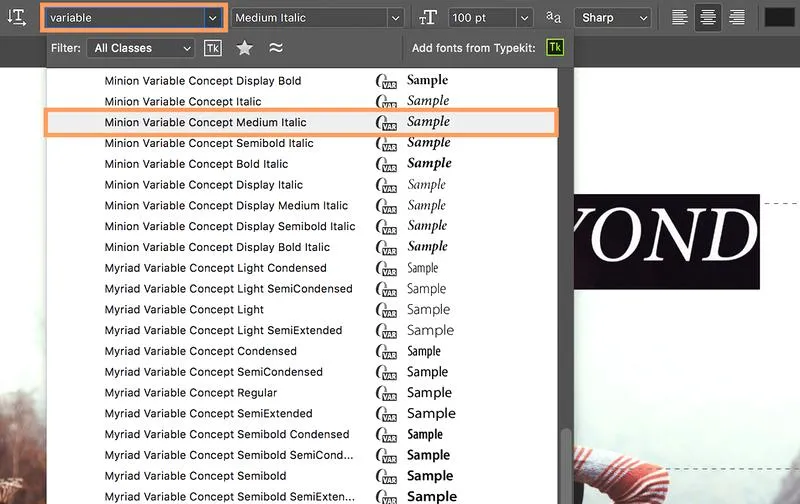
Jednak nie zapomnij zrestartować Photoshopa, aby nowe czcionki mogły pojawić się w programie. Dzięki tym prostym krokom wzbogacisz swoje projekty o oryginalne typografie oraz wyrazisz swoją kreatywność. Cieszę się, że mogłam podzielić się tymi informacjami, i mam nadzieję, iż Twoje projekty staną się teraz jeszcze bardziej wyjątkowe!
| System Operacyjny | Kroki Instalacji |
|---|---|
| Windows |
|
| OS X |
|
Czy wiesz, że niektóre czcionki mogą zawierać różne style i warianty, takie jak pogrubienie czy kursywa, które można zainstalować jako osobne pliki? Dzięki temu możesz jeszcze bardziej urozmaicić swoje projekty graficzne, wykorzystując te różne style w zależności od potrzeb!