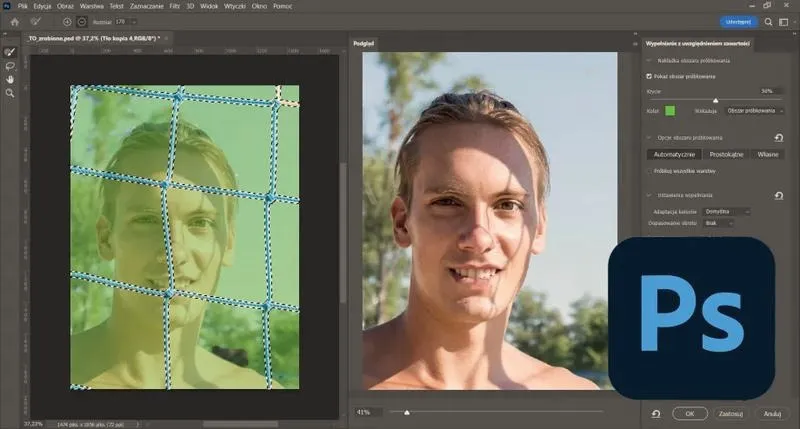
Jako pasjonatka obróbki zdjęć w Photoshopie, ciągle poszukuję najlepszych sposobów na skalowanie obrazów. W trakcie pracy z różnymi formatami zdjęć często napotykam wyzwania związane z powiększaniem lub zmniejszaniem ich, a dobór odpowiedniej metody potrafi znacząco wpłynąć na jakość końcowego efektu. Wśród najpopularniejszych opcji, które wykorzystuję, wyróżnia się metoda "Bilinearna". Ten klasyczny wybór umożliwia łagodne przejścia kolorystyczne, chociaż czasami nie spełnia oczekiwań przy bardziej ambitnych projektach.
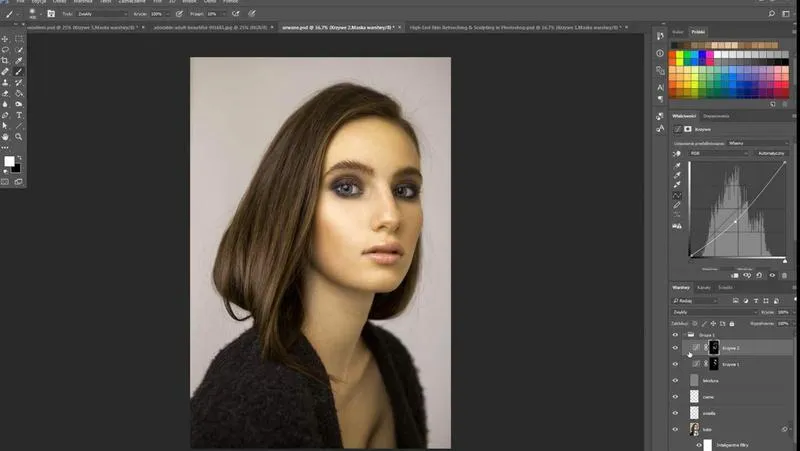
Również z przyjemnością korzystam z techniki "Nearest Neighbor". Pomimo tego, że na pierwszy rzut oka może wydawać się przestarzała, naprawdę doskonale sprawdza się w pracy z grafiką pixelową. Daje możliwość zachowania wyrazistości krawędzi, co staje się kluczowe, kiedy przekształcam ilustracje, które muszą prezentować się idealnie w każdym rozmiarze. Ta metoda zazwyczaj przydaje się, gdy eksploruję projekty związane z grami komputerowymi czy retro grafiką.
Metoda Preserve Details zapewnia wysoką jakość obrazu
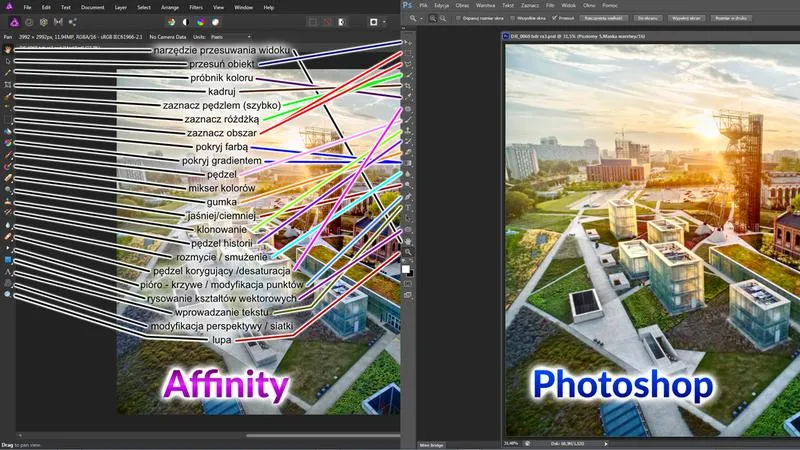
Moim ulubieńcem w kwestii skalowania pozostaje jednak technika "Preserve Details". Ta metoda naprawdę zachwyca mnie swoją zdolnością do utrzymywania ostrości i detali nawet przy dużych skalowaniach. Dzięki zastosowaniu zaawansowanych algorytmów, Photoshop potrafi znaleźć i zachować najdrobniejsze informacje w obrazie, co staje się niezwykle przydatne, zwłaszcza gdy powiększam zdjęcia krajobrazów lub portretów bez utraty jakości. Zdecydowanie polecam każdemu, kto pragnie odkryć nowe możliwości edycyjne, spróbować tej metody, aby jego prace mogły błyszczeć.
Skuteczne metody powiększania obrazu w programie Photoshop
W poniższej liście przedstawiamy szczegółowy opis skutecznych technik skalowania obrazów w programie Photoshop. Dzięki dokładnym opisom każdego kroku, skutecznie i precyzyjnie powiększysz lub zmniejszysz grafiki, unikając utraty jakości. Przeczytaj uważnie, aby w pełni wykorzystać te techniki w swojej pracy.
- Wybór odpowiedniego narzędzia do skalowania
Przed rozpoczęciem procesu skalowania obrazu, najpierw wybierz narzędzie, które najlepiej odpowiada Twoim wymaganiom. Możesz skorzystać z opcji „Obraz” w menu, a następnie wybrać „Rozmiar obrazu”. Alternatywnie, użycie narzędzia „Skaluj” dostępnego w panelu narzędzi daje Ci większą kontrolę nad ręcznym dostosowaniem rozmiaru.
- Ustawienie parametrów skalowania
W oknie „Rozmiar obrazu” zwróć szczególną uwagę na pola „Szerokość” i „Wysokość”. Upewnij się, że opcja „Zachowaj proporcje” jest włączona, co pozwoli Ci uniknąć zniekształceń obrazu. Wybierz także odpowiednią jednostkę miary, na przykład piksele lub centymetry, co ułatwi dalsze działania.
- Wybór metody interpolacji
W tym samym oknie znajdziesz także opcję wyboru metody interpolacji. W zależności od celu, czy chcesz powiększyć, czy zminiaturyzować obraz, wybierz odpowiednią metodę: dla powiększania idealnie sprawdzi się „Bicubic Smoother” (bardziej gładkie), natomiast dla pomniejszania odpowiednia będzie „Bicubic Sharper” (bardziej wyraziste). Taki dobór metod pomoże zachować jakość obrazu podczas zmiany jego rozmiaru.
- Podgląd zmian i ich zatwierdzenie
Przed zatwierdzeniem wprowadzonych zmian, skorzystaj z opcji podglądu, aby zobaczyć, jak będzie wyglądał końcowy obraz. Ocena jakości pozwoli Ci ustalić, czy spełnia ona Twoje oczekiwania. Jeżeli wszystko wygląda zgodnie z planem, kliknij przycisk „OK”, aby zastosować zmiany.
- Przechowywanie obrazu w odpowiednim formacie
Po zakończeniu procesu skalowania, pamiętaj, aby zapisać obraz w odpowiednim formacie. Duże ilości szczegółów warto zachować w formacie TIFF lub PNG. Dla mniejszych plików, które będą używane w internecie, lepszym wyborem będzie format JPEG. Przed zapisem zwróć uwagę na opcje kompresji, aby uniknąć utraty jakości obrazu.
Jak uniknąć utraty jakości podczas skalowania
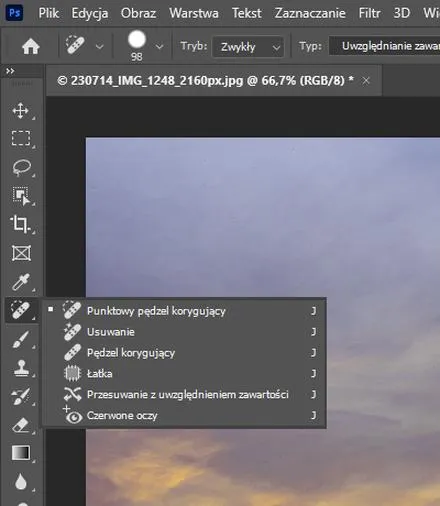
Skalowanie różnych projektów zawsze stanowi wyzwanie, zwłaszcza gdy dążymy do zachowania wysokiej jakości. Osobiście napotkałam na to zagadnienie, gdy rozwijałam swoją działalność artystyczną. Klucz do sukcesu polega na zrozumieniu, jak unikać utraty jakości, mimo że powiększamy rozmiar naszych dzieł. Warto zauważyć, że stosując odpowiednie techniki, możemy cieszyć się pięknym efektem końcowym, niezależnie od skali.
Jednym z kluczowych kroków, które możemy podjąć, jest właściwy dobór narzędzi. Inwestując w wysokiej jakości oprogramowanie do edycji obrazów czy grafik, zyskujemy możliwość lepszego zarządzania jakością. Ponadto, gdy skanuję swoje rysunki, zauważam, że wyższa rozdzielczość znakomicie wpływa na zachowanie detali. Używanie formatu wektorowego to kolejny sprawdzony sposób na uniknięcie problemów, ponieważ takie pliki możemy swobodnie powiększać, nie tracąc przy tym jakości.
Właściwe metody zwiększania rozmiaru obrazów
Natrafiając na projekty, które wymagają przeskalowania, stosuję różnorodne techniki, aby uniknąć zniekształceń. Na przykład, korzystam z algorytmu interpolacji, co pozwala zachować ostrość i detale obrazu. To naprawdę działa! Zawsze pamiętam, aby nie powiększać projektów zbyt drastycznie na początku, ponieważ mogę natknąć się na niepożądany efekt rozmycia. Wolę podchodzić do tego z wyczuciem, powoli zwiększając rozmiar, co daje mi większą kontrolę nad końcowym efektem.
Nie zapominajmy także o testach! Kiedy uważam, że osiągnęłam zadowalający rezultat, zawsze robię kilka próbnych wydruków w różnych rozmiarach. To niesamowite, jak różne detale mogą ujawnić się na większym formacie. Dzieląc się swoimi doświadczeniami z innymi, zyskuję nowe pomysły i metody, które mogę zastosować w przyszłości. Takie podejście pozwala mi mieć pewność, że niezależnie od skali, moje prace zachowają swój urok i wysoką jakość.
Technika |
Opis |
|---|---|
Właściwy dobór narzędzi |
Inwestowanie w wysokiej jakości oprogramowanie do edycji obrazów, co pozwala lepiej zarządzać jakością. Jeśli interesuje cię ten temat to odkryj znaczenie fotografii i jej wpływ na twórczość. |
Wyższa rozdzielczość |
Skanowanie rysunków w wyższej rozdzielczości wpływa na zachowanie detali. |
Format wektorowy |
Używanie plików wektorowych, które można powiększać bez utraty jakości. |
Algorytm interpolacji |
Korzystanie z algorytmu interpolacji, aby zachować ostrość i detale obrazu. |
Stopniowe powiększanie |
Unikanie drastycznego powiększania na początku, aby kontrolować końcowy efekt. |
Testy |
Wykonywanie próbnych wydruków w różnych rozmiarach, aby sprawdzić detale na większym formacie. |
Ciekawostką jest, że niektóre programy graficzne oferują techniki AI, które potrafią inteligentnie przewidywać i dodawać szczegóły do obrazów podczas ich skalowania, co pozwala na uzyskanie lepszej jakości w porównaniu do tradycyjnych metod.
Przewodnik po narzędziach do skalowania w Photoshopie
W poniższej liście pragnę przedstawić narzędzia oraz techniki, które stosuje się do skalowania obrazów w programie Adobe Photoshop. Każdy z wymienionych punktów dokładnie opisuję, aby zapewnić pełne zrozumienie ich zastosowania oraz korzyści.
- Narzędzie Skalowanie (Transformacja)
To narzędzie umożliwia dowolne przekształcanie obrazu, w tym jego skalowanie. Aby je aktywować, wystarczy użyć skrótu klawiszowego Ctrl + T. Po włączeniu narzędzia na obrazie pojawią się uchwyty, które pozwalają na zmianę rozmiaru. Warto przy tym pamiętać, aby przytrzymywać klawisz Shift, co pozwoli zachować proporcje obrazu.
- Obrazek o wybranym rozmiarze (Image Size)
Opcja ta znajduje się w menu Image i umożliwia dokładne skalowanie obrazu do określonych wymiarów. Użytkownik może wprowadzić konkretną szerokość i wysokość, a także wybrać jednostkę miary, taką jak piksele, cale czy centymetry. Dodatkowo można zdecydować, czy zachować proporcje, co jest kluczowe, aby uniknąć zniekształceń.
- Przycinanie (Crop Tool)
To narzędzie nie tylko usuwa zbędne fragmenty obrazu, ale również umożliwia jego skalowanie. Przycięcie obrazu automatycznie zmienia jego rozmiar, a dzięki predefiniowanym proporcjom można łatwo dostosować go do potrzeb zdjęć do mediów społecznościowych czy plakatów.
- Eksport z ustawieniami (Export As)
Funkcja ta pozwala na eksportowanie obrazu do różnych formatów, jednocześnie dostosowując jego wymiary. Użytkownik może zmieniać rozmiary na etapie eksportu, co pozwala na optymalizację plików do publikacji online, przy zachowaniu wysokiej jakości obrazu.
Zastosowanie filtrów i efektów w procesie skalowania
Uwielbiam eksperymentować ze swoimi zdjęciami, zwłaszcza kiedy nadchodzi czas na skalowanie. To właśnie wtedy magia zaczyna działać! Zastosowanie filtrów oraz efektów w tym procesie staje się dla mnie nie tylko sposobem na poprawę jakości, ale także sposobem na wprowadzenie odrobiny kreatywności. Wyobraźcie sobie, jak zdjęcie, które wydawało się zwyczajne, może nabrać charakteru dzięki odpowiedniemu filtrowi tonującemu lub subtelnemu efektowi rozmycia.
Jednym z moich ulubionych trików jest dodawanie lekkiego, zaawansowanego rozmycia tła, co sprawia, że główny obiekt zdjęcia staje się bardziej wyrazisty. Dzięki temu nawet przy mocnym powiększeniu detale zachowują wysoką jakość. Z kolei zastosowanie filtra sepii dodaje nostalgicznego klimatu, co sprawia, że moje zdjęcia są nie tylko piękniejsze, ale także bardziej emocjonalne. Fascynujące jest to, jakie zmiany zachodzą w odbiorze, gdy używam odpowiednich narzędzi podczas obróbki!
Filtry i efekty znacząco wpływają na jakość zdjęć podczas skalowania
Oczywiście nie każde zdjęcie pasuje do tych samych filtrów, dlatego niezwykle istotne wydaje się dostosowanie ich do kontekstu. Czasem mniej znaczy więcej, a subtelne tonowanie kolorów potrafi zdziałać cuda. Zawsze staram się, aby każdy efekt wzmacniał przekaz fotografii, a nie go przyćmiewał. Dlatego nieustannie uczę się i poszukuję nowych inspiracji, aby moje zdjęcia mogły być jeszcze bardziej wyjątkowe.
Mam nadzieję, że moje doświadczenia z filtrami i efektami w procesie skalowania zainspirują również innych do eksplorowania własnej kreatywności. W końcu fotografia to nie tylko uchwycenie chwili, ale także sztuka wyrażania siebie i opowiadania historii. Pracując nad swoimi zdjęciami, zawsze odkrywam coś nowego i cieszę się, że mogę dzielić się tym z innymi. Dlatego śmiało, bawmy się i twórzmy razem!
FAQ - Najczęstsze pytania i odpowiedzi
Jakie są podstawowe techniki skalowania obrazów w Photoshopie?Podstawowe techniki skalowania obrazów w Photoshopie to "Bilinearna", "Nearest Neighbor" oraz "Preserve Details". Każda z tych metod ma swoje zastosowanie i pozwala na różne efekty w zależności od rodzaju pracy.
Dlaczego metoda "Bilinearna" może nie spełniać oczekiwań?Metoda "Bilinearna" umożliwia łagodne przejścia kolorystyczne, ale może nie zachować wystarczającej ostrości detali przy bardziej ambitnych projektach. Jest to często niewystarczająca technika w przypadku wymagających grafik, które potrzebują większej precyzji.
Jakie korzyści płyną z wykorzystania metody "Preserve Details"?Metoda "Preserve Details" pozwala na utrzymanie ostrości i detali obrazu nawet przy dużych skalowaniach. Dzięki zaawansowanym algorytmom, technika ta zachowuje najdrobniejsze informacje, co jest szczególnie przydatne w przypadku zdjęć krajobrazów czy portretów.
Co należy zrobić przed zatwierdzeniem zmian podczas skalowania obrazu?Przed zatwierdzeniem zmian, warto skorzystać z opcji podglądu, aby zobaczyć, jak końcowy obraz będzie wyglądał. Umożliwi to ocenę jakości oraz sprawdzenie, czy efekt spełnia oczekiwania użytkownika.
Jakie formaty plików są najlepsze do przechowywania skalowanych obrazów?Najlepszymi formatami do przechowywania skalowanych obrazów są TIFF lub PNG dla dużych ilości szczegółów. Dla mniejszych plików wykorzystywanych w internecie zaleca się format JPEG, pamiętając o optymalizacji opcji kompresji.