

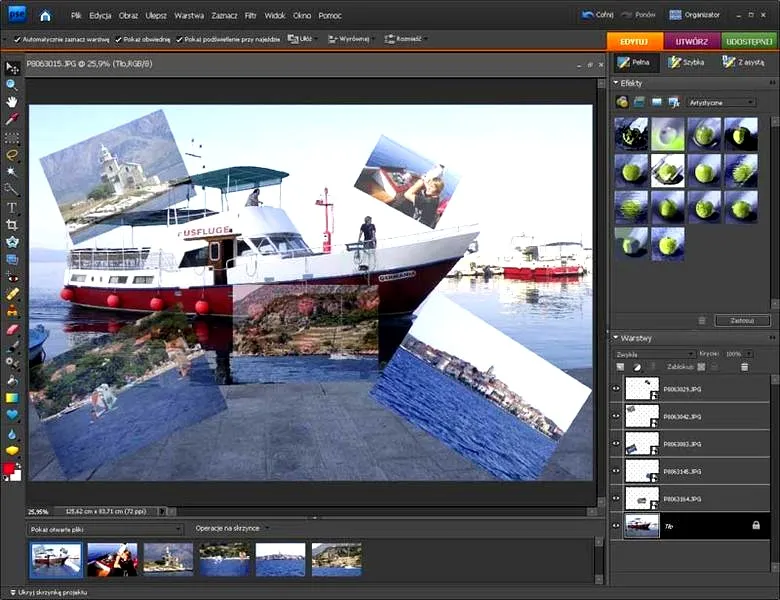
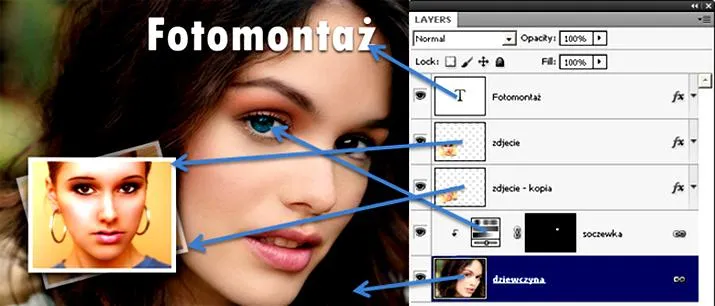
Większość z nas, która często korzysta z Photoshopu, zna magiczną rolę warstw. To jak budowanie z klocków, gdzie każda warstwa dodaje coś nowego, ale czasami wprowadza zamęt. Proces spłaszczania warstw znacznie zmienia naszą pracę. Więcej w tym temacie napisaliśmy w tym artykule. Kiedy decydujemy się na spłaszczenie, łączymy wszystkie warstwy w jedną, co ułatwia organizację i przygotowuje projekt do finalizacji lub eksportu. Jak zatem działa ten proces?
Przede wszystkim dążymy do uzyskania jednego, zintegrowanego obrazu. W większych projektach graficznych często posługuję się 15-20 warstwami, co bywa przytłaczające, szczególnie przy przekształcaniu kompozycji w spójną całość. Jak już poruszamy ten temat to sprawdź, jak łatwo zbudować statyw do poziomicy laserowej. Funkcja spłaszczania staje się wtedy nieoceniona. Po kliknięciu przycisku „Spłaszcz” w menu Photoshop łączy wszystkie warstwy w jedną, oszczędzając miejsce na dysku oraz czas podczas dalszej obróbki.
Zanim jednak zaprowadzę spłaszczenie, zawsze upewniam się, że znam każdy detal. Po spłaszczeniu nie mogę cofnąć tego działania, chyba że użyję kombinacji klawiszy Ctrl+Z. Dlatego zawsze zachowuję kopię roboczą mojej oryginalnej wersji. Nigdy nie wiadomo, kiedy zechcę wrócić do edycji.
Utracone efekty i porządek w projektach: jak spłaszczanie warstw zmienia Twoje dzieło
Spłaszczając warstwy, utracę wszystkie efekty, maski i ustawienia stylów przypisanych do poszczególnych warstw. Dlatego początkowo dobrze jest poeksperymentować z różnymi metodami łączenia warstw. Opcja „Scal widoczne warstwy” pozwala na szybkie połączenie tylko tych warstw, które są aktywne, ignorując niewidoczne. To naprawdę przydatne, zwłaszcza w bardziej skomplikowanych projektach.
Podsumowując, spłaszczanie warstw w Photoshopie upraszcza kompozycję i pomaga utrzymać porządek. Najlepiej stosować tę metodę, gdy jesteśmy pewni, że nie planujemy dalszej edycji poszczególnych elementów. Każdy projekt różni się od siebie, a korzystanie z warstw daje mi ogromną kontrolę nad moimi dziełami. Spłaszczanie to krok, który zawsze muszę dokładnie przemyśleć. Ostateczny wygląd mojej pracy zależy przecież od mnie!
Jak efektywnie spłaszczyć warstwy w programie Photoshop
Korzystając z poniższej listy, poznasz szczegółowe kroki, które ułatwią spłaszczenie warstw w programie Photoshop. Dzięki temu uprościsz swoją pracę i lepiej zorganizujesz projekt. Zapoznaj się ze sposobami łączenia warstw, by skutecznie zakończyć edycję obrazu.
- Otwórz panel Warstwy - Sprawdź, czy panel warstw jest widoczny. Jeśli go nie widzisz, przejdź do menu „Okno” (Window) i wybierz „Warstwy” (Layers).
- Wybierz warstwy do spłaszczenia - Przeciągnij i zaznacz warstwy do scalenia. W tym celu użyj klawiszy Ctrl (Windows) lub Cmd (Mac) dla zaznaczenia wielu warstw jednocześnie.
- Spłaszczenie warstw - Kliknij prawym przyciskiem myszy na którąkolwiek z wybranych warstw i wybierz opcję „Scal warstwy” (Merge Layers). Możesz również skorzystać ze skrótu klawiszowego Ctrl+E (Windows) lub Cmd+E (Mac).
- Zapisz zmiany - Po spłaszczeniu warstw pamiętaj o zapisaniu pliku, aby zachować wprowadzone zmiany. Użyj skrótu Ctrl+S (Windows) lub Cmd+S (Mac).
Dlaczego warto spłaszczyć warstwy w projektach graficznych?
Spłaszczenie warstw w projektach graficznych to krok, który warto wykonać, aby uprościć oraz uporządkować proces twórczy. Jako graficzka zauważam, że praca z wieloma warstwami często przytłacza. Gdy muszę zarządzać dziesiątkami warstw, łatwo się pogubić. Dlatego na etapie końcowym projektu decyduję się na spłaszczenie warstw. Dzięki temu mogę skoncentrować się na ostatecznym wyglądzie, unikając rozpraszania przez poszczególne elementy, co przyspiesza realizację pomysłów i zwiększa moją efektywność.
Spłaszczenie warstw ma również tę zaletę, że znacznie zmniejsza rozmiar pliku. W złożonych projektach skomplikowane warstwy mogą powodować, że plik staje się bardzo duży. Zmniejszenie rozmiaru o nawet 30% po spłaszczeniu ułatwia przesyłanie plików klientom i publikację w internecie. Optymalizacja plików to kluczowy krok w świecie, gdzie szybkość ładowania odgrywa istotną rolę. Dzięki spłaszczeniu nie muszę obawiać się, że projekt będzie zbyt „ciężki” dla użytkowników.
Bezproblemowe projekty graficzne: Gwarancja perfekcji bez zakłóceń
Spłaszczenie warstw poprawia także kompatybilność plików w różnych programach graficznych. Często muszę przesyłać projekty w formatach, które nie obsługują zaawansowanych efektów warstwy, takich jak przezroczystości czy cienie. Spłaszczając wszystko w jedną warstwę, mam pewność, że projekt będzie wyglądać dobrze wszędzie, gdzie zostanie otwarty. Zyskuję również większą pewność, że moja praca zaprezentuje się idealnie na ekranach klientów, niezależnie od używanego oprogramowania.
Na koniec dodam, że spłaszczenie warstw daje mi poczucie kontroli nad grafiką. Ostateczny projekt, który widzę, to efekty mojej pracy, a nie zestaw oddzielnych elementów, które mogą się wzajemnie zakłócać. W ten sposób mogę skupić się na detalach oraz finalnych poprawkach, które naprawdę mają znaczenie w projektach. Kiedy czuję, że projekt jest gotowy, spłaszczenie warstw staje się naturalnym krokiem do perfekcji.
Ciekawostką jest, że spłaszczenie warstw w Photoshopie nie tylko ułatwia zarządzanie projektem, ale również może wpłynąć na poprawę wydajności – program ma mniej obliczeń do wykonania, co przyspiesza renderowanie efektów i usprawnia ogólną pracę.
Praktyczne porady dotyczące łączenia warstw w Photoshopie
W artykule przedstawiam kilka kluczowych porad dotyczących łączenia warstw w Photoshopie. Dzięki tym wskazówkom poprawisz organizację pracy oraz efektywność edytowania obrazów.
- Użyj opcji łączenia warstw - Wybierz warstwę lub warstwy w panelu Warstwy. Kliknij prawym przyciskiem myszy i wybierz odpowiednią opcję. Scalona warstwa powstanie na bazie najwyższej warstwy, a jej nazwę możesz edytować.
- Scal widoczne warstwy - Aby szybko połączyć wiele warstw, ukryj te, które nie będą scalane, odznaczając ikonę „oka” obok każdej z nich. Następnie kliknij prawym przyciskiem myszy na widocznej warstwie i wybierz opcję „Scal widoczne warstwy”. Możesz również skorzystać ze skrótu klawiszowego, naciskając „Alt” (Windows) lub „Option” (Mac) podczas klikania.
- Rozważ zastosowanie komendy „Spłaszcz obraz” - Gdy chcesz połączyć wszystkie warstwy w jedną, użyj komendy „Spłaszcz obraz” w menu Warstwa. Ta operacja jest nieodwracalna, dlatego zachowaj kopię oryginalnego pliku przed jej wykonaniem.
Czy spłaszczanie warstw wpływa na jakość obrazu?
Spłaszczanie warstw w programie graficznym, takim jak Photoshop, wywołuje wiele emocji wśród artystów i grafików. Z jednej strony, ten proces redukuje liczbę warstw do zarządzania, co przyspiesza pracę nad projektem. Z drugiej strony, wiąże się z utratą możliwości edycyjnych, ponieważ po spłaszczaniu nie możemy powrócić do oryginalnych, oddzielnych warstw. Kluczowe staje się zrozumienie efektów i długofalowych konsekwencji tego działania dla jakości obrazu. Skoro już zahaczyliśmy o ten temat to sprawdź, jaki format obrazu najlepiej wykorzystać w aparacie.
Kiedy łączę warstwy w Photoshopie, muszę podjąć decyzje dotyczące elementów, które chcę zachować w niezależnej formie. Choć spłaszczenie usprawnia finalizację obrazu, może negatywnie wpłynąć na jego jakość, zwłaszcza gdy używam warstw z efektami, gradientami czy przezroczystościami. Dlatego dokładne przemyślenie decyzji dotyczących spłaszczania jest niezwykle ważne.
Utrata szczegółów: Jak spłaszczanie warstw może zrujnować twoje dzieło
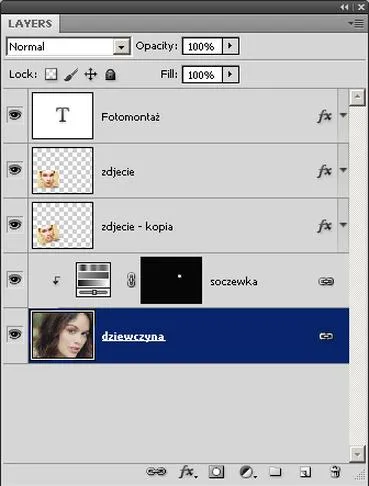
Spłaszczając warstwy, tracimy możliwość edycji poszczególnych elementów. Obrazy z wieloma warstwami umożliwiają precyzyjne dostosowanie detali, bez wpływu na inne aspekty projektu. Z mojej praktyki wynika, że im więcej warstw, tym większa kontrola nad końcowym efektem. Dlatego staram się przechodzić do spłaszczania na końcu, zwłaszcza gdy planuję dalszą pracę nad grafiką.
Przemyślane spłaszczanie warstw to klucz do zachowania jakości grafiki. Warto mieć świadomość, jaką decyzję podejmujemy na końcu procesu twórczego.
Ostateczna jakość obrazu po spłaszczaniu warstw zależy od formatu, w którym zapisujemy naszą pracę. Na przykład format JPEG może powodować kompresję i utratę jakości, podczas gdy pliki PNG zachowują więcej szczegółów, mimo większego rozmiaru. W związku z tym wybieram formaty, które nie wpływają na jakość obrazu, biorąc pod uwagę, jakie efekty chcę uzyskać. Niezależnie od kontekstu, decyzję o spłaszczaniu warstw podejmuję z rozwagą.
Ciekawostka: Spłaszczanie warstw w Photoshopie często prowadzi do utraty detali, ale zdarza się, że niektóre efekty wizualne, takie jak cienie czy przezroczystości, mogą wyglądać lepiej po spłaszczeniu, gdyż integrują się i tworzą spójniejszy obraz.
Najczęstsze pytania i odpowiedzi (FAQ)
Jakie są powody, dla których warto spłaszczyć warstwy w Photoshopie?Spłaszczenie warstw upraszcza proces twórczy i pozwala skupić się na ostatecznym wyglądzie, co zwiększa efektywność pracy. Dodatkowo zmniejsza rozmiar pliku, co ułatwia jego przesyłanie i publikację w internecie.
Jakie kroki należy podjąć, aby spłaszczyć warstwy w Photoshopie?Aby spłaszczyć warstwy, należy: 1) otworzyć panel Warstwy, 2) zaznaczyć warstwy do spłaszczenia, 3) kliknąć prawym przyciskiem myszy i wybrać „Scal warstwy” lub użyć skrótu klawiszowego Ctrl+E (Windows) lub Cmd+E (Mac), 4) zapisać zmiany.
Co się dzieje z efektami i maskami po spłaszczeniu warstw?Po spłaszczeniu warstw tracimy wszystkie efekty, maski i ustawienia stylów przypisanych do poszczególnych warstw, co sprawia, że warto wcześniej przemyśleć tę decyzję.
Czy spłaszczenie warstw ma wpływ na jakość obrazu?Tak, spłaszczenie warstw może wpłynąć na jakość obrazu, szczególnie gdy korzystamy z warstw z efektami, gradientami czy przezroczystościami. To ważne, aby dokładnie przemyśleć decyzję o spłaszczeniu.
Jakie są alternatywne metody łączenia warstw w Photoshopie?Można użyć opcji „Scal widoczne warstwy”, aby połączyć tylko te warstwy, które są aktywne, lub zastosować komendę „Spłaszcz obraz”, która łączy wszystkie warstwy w jedną, ale jest to operacja nieodwracalna.







