
Ustalanie odpowiednich wartości spadów w projektach graficznych należy do rzeczy, które mogą sprawiać wrażenie skomplikowanych. W rzeczywistości jednak są one dość proste. Zawsze, gdy przystępuję do tworzenia projektu, zaczynam od zdefiniowania wymagań dotyczących spadów. Wartości te zazwyczaj znajdują się w zakresie od 2 mm do 10 mm, co zależy od formatu i charakteru druku. Na przykład w przypadku wizytówek czy ulotek najczęściej ustawiam spady na 2 mm, natomiast w sytuacji większych projektów, jak plakaty, decyduję się na 5 mm. Kluczowe znaczenie ma zawsze sprawdzenie specyfikacji drukarni, ponieważ mogą one różnić się między sobą.
Następnie, po ustaleniu wartości spadów, przystępuję do właściwego tworzenia projektu w programie graficznym, takim jak Photoshop. Ustawienie spadów na każdym boku projektu odgrywa niezwykle ważną rolę, ponieważ pozwala uniknąć nieprzyjemnych niespodzianek po wydruku, takich jak niechciane białe krawędzie. Po zakończeniu pracy nad projektem najczęściej wykonuję ostatni krok – sprawdzam, czy wszystkie elementy projektu są odpowiednio rozmieszczone, co oznacza, że nic nie wypadnie poza obszar roboczy.
Ustalenie wartości spadów wymaga dokładnego omówienia z drukarnią
Czasami klienci przesyłają mi projekty, które nie posiadają spadów. W takich przypadkach najlepszym rozwiązaniem okazuje się szybkie dodanie ich w Photoshopie. Otwieram plik, duplikuję warstwę, a następnie sprawdzam wymagania dotyczące danego projektu, aby odpowiednio dostosować szerokość oraz wysokość, dodając potrzebną przestrzeń. Dzięki temu mogę szybko naprawić sytuację, co sprawia, że klient cieszy się swoim projektem bez zbędnych opóźnień. W prosty sposób wprowadzam poprawki, co pozwala mi kontynuować pracę nad innymi zleceniami w spokoju.
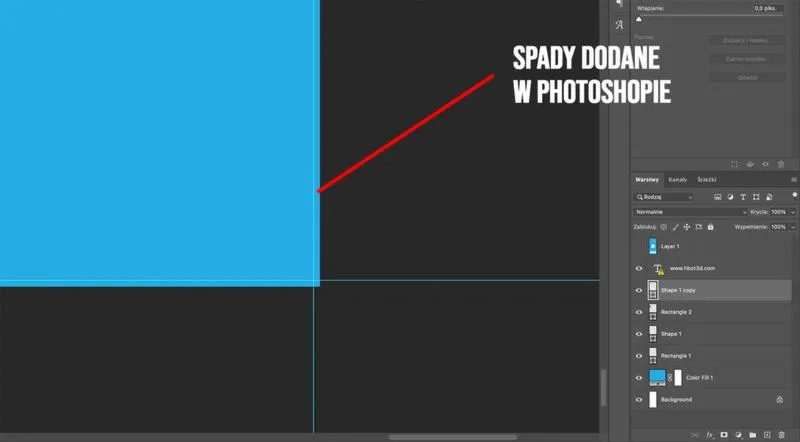
Nie można zapominać, że detale, takie jak spady, mają kluczowe znaczenie w projektowaniu graficznym. Dobrze ustalone spady przyczyniają się do zaoszczędzenia stresu oraz czasu, a przede wszystkim pomagają uniknąć nieporozumień z drukarnią. Z radością dzielę się tymi wskazówkami zarówno z innymi projektantami, jak i z klientami, ponieważ doskonale rozumiem, jak istotne jest, aby każdy etap produkcji graficznej przemyśleć i dopracować w najdrobniejszych szczegółach. Kluczowe stają się komunikacja oraz znajomość standardów, które mogą znacząco ułatwić całą współpracę.
Jak skutecznie dodać spady w swoim projekcie graficznym w Photoshopie
W poniższej liście przedstawiam kluczowe kroki, które pozwolą Ci efektywnie dodać spady w programie Photoshop. Dzięki tym wskazówkom znacząco poprawisz jakość swojego projektu graficznego oraz unikniesz problemów podczas druku.
- Ustal wartość spadów: Zanim rozpoczniesz pracę, sprawdź, jakie wartości spadów wymagają drukarnie. Najczęściej spotykane wartości to 2 mm, 5 mm, 7 mm oraz 10 mm. Zdecydowanie warto skontaktować się z drukarnią lub odwiedzić ich stronę internetową, by uzyskać dokładne informacje.
- Otwórz projekt w Photoshopie i przygotuj go do edycji: Najpierw otwórz plik, który zamierzasz edytować. Następnie duplikuj warstwę tła, aby zachować oryginalny projekt (użyj skrótu Ctrl+J). Pozwoli to na usunięcie warstwy tła, a pozostawi jedynie nową warstwę z projektem.
- Zmień rozmiar obszaru roboczego: Wybierz z menu opcję Obraz -> Rozmiar obszaru roboczego (możesz użyć skrótu Alt+Ctrl+C). W oknie dialogowym zmień jednostki na milimetry, po czym zwiększ szerokość i wysokość projektu o wartość podwójnych spadów (np. jeśli spady wynoszą 2 mm, zmień na 94 mm x 54 mm). Pamiętaj, by opcja „Względnie” nie była zaznaczona.
- Ustaw prowadnice do precyzyjnego zaznaczenia: Aby ułatwić sobie pracę, wykorzystaj prowadnice, które pomogą w określeniu granic obszaru, w którym rozciągniesz grafikę. Przesuń kursor do krawędzi obszaru roboczego, a prowadnice automatycznie powinny przyciągnąć się do odpowiednich pozycji.
- Rozciągnij grafikę na nowe wymiary: Wybierz narzędzie „Zaznaczenie prostokątne” (użyj skrótu M) i zaznacz fragment krawędzi projektu. Następnie skorzystaj z opcji Edycja -> Przekształć swobodnie (Ctrl+T) lub „Skala z uwzględnieniem zawartości”, aby rozciągnąć wybraną część projektu do nowych wymiarów.
- Spłaszcz warstwę i eksportuj projekt: Po zakończeniu edycji spłaszcz wszystkie warstwy za pomocą opcji Warstwa -> Spłaszcz obraz. Na koniec eksportuj gotowy projekt do preferowanego formatu (takiego jak JPG, PNG), aby przygotować go do druku.
Jak dodać spady do spłaszczonych plików w Photoshopie
Doskonale pamiętam moment, kiedy po raz pierwszy dodałam spady do spłaszczonego pliku w Photoshopie. Klient przyszedł do mnie z wizytówką, która wyglądała tak ładnie, że aż pragnęłam ją wydrukować od razu. Niestety, wizytówka nie była przygotowana z odpowiednimi spadami, które w druku są absolutnie niezbędne. Postanowiłam więc wykorzystać moją wiedzę i pokazać, jak szybko oraz sprawnie wykonać tę czynność. W takich sytuacjach przydatne okazują się spady, które mogą różnić się w zależności od wymagań konkretnej drukarni.
Na początku otworzyłam plik JPG w Photoshopie, a następnie skopiowałam warstwę tła za pomocą kombinacji klawiszy Ctrl+J. Usunęłam oryginalną warstwę, pozostawiając tylko jedną, którą nazwałam „Warstwa 1”. Kolejnym krokiem było przejście do menu, gdzie wybrałam opcję „Obraz” oraz „Rozmiar Obszaru Roboczego”, co można przyspieszyć dzięki skrótowi Alt+Ctrl+C. W tym momencie istotne było również ustawienie jednostek na milimetry oraz odpowiednie dostosowanie wymiarów. Zwykle przyjmuje się, że dodatkowe wartości szerokości i wysokości wynoszą około 4 mm, co zapewnia większą elastyczność w trakcie druku.
Dodawanie prowadnic ułatwia pracę w Photoshopie
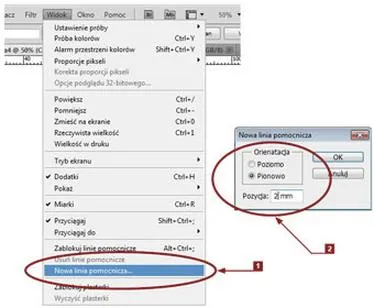
Aby jeszcze bardziej ułatwić sobie pracę, postanowiłam użyć prowadnic, które pomogły mi oddzielić obszar roboczy od spadów. W tym celu wybrałam narzędzie „Zaznaczenie prostokątne” za pomocą skrótu M i zaznaczyłam krawędzie mojego projektu. Ten funkcjonalny sposób pozwala mi upewnić się, że wszystko jest równo ustawione. Korzystając z różnych opcji, takich jak „Przekształć swobodnie” oraz „Skala z uwzględnieniem zawartości”, mogłam elastycznie dostosować JPG do nowych wymiarów. W krótkim czasie gotowy plik spełnił wszystkie wymagania.
Na końcu spłaszczałam warstwę i eksportowałam plik. Gotowe! Często korzystam z tej metody, ponieważ pozwala na szybkie przekształcenie spłaszczonych plików i bezstresowe wydanie ich do druku. Po takich doświadczeniach czuję się pewniej w pracy z programem Photoshop i z każdą nową sytuacją zdobywam nowe umiejętności. Staram się również dzielić swoimi spostrzeżeniami z innymi, ponieważ być może ktoś ma jeszcze lepszy sposób na dodawanie spadów, dlatego wszelkie sugestie są mile widziane!
| Krok | Opis |
|---|---|
| 1 | Otwórz plik JPG w Photoshopie. |
| 2 | Skopiuj warstwę tła za pomocą Ctrl+J. |
| 3 | Usuń oryginalną warstwę, pozostawiając „Warstwa 1”. |
| 4 | Przejdź do menu "Obraz" i wybierz "Rozmiar Obszaru Roboczego" (Alt+Ctrl+C). |
| 5 | Ustaw jednostki na milimetry i dostosuj wymiary, dodając 4 mm do szerokości i wysokości. |
| 6 | Użyj narzędzia "Zaznaczenie prostokątne" (M) do zaznaczenia krawędzi projektu. |
| 7 | Dostosuj obrazek przy użyciu opcji "Przekształć swobodnie" oraz "Skala z uwzględnieniem zawartości". |
| 8 | Spłaszcz warstwę i eksportuj plik. |
Ciekawostką jest to, że różne drukarnie mogą mieć różne wymagania dotyczące spadów, które mogą wynosić od 3 mm do nawet 6 mm. Dlatego zawsze warto skontaktować się z drukarnią przed przygotowaniem plików, aby upewnić się, że spełniają one jej specyfikacje.
Najczęstsze problemy związane z brakiem spadów w pracach DTP
Na poniższej liście opisuję najczęstsze problemy związane z brakiem spadów w pracach DTP, a także przedstawiam wskazówki, które mogą pomóc w ich zapobieganiu oraz radzeniu sobie z nimi. Każdy punkt został szczegółowo opisany, abyśmy mogli lepiej zrozumieć zarówno istotę problemu, jak i dostępne rozwiązania.
- Nieodpowiednie wymiary projektu – Jednym z najczęstszych błędów, które popełniają osoby zajmujące się DTP, wynika z nieprawidłowego określenia wymiarów projektu bez uwzględnienia spadów. Warto pamiętać, że spady, czyli dodatkowy margines przy krawędziach, powinny być dodawane do wymiarów netto, co pozwala uniknąć białych krawędzi po przycięciu. Zwykle ustawiamy spady na poziomie 2-5 mm, ale warto skonsultować te wartości z drukarnią, ponieważ mogą się różnić w zależności od specyfikacji.
- Brak spadów w spłaszczonych projektach – Kiedy otrzymujemy finalny projekt w formacie JPG lub innym spłaszczonym pliku, dodanie spadów staje się prawdziwym wyzwaniem. Jeśli projekt stworzono w programach typu PowerPoint czy Canva, konieczne może być ręczne dorobienie spadów w Photoshopie, co bywa czasochłonne. Ważne jest, aby zrozumieć, jak dodać spady do spłaszczonego obrazu, aby uniknąć dodatkowych poprawek oraz stresu związanego z nieodpowiednim formatowaniem.
- Nieświadomość klientów – Często klienci nie mają pojęcia o wymaganiach dotyczących spadów, co prowadzi do opóźnionych korekt projektów. Wysyłają projekty, w których brakuje spadów, przez co musimy tłumaczyć im zaawansowane terminy oraz wynikające z tego konsekwencje. Kluczowe staje się edukowanie klientów na temat znaczenia spadów i ich wpływu na jakość finalnego produktu, co może pomóc uniknąć przyszłych pomyłek.
- Problemy z precyzyjnym przycięciem – W sytuacji, gdy brakuje spadów, ryzyko, że finalny produkt będzie miał białe krawędzie po przycięciu, znacznie wzrasta. Drukarnie często przycinają materiały w sposób, który może nie być idealnie dopasowany do krawędzi obrazu. Dlatego dodanie minimalnych spadów staje się kluczowe dla zachowania estetyki projektu oraz uniknięcia nieestetycznych detali po wycięciu materiału do formatu finalnego.
Czy można dorobić spady w Photoshopie na ostatnią chwilę?
Praca w branży graficznej często zaskakuje mnie niespodziewanymi wyzwaniami, a szczególnie sytuacjami, gdy dostaję projekty wymagające natychmiastowych poprawek. Wiele razy spotykam się z problemem braku spadów w plikach, które klienci przesyłają w ostatniej chwili. Często okazuje się, że przygotowują wizytówki czy ulotki w programach, które nie uwzględniają spadów, a potem przysyłają mi spłaszczone pliki do druku, licząc na to, że będą one idealne. Skoro o tym mowa, sprawdź, jak idealnie przygotować książkę do druku w InDesignzie. Nie raz zastanawiam się, czy statystyki dotyczące Zosi-Samosi, która sama tworzy materiały, naprawdę są takie wysokie, czy to tylko efekty moich pechowych doświadczeń.
Na szczęście w takich sytuacjach Photoshop staje się moim niezastąpionym narzędziem. Kiedy muszę szybko wprowadzić zmiany w projekcie, głównie dodaję spady, co okazuje się łatwiejsze, niż można by sądzić. Oczywiście najlepiej mieć spady ustawione jeszcze przed rozpoczęciem pracy nad projektem, ale życie graficzki rządzi się swoimi prawami. Właściwie dodanie spadów można wykonać w kilku prostych krokach, które są zarazem szybkie i efektywne, nawet w stresującej atmosferze tuż przed deadline’em.
Dodanie spadów w Photoshopie jest łatwe i szybkie
Aby dorobić spady w projekcie wizytówki, najpierw otwieram plik w Photoshopie i duplikuję warstwę tła. Następnie kasuję pierwotną warstwę, pozostawiając jedynie nową. Wchodząc do menu, wybieram „Rozmiar obszaru roboczego”. Zmieniam jednostki na milimetry, dzięki czemu mogę ustawić wartości szerokości i wysokości, pamiętając o dodaniu odpowiednich milimetrów do krawędzi. Takie kroki są naprawdę proste, a efekty mogą uratować sytuację, gdy czas nagli, a klient czeka z niecierpliwością.
Jednym z efektywnych trików, które stosuję, jest użycie prowadnic, co znacznie ułatwia mi orientację w projekcie. Następnie zaznaczam krawędzie, a odpowiednie narzędzia pozwalają na łatwe przekształcenie obszaru graficznego. Po chwili i kilku kliknięciach mam już dodane spady, a plik staje się gotowy do druku. Takie działania nie tylko dają mi ogromną satysfakcję, ale także pozwalają zdobyć zaufanie klientów, którzy często proszą o pomoc w kryzysowych sytuacjach. Czas pokaże, co przyniesie kolejny projekt, ale wiedza na temat szybkiego dodawania spadów na pewno przyda mi się w najbliższej przyszłości!
Ciekawostką jest to, że wiele profesjonalnych drukarni zaleca dodanie spadów na poziomie co najmniej 3 mm, jednak w przypadku bardziej skomplikowanych projektów, takich jak grafiki z tłem z pełnym kolorem, warto zwiększyć tę wartość nawet do 5 mm, aby uniknąć nieestetycznych białych krawędzi po przycięciu.
FAQ - Najczęściej zadawane pytania
Jakie są standardowe wartości spadów w projektach graficznych?Standardowe wartości spadów w projektach graficznych zazwyczaj mieszczą się w zakresie od 2 mm do 10 mm, w zależności od formatu i charakteru druku. Na przykład, w przypadku wizytówek zwykle ustawiamy spady na 2 mm, podczas gdy większe projekty, jak plakaty, mogą mieć spady rzędu 5 mm.
Jak można dodać spady do spłaszczonego pliku w Photoshopie?Aby dodać spady do spłaszczonego pliku w Photoshopie, należy otworzyć plik, skopiować warstwę tła, a następnie usunąć oryginalną warstwę. Następnie można zmienić rozmiar obszaru roboczego, dodając odpowiednie milimetry do szerokości i wysokości projektu.
Dlaczego warto ustalić wartości spadów przed rozpoczęciem projektu?Ustalenie wartości spadów przed rozpoczęciem projektu jest kluczowe, ponieważ pozwala uniknąć problemów z białymi krawędziami po wydruku. Różne drukarnie mogą mieć różne wymagania, więc kontakt z nimi przed rozpoczęciem pracy może zaoszczędzić wiele czasu i stresu.
Jakie narzędzia w Photoshopie wspierają dodawanie spadów?Narzędzia takie jak "Zaznaczenie prostokątne" do określenia krawędzi projektu oraz "Prowadnice" do precyzyjnego zaznaczenia obszaru są bardzo pomocne przy dodawaniu spadów. Użycie tych narzędzi pozwala lepiej dostosować grafikę do nowych wymiarów bez obaw o dokładność.
Czy dodawanie spadów w Photoshopie jest czasochłonne?Dodawanie spadów w Photoshopie nie jest czasochłonne, zwłaszcza po nabraniu wprawy w odpowiednich krokach. Dzięki kilku prostym technikom, takim jak duplikowanie warstwy i zmienianie rozmiaru obszaru roboczego, można szybko wprowadzić potrzebne zmiany, nawet pod presją czasu.