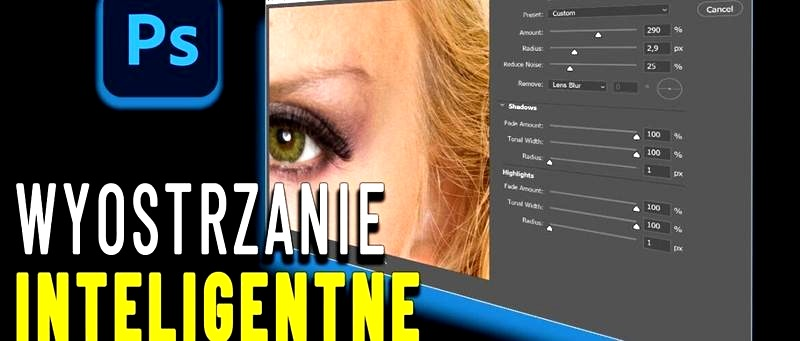
Wybór odpowiednich narzędzi do usuwania cieni ze zdjęć stanowi kluczowy krok w edycji. Zdarza się, że nasze najpiękniejsze wspomnienia przysłonięte są niechcianymi cieniami, które potrafią zakłócić całą kompozycję. Na szczęście mamy do dyspozycji wiele pomocnych programów! Jednym z najczęściej wybieranych przez profesjonalistów narzędzi jest Adobe Photoshop. Dzięki zaawansowanym funkcjom, takim jak Clone Stamp Tool czy Patch Tool, możemy precyzyjnie usunąć cienie. Co więcej, ich intuicyjny interfejs sprawia, że nawet amatorzy mogą bez problemu poradzić sobie z obsługą.
- Wybór odpowiednich narzędzi, takich jak Adobe Photoshop, jest kluczowy w procesie usuwania cieni ze zdjęć.
- Można korzystać z narzędzi Clone Stamp Tool i Patch Tool w Photoshopie dla precyzyjnego usuwania cieni.
- Alternatywy to darmowe programy, jak GIMP, czy edytory online, które również pozwalają na usuwanie cieni.
- Ważne jest, aby pracować na duplikatach warstw, co pozwala na zachowanie oryginału zdjęcia.
- Precyzyjny dobór areału do klonowania i uwzględnienie naturalnych tekstur wpłyną korzystnie na efekt końcowy.
- Warto pracować na zdjęciach wysokiej rozdzielczości i zwracać uwagę na odpowiednie oświetlenie przy klonowaniu.
- Czy usunięcie cienia jest konieczne? Czasami cień może dodać charakteru zdjęciu.
Jeśli szukasz alternatyw, szczególnie tych bardziej dostępnych, warto zwrócić uwagę na GIMP. Ten darmowy program graficzny oferuje podobne funkcjonalności oraz umożliwia szeroką gamę edycji. Również Lightroom, choć jego głównym celem jest korekcja kolorów, sprawdza się doskonale w prostszych sytuacjach, kiedy cienie można szybko rozjaśnić lub ukryć. Co więcej, korzystając z edytorów online, takich jak Aiseesoft, szybko pozbędziesz się niechcianych cieni, niemając potrzeby instalowania dodatkowego oprogramowania.
Photoshop i jego kluczowe narzędzia do usuwania cieni
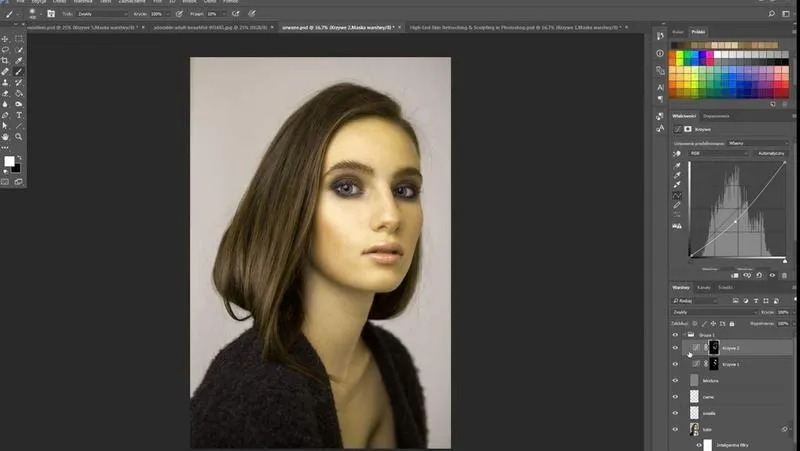
Jeśli zdecydujesz się na Photoshop, możesz cieszyć się intuicyjnością całego procesu usuwania cieni, który co prawda wymaga cierpliwości. Zaczynam od otwarcia zdjęcia w programie i utworzenia duplikatu warstwy, co daje mi możliwość pracy bez obaw o oryginał. Jeżeli cię to ciekawi, odzyskaj utracone wspomnienia z aparatów. Następnie wybieram narzędzie Clone Stamp Tool lub Patch Tool, dostosowując je do rozmiaru cienia, którym się zajmuję. Kluczem jest właściwy dobór obszaru do klonowania, aby efekt wyglądał naturalnie. Pamiętaj, że wybór odpowiedniego miejsca z naturalną teksturą znacząco przyczyni się do profesjonalnego wyglądu końcowego efektu.
Każde zdjęcie ma swój unikalny charakter, dlatego warto poświęcić czas na dopracowanie detali. Dzięki odpowiednim narzędziom i technikom edycji, twoje wspomnienia mogą stać się jeszcze piękniejsze.
Na koniec warto zwrócić uwagę na jakość zdjęcia oraz oświetlenie, które mają ogromny wpływ na finalny rezultat. Pracując przy wysokiej rozdzielczości, uzyskam większą swobodę w edytowaniu, a także dzięki kierunkowi i intensywności oświetlenia łatwiej dobiorę odpowiednie obszary do klonowania. Zawsze zadaj sobie pytanie, czy usunięcie cienia jest naprawdę konieczne, czy może lepiej go zachować, aby wzbogacił zdjęcie o dodatkowy charakter. Efektem końcowym może być naprawdę zjawiskowe zdjęcie, które oczaruje wszystkich!
Jak efektywnie zniwelować cień na zdjęciu w programie Photoshop
W tej liście znajdziesz szczegółowy opis kroków, które pomogą Ci skutecznie usunąć niechciane cienie ze zdjęcia przy użyciu programu Adobe Photoshop. Każdy z kroków zawiera istotne informacje, umożliwiające uzyskanie naturalnego efektu edycji.
- Otwórz zdjęcie w Photoshopie - Na początku uruchom program Adobe Photoshop, a następnie załaduj zdjęcie, z którego chcesz usunąć cień. Pamiętaj, aby pracować na kopii zdjęcia, co pozwoli zachować oryginał.
- Duplikuj warstwę zdjęcia - Kliknij prawym przyciskiem myszy na warstwie zdjęcia w panelu Warstwy, a następnie wybierz opcję „Duplikuj warstwę”. Taki krok umożliwia eksperymentowanie z edycją bez ryzyka utraty oryginalnych danych.
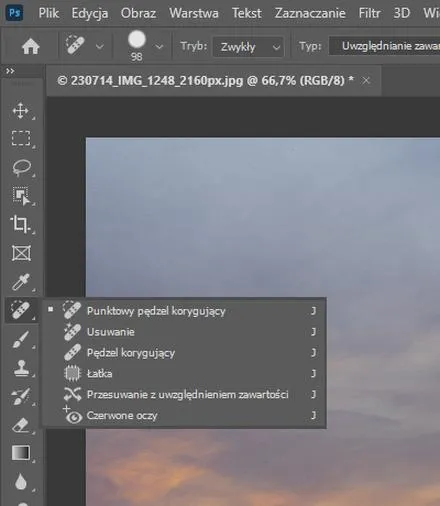
- Wybierz narzędzie Patch Tool - Wybierz Narzędzie do poprawek, które znajduje się na lewym pasku narzędzi. Po aktywacji narzędzia, na górnym pasku menu rozwiń opcje i wybierz „Świadome zawartości”. Ta funkcja pozwala na inteligentne wypełnienie obszaru, który pragniesz edytować.
- Wybierz cień do usunięcia - Przytrzymaj lewy przycisk myszy i narysuj wokół obszaru cienia, który chcesz usunąć. Następnie przesuń kursor do najbliższego fragmentu, który wykorzystasz do wypełnienia. Upewnij się, że nowy obszar charakteryzuje się podobną teksturą i kolorystyką, aby uniknąć nieestetycznego efektu.
- Dostosowanie i poprawki - Po usunięciu cienia sprawdź, czy wypełniony obszar wygląda naturalnie. Możesz skorzystać z narzędzi takich jak „Clone Stamp Tool” lub „Healing Brush Tool”, aby wygładzić kontury i zharmonizować kolory. Ważne, aby być cierpliwym i delikatnym, co pomoże uniknąć widocznych śladów edycji.
Pamiętaj, że precyzja oraz umiejętność zachowania naturalnej estetyki obrazu stanowią klucz do sukcesu w edycji zdjęć. W miarę potrzeb eksperymentuj z różnymi metodami, aby znaleźć tę, która najlepiej odpowiada Twoim wymaganiom.
Krok po kroku: jak usunąć cień ze zdjęcia w Adobe Photoshop
Fotografia stanowi moją pasję, a Photoshop działa jako narzędzie, które pomaga mi uwolnić pełny potencjał moich zdjęć. Niestety, cienie czasami potrafią zrujnować nawet najbardziej starannie wykonane ujęcia. Dlatego zdecydowałam się podzielić z Wami moimi sprawdzonymi metodami na usuwanie cieni w Adobe Photoshop, ponieważ świetne zdjęcia zasługują na to, by być idealne. Dziś razem przejdziemy przez kilka kroków, które pozwolą Wam skutecznie pozbyć się tych niechcianych zaciemnień na efektownych fotografiach.
Na początek otworzymy zdjęcie w Photoshopie. Po załadowaniu obrazu, warto na początku zduplikować warstwę, co pozwoli mieć oryginał zawsze pod ręką. Następnie wybieram narzędzie Clone Stamp Tool, które doskonale nadaje się do usuwania małych cieni. Przytrzymując klawisz Alt, klikam na obszar, który jest wolny od cienia, aby skopiować jego wygląd. Potem wystarczy, że kliknę na cień i starannie wypełnię nim odpowiednie miejsce. Kluczowa staje się tutaj cierpliwość – nie zawsze osiągam pożądany efekt za pierwszym razem, ale efekt „wow” zdecydowanie wynagradza poświęcony czas.
Wykorzystanie narzędzi Photoshop do usuwania cieni
Czasami cienie mają tak dużą lub skomplikowaną formę, że do ich usunięcia warto skorzystać z innych narzędzi dostępnych w Photoshopie. Narzędzie Patch Tool świetnie nadaje się do większych cieni, które mogą wydawać się problematyczne. Najpierw wybieram to narzędzie, a następnie zaznaczam cień, który chcę usunąć. Po narysowaniu zaznaczenia przeciągam je na obszar, który będzie idealnym zastępstwem. Photoshop automatycznie dopasowuje kolory i teksturę, co przekłada się na bardzo naturalny efekt. Skoro już poruszamy się w tym temacie to dowiedz się, jak photoshop rewolucjonizuje grafikę.
Nie zapominajmy jednak o kilku zasadach, które mogą znacznie uprościć ten proces. Przede wszystkim warto pracować na zdjęciach o wysokiej rozdzielczości, aby efekty były bardziej realistyczne. Ponadto, zauważyłam, że zwracanie uwagi na kierunek i intensywność oświetlenia ma znaczenie w lepszym doborze obszarów do klonowania. A gdyby czasami cienie dodawały zdjęciu charakteru, warto zastanowić się, czy ich usunięcie rzeczywiście jest konieczne. Czasami nawet niechciane cienie mogą stać się interesującym elementem artystycznym!
| Krok | Opis |
|---|---|
| 1 | Otwórz zdjęcie w Photoshopie i zduplikuj warstwę, aby mieć oryginał pod ręką. |
| 2 | Wybierz narzędzie Clone Stamp Tool i przytrzymując klawisz Alt, kliknij na obszar wolny od cienia. |
| 3 | Kliknij na cień i starannie wypełnij odpowiednie miejsce. |
| 4 | Użyj narzędzia Patch Tool do usunięcia większych cieni, zaznaczając cień i przeciągając zaznaczenie na odpowiedni obszar. |
| 5 | Pracuj na zdjęciach o wysokiej rozdzielczości dla bardziej realistycznych efektów. |
| 6 | Zwróć uwagę na kierunek i intensywność oświetlenia przy doborze obszarów do klonowania. |
| 7 | Zastanów się, czy usunięcie cieni jest konieczne, ponieważ mogą one dodać zdjęciu charakteru. |
Ciekawostką jest to, że korzystanie z narzędzia Healing Brush Tool w Photoshopie może zapewnić bardziej naturalny efekt niż Clone Stamp Tool, ponieważ automatycznie dostosowuje kolory i tekstury, co sprawia, że drobne korekty stają się mniej widoczne.
Jak uniknąć cieni podczas robienia zdjęć?

W tym artykule przedstawiamy praktyczne wskazówki, które pomogą Ci uniknąć cieni podczas robienia zdjęć. Dbając o odpowiednie warunki oświetleniowe oraz stosując skuteczne techniki fotografii, zyskasz lepsze ujęcia oraz wyeliminujesz problemy związane z niepożądanymi cieniami. Poniżej znajdziesz kilka kluczowych wskazówek, które warto wziąć pod uwagę.
- Ustawienie względem źródła światła - Kluczowym aspektem unikania cieni staje się właściwe ustawienie aparatu w stosunku do źródła światła. Staraj się tak ulokować aparat, aby światło padało na fotografowany obiekt z przodu i z boku, a nie z tyłu. Unikaj robienia zdjęć w pełnym słońcu w porze południowej, ponieważ intensywne światło słoneczne tworzy ostre cienie. Zamiast tego, wybierz fotografowanie w miękkim świetle, na przykład podczas „złotej godziny”, co znacznie poprawi jakość Twoich zdjęć.
- Wykorzystanie blendy fotograficznej - Blenda okazuje się niezwykle pomocnym narzędziem, które pomaga w rozpraszaniu światła oraz wypełnianiu cieni. Ustawiając ją w odpowiedniej odległości od obiektu, możesz odbić światło i zniwelować niechciane cienie na twarzy lub innych elementach. W ten sposób zdjęcia wyglądają na bardziej profesjonalne i równomiernie oświetlone.
- Manipulacja ustawieniami aparatu - Możesz także skorzystać z różnych ustawień aparatu, aby zredukować cienie. Zwiększenie ekspozycji lub zastosowanie trybu HDR (High Dynamic Range) przynosi lepszą kontrolę nad kontrastującymi obszarami światła i cienia. W sytuacjach, w których światło jest zbyt mocne, użyj filtrów przez odpowiednie obiekty, co pozwoli na zmniejszenie intensywności cieni na zdjęciu.
- Zastosowanie naturalnych przeszkód - Czasami wystarczy wykorzystać otoczenie, aby zminimalizować cienie. Elementy takie jak drzewa, budynki czy inne obiekty pełnią rolę naturalnych osłon, które łagodzą ostre światło. Upewnij się również, że niebo jest odpowiednio pochmurne, co zmiękczy światło i zredukuje ostre cienie.
Kiedy warto zachować cień w fotografii zamiast go usuwać?
W fotografii często stajemy przed dylematem: usunąć cień, czy może jednak go zachować? Cienie posiadają niezwykłą zdolność dodawania głębi oraz charakteru do zdjęć. A skoro jesteśmy przy tym temacie to odkryj tajniki robienia profesjonalnych zdjęć. Co więcej, nawet najdrobniejsze cienie mogą sprawić, że zdjęcie zyska na trójwymiarowości. Osobiście regularnie spotykam się z sytuacjami, w których cień uwydatnia elementy kompozycji, nadając im tajemniczości. Zamiast stawać do walki z nimi, warto spojrzeć na nie z perspektywy artystycznej. Zachowując cień, mogziemy podkreślić rysy twarzy w portretach lub wydobyć fakturę obiektów w krajobrazach.
Odczuwając czasami, jak czarodziejka z aparatem w dłoni, uczę się, że nie każda rzecz, która wydaje się wadą, wymaga usunięcia. W rzeczywistości cienie wprowadzają do zdjęć emocje, które trudno oddać innymi środkami. Fascynujący cień potrafi dodać dramatyzmu oraz nadać większą dynamikę kadrom. Wiele razy dostrzegłam, że strategicznie umiejscowiony cień przyciąga wzrok i sprawia, iż zdjęcie „gra” na różne sposoby. Takie detale tworzą opowieść, której nie chcemy zgubić w procesie edycji.
Cienie jako element stylu i narracji
Również warto dostrzec, jak różne style fotografii wykorzystują cienie w różnorodny sposób. Na przykład w fotografii modowej cień może dodawać tajemniczości postaci flankujących w kadrze. Precyzyjnie dobrane cienie w tle kierują wzrok na modelkę, jednocześnie podkreślając jej styl oraz osobowość. Natomiast w fotografii architektury cienie wydobywają detale budynków i ich unikalną strukturę. Zamiast usuwać cień, powinniśmy zadać sobie pytanie, jak go wykorzystać, by wzmocnić nasze przesłanie.
Podczas przeglądania zdjęć, które zachowały cienie, odczuwam, że stają się one bardziej autentyczne oraz pełne życia. Pamiętajmy, że nasza percepcja estetyki zmienia się w zależności od kontekstu. Kiedy następnym razem będę analizować swoje ujęcia, z pewnością zwrócę szczególną uwagę na wpływ cieni na przekaz oraz nastrój zdjęcia. Zamiast walczyć z naturą, czasami warto z nią współpracować i pozwolić, by cienie odgrywały kluczową rolę w naszej fotograficznej narracji.
Ciekawe jest to, że w wielu kulturach cienie są interpretowane jako symbol tajemnicy i skrytości, co może dodać głębi narracji zdjęcia i wzbudzać emocje u widza.
Źródła:
- https://psboy.pl/grafika-komputerowa/jak-usunac-cien-ze-zdjecia/
- https://www.fotopolis.pl/warsztat/kurs-fotografii/32459-zobacz-jak-usunac-niechciane-cienie-ze-zdjecia-w-adobe-photoshop
- https://pl.aiseesoft.com/how-to/remove-shadow-from-photo.html
Najczęściej zadawane pytania (FAQ)
Jakie narzędzia w Photoshopie są zalecane do usuwania cieni?Do usuwania cieni w Photoshopie poleca się narzędzia Clone Stamp Tool oraz Patch Tool. Oba narzędzia umożliwiają precyzyjne edytowanie i klonowanie obszarów zdjęcia, co pomaga w naturalnym wygładzeniu obszaru bez cienia.
Co warto zrobić przed przystąpieniem do usuwania cieni w Photoshopie?Przed przystąpieniem do usuwania cieni, warto otworzyć zdjęcie w Photoshopie i zduplikować warstwę. Dzięki temu masz zawsze dostęp do oryginału i możesz swobodnie eksperymentować z edycją bez obaw o utratę danych.
Jakie są główne kroki do usunięcia cienia w Photoshopie?Główne kroki do usunięcia cienia w Photoshopie obejmują otwarcie zdjęcia, zduplikowanie warstwy, wybór narzędzia Patch Tool oraz oznaczenie cienia do usunięcia. Następnie przeciągamy zaznaczenie na odpowiedni obszar, aby uzyskać naturalny efekt.
Jakie czynniki wpływają na jakość efektu usuwania cieni?Na jakość efektu usuwania cieni wpływa rozdzielczość zdjęcia oraz kierunek i intensywność oświetlenia. Praca na zdjęciach o wysokiej rozdzielczości pozwala uzyskać bardziej realistyczne rezultaty, a odpowiednie oświetlenie ułatwia dobór obszarów do klonowania.
Dlaczego czasami warto zachować cień w zdjęciu?Cienie mogą dodać głębi i charakteru do zdjęć, podkreślając elementy kompozycji oraz nadując im tajemniczości. Zamiast je usuwać, warto rozważyć ich artystyczne wykorzystanie, aby wzbogacić przekaz i emocje zdjęcia.