
Usuwanie efektu czerwonych oczu w Photoshopie stanowi niezwykle przydatną umiejętność dla każdej miłośniczki fotografii. Czerwone oczy mogą zepsuć nawet najpiękniejsze ujęcia, jak na przykład rodzinne zdjęcie z uśmiechami, w którym jedno oko wygląda jak migoczący rubin. Dzięki odpowiednim narzędziom możemy szybko przywrócić naturalny wygląd oczu, co sprawia, że zdjęcie staje się dużo bardziej atrakcyjne wizualnie. Badania pokazują, że około 90% zdjęć wykonanych w słabym oświetleniu ma ten problem, więc warto wiedzieć, jak go rozwiązać.
- Usuwanie czerwonych oczu w Photoshopie jest ważną umiejętnością dla miłośników fotografii.
- Efekt czerwonych oczu występuje często w zdjęciach robionych w słabym oświetleniu.
- Photoshop oferuje precyzyjne narzędzia do eliminacji czerwonych oczu, co umożliwia zachowanie naturalnych odcieni.
- Proces usuwania czerwonych oczu jest szybki i prosty, a zmiany można łatwo cofnąć dzięki warstwom.
- W artykule przedstawiono instrukcje krok po kroku dotyczące usuwania efekty czerwonych oczu w Photoshopie.
- Alternatywami dla Photoshopa są m.in. GIMP, Photopea, CapCut, Fotor i Canva, które także pozwalają na redukcję czerwonych oczu.
- Ręczna edycja oczu pozwala na precyzyjniejsze dostosowanie kolorów i detali zdjęcia.

Kluczowe jest, że Photoshop dysponuje precyzyjnymi narzędziami, umożliwiającymi skuteczne usunięcie czerwonych oczu bez uszkadzania reszty obrazu. Narzędzie do redukcji czerwonych oczu pozwala na szybkie poprawki, które w kilka chwil zmieniają charakter zdjęcia. Po kilku kliknięciach osiągamy naturalny efekt, co przynosi dużą satysfakcję. Osobiście, obserwując jak zdjęcia nabierają życia, odczuwam radość z udanego efektu.
Ożyw swoje zdjęcia i podkreśl prawdziwe piękno z pomocą Photoshop
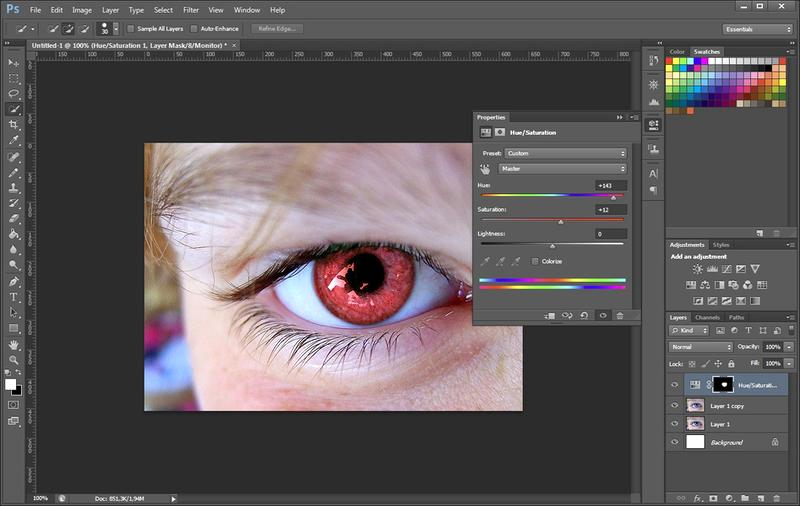
Dzięki zaawansowanym narzędziom w Photoshopie, możemy dokładnie kontrolować edycję. Na przykład, dostosowując promień źrenicy i stopień przyciemnienia, otrzymujemy efekty idealnie dopasowane do naszych potrzeb. Nawet intensywna czerwień może zniknąć, co kieruje uwagę na prawdziwe kolory oczu. Co istotne, operacje te są nieniszczące — zmiany zapisywane są na osobnych warstwach, co umożliwia łatwe cofnięcie edycji, gdy zajdzie taka potrzeba.
Dbając o detale na zdjęciach, tworzymy piękne wspomnienia na lata. Umiejętność usuwania czerwonych oczu w Photoshopie pozwala mi uzyskiwać wyraziste, pełne emocji fotografie. To wzmacnia moją pewność siebie jako fotografki. Dzięki kilku prostym krokom mogę ożywić moje obrazy i z radością je udostępniać. Takie narzędzie stało się nieodłączną częścią mojej pracy twórczej, a satysfakcja z doskonalenia umiejętności zdjęciowych i poprawiania wyglądu bliskich jest nie do opisania.
Jak szybko i skutecznie usunąć efekt czerwonych oczu w Photoshopie
W poniższej liście znajdziesz szczegółowe kroki, które pomogą Ci usunąć czerwone oczy z Twoich zdjęć w programie Photoshop. Dzięki tym wskazówkom uzyskasz naturalny wygląd oczu, co poprawi jakość obrazu.
- Otwórz zdjęcie w Photoshopie
Uruchom program, a następnie wybierz "Plik" > "Otwórz", aby załadować zdjęcie do edycji. Użyj narzędzia powiększenia ("Lupa"), aby dokładnie zobaczyć oczy, co ułatwi precyzyjną edycję. - Wybierz narzędzie do usuwania czerwonych oczu
Na pasku narzędzi po lewej stronie znajdź "Narzędzie Red Eye". Kliknij i przytrzymaj ikonę "Pędzel do leczenia punktowego", a następnie wybierz "Narzędzie Red Eye". - Regulacja ustawień narzędzia
Zanim użyjesz narzędzia, dostosuj jego parametry w górnym menu. Ustaw "Wielkość źrenicy" oraz "Stopień ściemniania", aby uzyskać lepsze rezultaty. - Usuń czerwień z oczu
Nałóż kursor na czerwoną część oka i kliknij w centralnej części. Photoshop zredukuje czerwony kolor, zachowując naturalne odcienie. - Dostosuj kolory, jeśli to konieczne
Jeśli efekt po pierwszej korekcie nie jest zadowalający, ponownie dostosuj "Wielkość źrenicy" i "Stopień ściemniania". Następnie kliknij na oczy, aby poprawić rezultat. - Zapisz edytowane zdjęcie
Gdy efekt spełnia Twoje oczekiwania, wybierz "Plik" > "Zapisz jako", aby zachować edytowane zdjęcie w preferowanym formacie i rozdzielczości.
| Krok | Narzędzie | Parametr | Ustawienie | Czas wykonania (minuty) | Rozdzielczość eksportu | Dodatkowe funkcje |
|---|---|---|---|---|---|---|
| Krok 1 | Photoshop | Otwieranie zdjęcia | - | 0.5 | Max 8K | Możliwość edycji warstw |
| Krok 2 | Narzędzie Red Eye | Pupil Size | 58% | 0.2 | Max 8K | Regulacja rozmiaru źrenicy |
| Krok 3 | Narzędzie Red Eye | Darken Amount | 35% | 0.2 | Max 8K | Dostosowanie poziomu ściemnienia |
| Krok 4 | Pen Tool (ręczna edycja) | Separacja | - | 1.0 | Max 8K | Precyzyjna kontrola nad edycją |
| Krok 5 | Save As | Format | JPEG/PNG | 0.3 | Max 8K | Możliwość zachowania edycji nieniszczącej |
| Krok 6 | CapCut | Zmienianie koloru oczu | Jedno kliknięcie | 0.5 | Max 8K | Intuicyjny interfejs, AI |
| Krok 7 | Przycinanie | Misc | Wybór fragmentu zdjęcia | 0.3 | Max 8K | Łatwe dostosowanie zdjęcia |
Krok po kroku: jak skutecznie usunąć czerwone oczy
Czerwone oczy na zdjęciach stanowią powszechny problem dla osób, które starają się uchwycić magiczne chwile. Ten niechciany efekt najczęściej występuje przy użyciu lampy błyskowej w słabym oświetleniu. Gdy źrenice są szeroko otwarte, światło lampy odbija się od siatkówki, co prowadzi do nienaturalnego, czerwonego koloru oczu. Na szczęście istnieje wiele skutecznych metod usuwania czerwonych oczu, zarówno w trakcie robienia zdjęć, jak i podczas późniejszej edycji.
Aby usunąć czerwone oczy, warto skorzystać z programów graficznych, takich jak Photoshop, który oferuje narzędzie do redukcji tego efektu. Wystarczy kilka kliknięć, aby przywrócić naturalny wygląd. Rozpocznij od otwarcia zdjęcia w programie, następnie powiększ obszar oczu, co pozwoli na dokładniejsze działanie. Po wybraniu odpowiedniego narzędzia kliknij na czerwony fragment oka, a Photoshop automatycznie zajmie się resztą. Cały proces trwa dosłownie kilka sekund.
Usuń nieestetyczne czerwone oczy w kilka chwil dzięki prostym aplikacjom
Jeśli szukasz szybkiego sposobu, Photoshop sprawdzi się doskonale. Dla początkujących osób lub tych, które sporadycznie edytują zdjęcia, polecam aplikacje mobilne, takie jak Snapseed czy Google Photos. Te aplikacje oferują efektywne, a często jeszcze prostsze metody na pozbycie się czerwonych oczu. Wystarczy otworzyć zdjęcie, znaleźć odpowiednią opcję w edytorze i jednym kliknięciem zredukować niechcianą czerwień.
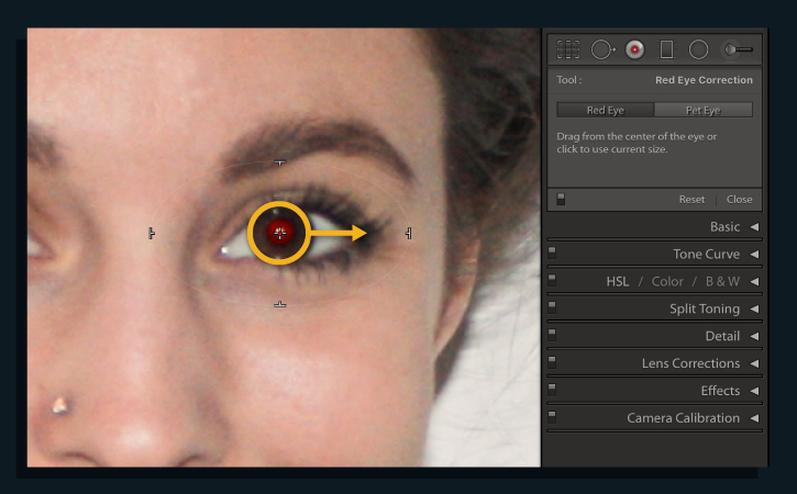
Na koniec, niezależnie od wybranej metody, warto pomyśleć o prewencji. Jeśli planujesz robić zdjęcia w ciemności, użyj aparatu z funkcją redukcji efektu czerwonych oczu, który emituje światło przed wykonaniem zdjęcia. A jak już mowa o tym to poznaj różnice między lustrzanką a bezlusterkowcem. Dodatkowo, możesz zasugerować osobom na zdjęciu, aby nie patrzyły bezpośrednio w obiektyw, co także może pomóc uniknąć tego kłopotliwego efektu. Odpowiednie narzędzia oraz praktyka sprawią, że czerwone oczy staną się przeszłością!
Ręczna edycja oczu w Photoshopie: kiedy warto?
Ręczna edycja oczu w Photoshopie uratowała już wiele moich zdjęć. Efekt czerwonych oczu, znany chyba każdemu, potrafi zepsuć nawet najlepszy portret. Gdy edytujemy, efekty świetlne i intensywne kolory mogą odciągnąć uwagę od najważniejszego – od osób na zdjęciu. Warto być świadomym narzędzi Pro, które umożliwiają precyzyjne poprawki, takie jak manualne usuwanie czerwonych oczu czy dostosowywanie kształtu źrenic.
Gdy automatyczne narzędzia w Photoshopie zawodzą, ręczna edycja staje się bezcenna. Moje ulubione techniki obejmują użycie narzędzi „Pędzel” i „Lasso” do wyboru koloru i kształtu oczu. Poświęcenie kilku minut na precyzyjne poprawki znacznie poprawia wyraz twarzy na zdjęciu. Warto wykorzystać warstwy, aby edytować detale bez ryzyka utraty oryginalnego obrazu.
Potężna moc detali: jak subtelna edycja oczu może ożywić twoje zdjęcia
Ręczna edycja oczu w Photoshopie pozwala na wprowadzenie subtelnych, lecz znaczących poprawek. Zmiana jasności oczu o 20% lub delikatna korekta koloru może ożywić zdjęcie. Z doświadczenia polecam eksperymentowanie z kolorami źrenic, zwłaszcza przy portretach, które mają na celu ocieplenie atmosfery lub podkreślenie urody modelki.
Oczy pełnią rolę zwierciadła duszy. Odpowiednia ich edycja nie tylko poprawia estetykę zdjęć, ale także podkreśla osobowość uwiecznionych osób. Dlatego warto znać techniki ręcznej edycji oczu. Zastosowanie narzędzi przynosi efekty, z których można być dumnym. W końcu każde zdjęcie to opowieść, a dobrze edytowane oczy mogą zaangażować emocjonalnie widza. Kto nie chce, aby jego zdjęcia wyglądały jeszcze lepiej?
Czy wiesz, że nawet mała zmiana w kolorze oczu może całkowicie odmienić postrzeganie zdjęcia? Eksperymentując z odcieniami, możesz nie tylko skorygować efekt czerwonych oczu, ale także nadać portretowi zupełnie nowy nastrój – od tajemniczości po radość.
Alternatywy dla Photoshopa w usuwaniu czerwonych oczu
W poniższej liście przedstawiamy kilka alternatyw dla Photoshopa, skutecznych w usuwaniu efektu czerwonych oczu z fotografii. Każde z narzędzi oferuje unikalne cechy, które ułatwiają edycję zdjęć.
- GIMP – Darmowy, open-source'owy program graficzny, który podobnie jak Photoshop, pozwala na edycję zdjęć. Aby usunąć efekt czerwonych oczu, wystarczy otworzyć zdjęcie, zaznaczyć obszar i nałożyć odpowiedni filtr. GIMP wyróżnia się dostępnością dla początkujących.
- Photopea – Aplikacja webowa działająca podobnie do Photoshopa. Pozwala na eliminację czerwonych oczu przy użyciu narzędzia, które dostosowuje rozmiar źrenicy oraz stopień przyciemnienia. Photopea jest bezpłatna i obsługuje różne formaty plików.
- CapCut – Choć program głównie zajmuje się edycją wideo, oferuje także funkcje poprawiania zdjęć, takie jak zmiana koloru oczu oraz retuszowanie twarzy. Narzędzie to sprawdzi się dla osób, które cenią sobie intuicyjny interfejs i szybkie efekty.
- Fotor – Prosta, online'owa alternatywa do usuwania czerwonych oczu. Fotor posiada przyjazny interfejs, a narzędzie korekty czerwonych oczu działa na zasadzie jednego kliknięcia, co czyni go idealnym dla początkujących.
- Canva – Choć głównie znana z projektowania graficznego, oferuje również prostą funkcję retuszu zdjęć. Umożliwia poprawę wizualną i korekcję koloru oczu w łatwym do użycia środowisku.
FAQ - Najczęstsze pytania
Jakie są główne kroki, aby usunąć efekt czerwonych oczu w Photoshopie?Aby usunąć efekt czerwonych oczu w Photoshopie, należy otworzyć zdjęcie, wybrać narzędzie do usuwania czerwonych oczu, dostosować jego ustawienia, nałożyć kursor na czerwoną część oka, a następnie zapisać edytowane zdjęcie.
Dlaczego warto usunąć czerwone oczy z zdjęć?Usunięcie czerwonych oczu sprawia, że zdjęcia stają się bardziej atrakcyjne wizualnie i przywraca naturalny wygląd oczu, co może poprawić jakość całego obrazu.
Jakie narzędzie w Photoshopie służy do usuwania czerwonych oczu?Narzędzie zwane "Narzędzie Red Eye" służy do usuwania czerwonych oczu w Photoshopie, umożliwiając szybkie poprawki tego efektu.
Czy edycja w Photoshopie jest nieniszcząca?Tak, operacje w Photoshopie są nieniszczące, ponieważ zmiany są zapisywane na osobnych warstwach, co pozwala na łatwe cofnięcie edycji w razie potrzeby.
Jakie są alternatywy dla Photoshopa w usuwaniu czerwonych oczu?Alternatywy dla Photoshopa w usuwaniu czerwonych oczu to GIMP, Photopea, CapCut, Fotor i Canva, które oferują różnorodne funkcje i łatwą obsługę.