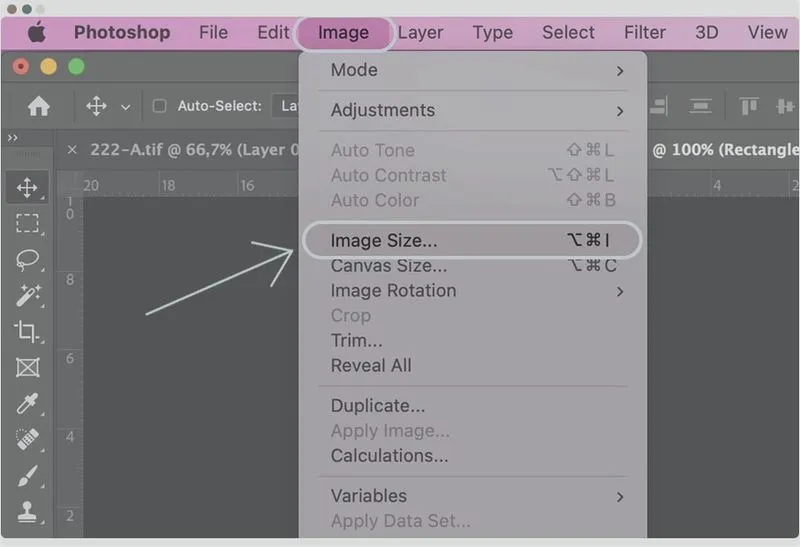
Ostatnio odkryłam, jak ogromną moc posiadają akcje w Photoshopie, zwłaszcza w kontekście zautomatyzowanej zmiany rozmiaru zdjęć. To naprawdę genialne narzędzie, które pozwala mi oszczędzić mnóstwo czasu, gdy chcę jednocześnie zoptymalizować wiele zdjęć. Wystarczy, że nagram jedną akcję, a później mogę bez trudu zastosować ją do całej galerii. Dzięki temu unikam męczenia się z każdą fotografią oddzielnie, co w przeszłości często bywało niezwykle frustrujące.
Aby efektywnie rozpocząć, otwieram panel „Operacje” i tworzę nową akcję, nadając jej chwytliwą nazwę. Po naciśnięciu przycisku „Nagraj” przystępuję do zmiany rozmiaru zdjęcia, które aktualnie otworzyłam. Gdy zakończę nagrywanie, posiadam gotową sekwencję działań, którą mogę wykorzystać ponownie nie tylko teraz, ale także w przyszłości. Zawsze jestem pod wrażeniem, jak to proste! Możliwość zastosowania akcji na wielu plikach naraz to prawdziwy strzał w dziesiątkę.
Akcje w Photoshopie znacząco ułatwiają masową zmianę rozmiaru zdjęć
W programie Photoshop istnieje możliwość korzystania z funkcji „Sekwencja wsadowa”, co pozwala na automatyzację zmian nie tylko dla otwartych plików, ale także dla zdjęć zapisanych w wybranym folderze. Dzięki temu mogę z łatwością przesyłać fotografie na moje ulubione portale społecznościowe, mając pewność, że wszystkie będą miały odpowiednie, optymalne rozmiary. Ustalam, które zdjęcia chcę poddać zmianie, a efekty dokonanych modyfikacji są natychmiastowe.
Co więcej, czas zaoszczędzony na masowej zmianie rozmiarów zdjęć mogę nowo wykorzystać na inne kreatywne projekty, co zdecydowanie jest dla mnie satysfakcjonujące. Często zaskakuje mnie, jak błyskawicznie udaje mi się poradzić z wieloma zadaniami, które wcześniej wydawały się skomplikowane. Dziękuję Photoshopowi za ułatwienie życia i umożliwienie mi skupienia się na tym, co naprawdę uwielbiam – tworzeniu pięknych zdjęć! Coś dla zainteresowanych tą tematyką: sprawdź, jak poprawić jakość zdjęć w telefonie.
Efektywne metody na masową zmianę rozmiaru zdjęć w Photoshopie
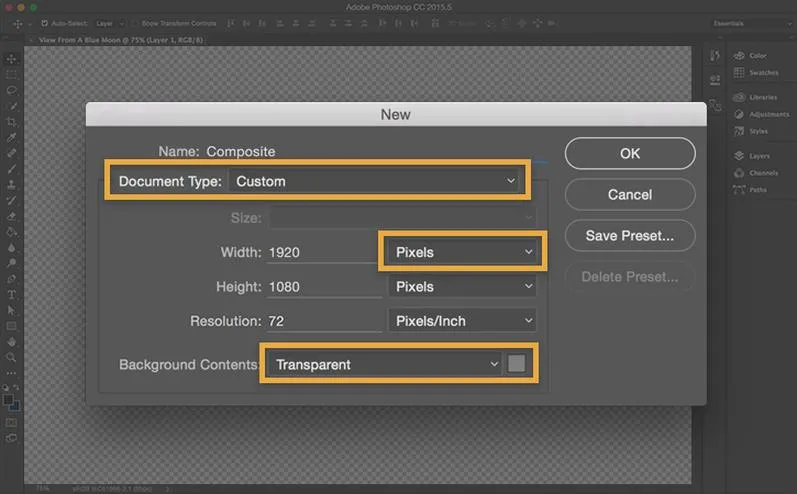
W tej liście odkryjesz kilka sprawdzonych metod, które umożliwią szybkie i efektywne zmienianie rozmiaru wielu zdjęć jednocześnie w programie Photoshop. Zastosowanie tych technik pozwoli na zaoszczędzenie czasu oraz znaczne uproszczenie pracy z grafiką.
- Użyj akcji do automatyzacji procesów: Aby zmienić rozmiar wielu zdjęć, rozpocznij od nagrania akcji w Photoshopie. Najpierw otwórz panel „Operacje” (Alt+F9), a następnie stwórz nową operację, nadając jej nazwę. Po tym kliknij „Nagraj” i wykonaj wszystkie niezbędne kroki, w tym zmianę rozmiaru zdjęcia. Gdy ukończysz nagrywanie, zapisz akcję i wykorzystaj ją na innych zdjęciach. Takie rozwiązanie sprawdzi się szczególnie wtedy, gdy regularnie wykonujesz te same operacje na różnych plikach.
- Wykorzystaj sekwencję wsadową: Z kolei, aby automatyzować proces zmiany rozmiaru dla wielu zdjęć jednocześnie, skorzystaj z opcji „Sekwencja wsadowa” w menu „Plik” > „Automatyzuj”. Wybierz wcześniej nagraną akcję oraz określ folder ze zdjęciami, które chcesz zmodyfikować. Dodatkowo, możesz wskazać miejsce docelowe, gdzie zapiszesz zmienione pliki, co pozwoli na zachowanie porządku. Sekwencja wsadowa znacznie skraca czas pracy, jednocześnie minimalizując ryzyko popełnienia błędów podczas przetwarzania.
- Użyj narzędzi online i programów zewnętrznych: Istnieje także wiele dedykowanych programów oraz aplikacji internetowych, które specjalizują się w masowej zmianie rozmiaru zdjęć. Narzędzia takie jak „Image Resizer for Windows” umożliwiają szybkie zmiany za pomocą kliknięcia prawym przyciskiem myszy. Dodatkowo możesz dostosować parametry, takie jak proporcja, jakość oraz miejsce zapisu, co czyni proces jeszcze bardziej intuicyjnym oraz dostosowanym do Twoich potrzeb.
| Element | Opis |
|---|---|
| Akcje w Photoshopie | Genialne narzędzie do zautomatyzowanej zmiany rozmiaru zdjęć, które oszczędza czas. |
| Tworzenie akcji | Otwórz panel „Operacje”, stwórz nową akcję i nadaj jej chwytliwą nazwę. Naciśnij „Nagraj” i dokonaj zmiany rozmiaru zdjęcia. |
| Gotowa sekwencja działań | Po nagraniu akcji można ją wykorzystać wielokrotnie. |
| Sekwencja wsadowa | Pozwala na automatyzację zmian dla wielu zdjęć zapisanych w wybranym folderze. |
| Efekty zmian | Zmiany rozmiaru zdjęć są natychmiastowe, co ułatwia przesyłanie ich na portale społecznościowe. |
| Zaoszczędzony czas | Czas poświęcony na masową zmianę rozmiarów zdjęć można wykorzystać na inne kreatywne projekty. |
Optymalizacja grafiki dla stron internetowych a zmiana rozmiaru zdjęć
Optymalizacja grafiki dla stron internetowych stanowi kluczowy element, który bezpośrednio wpływa na szybkość ładowania strony oraz jej wydajność. Kiedy zastanawiam się nad znaczeniem odpowiedniego dostosowania zdjęć do potrzeb webowych, zawsze przychodzi mi na myśl kwestia zmiany ich rozmiaru. Dlaczego to ma tak wielkie znaczenie? Otóż zdjęcia o dużych rozmiarach potrafią znacznie spowolnić działanie strony, co z kolei może zniechęcać odwiedzających do jej przeglądania. Co więcej, zbyt ciężkie pliki zajmują dużo przestrzeni na serwerze oraz wpływają na zużycie danych przez użytkowników, którzy otwierają naszą stronę.
Nie musisz być ekspertem w grafice, aby skutecznie dostosować rozmiar zdjęć do wymagań internetu. Na rynku dostępnych jest wiele programów, które ułatwiają to zadanie, na przykład Photoshop czy prostsze aplikacje takie jak Paint. W Photoshopie możemy w pełni wykorzystać funkcję nagrywania akcji, która pozwala na masowe zmienianie rozmiaru wielu zdjęć jednocześnie. Dzięki temu oszczędzamy czas i mamy pewność, że nasze grafiki będą nie tylko wyglądały świetnie, ale także będą odpowiednio zoptymalizowane. Kto by pomyślał, że tak drobna zmiana może mieć aż tak wielki wpływ?
Zmiana rozmiaru zdjęć pozytywnie wpływa na SEO i pozycjonowanie
Przygotowując zdjęcia do publikacji, warto także zwrócić uwagę na jakość ich kompresji. Mniejsze pliki zajmują mniej miejsca, a przy tym zachowują swoją wizualną atrakcyjność. Zmieniając rozmiar zdjęć, pamiętajmy nie tylko o estetyce, ale również o tym, że obrazy, które są odpowiednio opisane, mogą wspierać nas w uzyskiwaniu lepszych wyników w wyszukiwarkach. Drobne detale, takie jak alt tagi, również odgrywają tutaj niebagatelną rolę. W rezultacie odpowiednia optymalizacja zdjęć nie tylko przyspiesza ładowanie strony, lecz także wspomaga jej pozycjonowanie.
Optymalizując grafikę, nie tylko poprawiamy wydajność strony, ale także jej widoczność w wyszukiwarkach. To niewielka zmiana, która przynosi dużą korzyść.
Na zakończenie warto podkreślić, że istnieje wiele prostych metod dla osób preferujących minimalistyczne rozwiązania. Programy takie jak Image Resizer dla Windows umożliwiają masowe zmienianie rozmiaru zdjęć zaledwie kilkoma kliknięciami. Ustalamy preferowane wymiary, nadajemy nazwy plikom, a wszystko odbywa się szybko i bez zbędnego stresu. Zamiast angażować się w skomplikowaną edycję, możemy w prosty sposób dostosować nasze zdjęcia do publikacji online. Jeżeli ciekawią cię takie treści, odkryj skuteczne porady, jak robić świetne zdjęcia aparatem kompaktowym. W końcu czas to pieniądz, a zaoszczędzone minuty możemy wykorzystać na rozwijanie innych pasji!
Czy wiesz, że optymalizowane zdjęcia o rozmiarze mniejszym niż 100 KB mogą znacznie poprawić czas ładowania strony, a także zwiększyć współczynnik konwersji o nawet 10%?
Najlepsze programy do masowej zmiany rozmiaru zdjęć – co wybrać?
Praca z wieloma zdjęciami jednocześnie stanowi nie lada wyzwanie, zwłaszcza gdy mamy do czynienia z dużymi fotografiami. Na przykład, kiedy posiadam 50 zdjęć, które chcę przygotować do publikacji w sieci, zmiana rozmiarów dla każdego z nich osobno wydaje się czasochłonna i frustrująca. Dlatego warto zainwestować w programy do masowej zmiany rozmiaru zdjęć, które zdecydowanie ułatwiają oraz przyspieszają ten proces. Dzięki tym narzędziom mogę zaoszczędzić cenny czas i skoncentrować się na innych aspektach mojej pracy artystycznej.
Jednym z prostszych, a jednocześnie niezwykle przydatnych narzędzi jest Image Resizer for Windows. Ten program umożliwia mi szybkie skanowanie wybranych zdjęć, a także jednoczesną zmianę ich rozmiaru bez konieczności otwierania każdego z nich z osobna. Cenię sobie tę opcję, ponieważ wystarczy, że kliknę prawym przyciskiem myszy na folderze ze zdjęciami, a następnie wybiorę odpowiednią konfigurację rozmiaru, a program zajmie się resztą. Dodatkowo, mogę ustawić własne, najczęściej używane wymiary, co znacznie ułatwia pracę, szczególnie gdy regularnie przygotowuję zdjęcia do publikacji na różnych platformach społecznościowych.
Photoshop dostarcza zaawansowane opcje automatyzacji zmiany rozmiaru zdjęć
Jeśli poszukujesz narzędzia o większych możliwościach, Photoshop także może okazać się doskonałym wyborem. Dzięki funkcji akcji (operacji) mogę automatyzować proces zmiany rozmiarów zdjęć, co znacząco ułatwia moje życie. Po prostu nagrywam sekwencję działań na jednym zdjęciu i powielam ją na innych. Zawracanie sobie głowy edycją każdego zdjęcia z osobna to już przeszłość! Co więcej, w Photoshopie mogę zrealizować inne efekty, takie jak dodawanie logo, co w moim przypadku ma szczególne znaczenie podczas publikacji moich artystycznych prac.
Reasumując, wybór odpowiedniego programu do masowej zmiany rozmiaru zdjęć zależy od indywidualnych potrzeb użytkowników. Osoby stawiające na szybkość oraz prostotę znajdą w Image Resizer for Windows idealne rozwiązanie. Z kolei dla tych, którzy pragną poszerzyć swoje możliwości edycyjne, Photoshop może okazać się nieocenionym narzędziem. Najważniejsze to znaleźć sposób, który najlepiej sprawdzi się w codziennym użytkowaniu i pozwoli mi w pełni cieszyć się fotografią bez zbędnych frustracji!
Szybka i łatwa zmiana rozmiaru zdjęć w Windows za pomocą menu kontekstowego
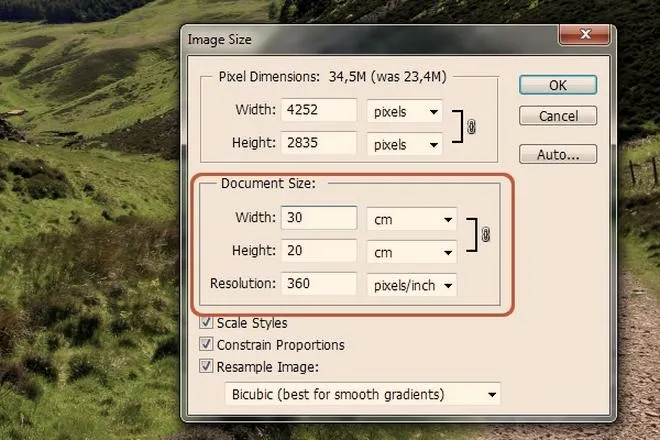
W poniższej liście opisujemy szczegółowe kroki, które pozwolą na szybką i łatwą zmianę rozmiaru zdjęć w systemie Windows przy pomocy menu kontekstowego. Skoncentrujemy się na prostych rozwiązaniach, umożliwiających efektywne przetwarzanie zarówno pojedynczych, jak i wielu zdjęć jednocześnie.
- Pobranie i zainstalowanie Image Resizer for Windows: Aby w pełni wykorzystać możliwości zmiany rozmiaru zdjęć z poziomu menu kontekstowego, najpierw pobierz program Image Resizer for Windows. Ten program stanowi część pakietu Microsoft PowerToys. Instalacja przebiega łatwo; wystarczy odwiedzić oficjalną stronę, ściągnąć plik instalacyjny oraz zainstalować program, postępując zgodnie z wyświetlanymi wskazówkami.
- Konfiguracja ustawień Image Resizer: Po zakończeniu instalacji uruchom program, klikając prawym przyciskiem myszy na dowolnym pliku zdjęciowym w Eksploratorze Windows, a następnie wybierz opcję „Zmień rozmiar”. W otwartym oknie stwórz własne predefiniowane rozmiary zdjęć, na przykład „FB” dla zdjęć na Facebooka (2048px na dłuższym boku) lub „IG” dla Instagrama (1024px). Ustaw także parametry jakości kompresji, na przykład na 80%, aby oszczędzić miejsce na dysku przy zachowaniu zadowalającej jakości zdjęć.
- Zmiana rozmiaru zdjęć w menu kontekstowym: Wybierz fotografie, które zamierzasz zmniejszyć. Następnie, po naciśnięciu prawym przyciskiem myszy, z rozwijanego menu wybierz „Zmień rozmiar”. Z dostępnych opcji zdecyduj się na jeden z wcześniej skonfigurowanych rozmiarów lub wprowadź własny. Dodatkowo możesz określić, czy zachować proporcje zdjęcia podczas zmiany jego rozmiaru.
- Zapisanie zmienionych plików: Po ustaleniu nowego rozmiaru naciśnij „OK” lub „Zapisz”, aby utworzyć zmienioną wersję zdjęcia. Domyślnie nowe pliki zapiszą się w tym samym folderze co oryginały, a ich nazwa zyska przyrostek wskazujący na nową rozdzielczość, co znacznie ułatwi zarządzanie plikami.