Usuwanie tła ze zdjęcia w Photoshopie okazuje się prostsze, niż można by się spodziewać. Trudno uwierzyć, że wystarczy zaledwie kilka minut! Zawsze, gdy chcę nadać zdjęciu nowy charakter, rozpoczynam od włączenia Photoshopa i załadowania obrazu. Z chęcią korzystam z funkcji „Szybkie operacje”, w której dostępna jest opcja „Usuwanie tła”. Wystarczy jedno kliknięcie, a program samodzielnie wykrywa obiekty, które powinny stać się główną atrakcją. Wszystko inne automatycznie staje się przezroczyste! Dzięki zastosowaniu sztucznej inteligencji w Photoshopie, uzyskuję naprawdę spektakularne efekty praktycznie bez większego wysiłku.
W przypadku chęci uzyskania jeszcze lepszego efektu, warto skorzystać z narzędzi takich jak Lasso lub Zaznaczenie szybkiego zaznaczania. Osobiście preferuję zaznaczanie obiektów ręcznie, co pozwala mi na większą precyzję, zwłaszcza przy skomplikowanych kształtach. Po dokonaniu zaznaczenia, używam klawiszy Ctrl + C, aby skopiować obiekt, a następnie naciskam Ctrl + V, by wstawić go w nową scenerię. Radość z przeniesienia modelu na egzotyczne tło jest naprawdę nie do opisania!
Dokładność w usuwaniu tła w Photoshopie stanowi klucz do sukcesu
Kiedy zakończę proces usuwania tła, pamiętam o dalszej obróbce zdjęcia. A skoro o tym mowa, przeczytaj, jak łatwo przesłać zdjęcia z aparatu na komputer. Regularnie korzystam z opcji „Inteligentne wyostrzanie”, co pozwala nadać kadrze wyrazistości i atrakcyjności. Dzięki temu mogę skupić się na detalach, które często umykają podczas szybkiego usuwania tła. Oczywiście, przy każdej zmianie zachowuję oryginalną warstwę, co daje mi możliwość powrotu do wcześniejszych ustawień, jeśli coś nie wyjdzie zgodnie z planem.
Spróbujcie sami i przekonajcie się, jakie to proste! Czasami dodanie nowego tła potrafi całkowicie odmienić zdjęcie, a z pomocą Photoshopa efekty są naprawdę oszałamiające. Nie ma nic lepszego niż chwila, w której patrzycie na gotowy obrazek i myślicie: „Wow, to wygląda naprawdę dobrze!”. Teraz macie wiedzę, jak szybko i efektywnie usunąć tło ze zdjęcia oraz jak dodać do niego nutę magii!
Odkryj tajniki profesjonalnej obróbki zdjęć w Photoshopie
Jeśli pragniesz przekształcić swoje zdjęcia w profesjonalne dzieła sztuki, to poniżej znajdziesz szczegółową listę kroków, które pomogą Ci osiągnąć niesamowite efekty w programie Photoshop. Stosując się do tych wskazówek nie tylko poprawisz jakość swoich zdjęć, ale także zdobędziesz cenną wiedzę na temat technik obróbczych.
- Ustawienie balansu bieli w Camera RAW – Zanim przystąpisz do dalszej obróbki, otwórz swoje zdjęcie w Camera RAW. Najpierw ustaw automatyczny balans bieli, a następnie, jeśli zajdzie taka potrzeba, dostosuj temperaturę barwową, przesuwając suwak w prawo, aby nadać zdjęciu cieplejszy ton.
- Poprawa ekspozycji – Zwiększ ekspozycję zdjęcia, gdy stwierdzisz, że jest zbyt ciemne. Dobrym punktem wyjścia będzie zwiększenie jej o 0,5 do 1 jednostki, wszystko zależy od Twoich potrzeb. Pamiętaj, aby unikać przepaleń, ponieważ może to mieć kluczowe znaczenie w późniejszej obróbce.
- Dodawanie ostrości zdjęcia – Użyj suwaka „Przejrzystość” w Camera RAW, przesuwając go w prawo, aby uzyskać wyraźniejsze detale. To szczególnie ważne w fotografii produktowej, gdzie detale grają kluczową rolę.
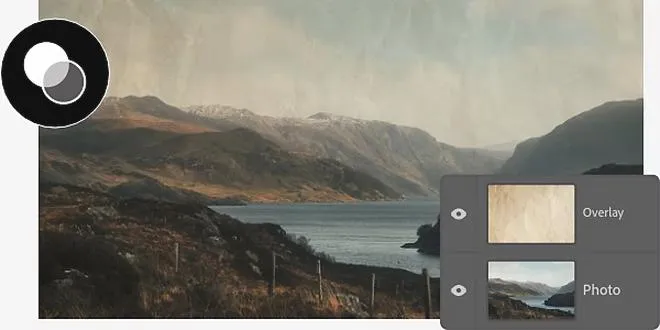
- Praca z warstwami w Photoshopie – Po otwarciu zdjęcia w Photoshopie powiel warstwę tła. Kliknij prawym przyciskiem myszy i wybierz „Powiel warstwę”. Następnie zmień tryb mieszania na „Łagodne światło” oraz zmniejsz krycie do około 30%, co doda zwiększonego kontrastu i głębi kolorom.
- Korekcja poziomów – Dodaj warstwę dopasowania „Poziomy”. Użyj bocznych suwaków, aby dostosować jasne i ciemne tony, a także środkowy suwak do ogólnej regulacji jasności obrazu. Taki krok znacznie poprawi jakość zdjęcia poprzez lepsze wyważenie światła i cieni.
- Scalanie warstw i kadrowanie – Po zakończeniu wszystkich poprawek zaznacz wszystkie warstwy, trzymając klawisz Ctrl, a następnie scal je. Następnie wykadruj zdjęcie, aby umieścić główny obiekt w mocnym punkcie kompozycji. Odpowiednio wykadrowane zdjęcie przyciąga uwagę i podkreśla to, co najważniejsze.
- Zapis zdjęcia – Na koniec dostosuj rozmiar obrazu w menu „Obraz/Rozmiar obrazu” i zapisz zdjęcie w formacie JPG, korzystając z opcji „Plik/Zapisz jako”. Upewnij się, że nadajesz zdjęciu odpowiednią nazwę, co ułatwi znalezienie go później.
Odkryj tajniki wyostrzania zdjęć w Photoshopie dla profesjonalnych rezultatów
Moje zdjęcia od zawsze zajmowały w moim sercu szczególne miejsce, a ich jakość ma ogromne znaczenie w mojej pracy. Kiedy odkryłam tajniki wyostrzania zdjęć w Photoshopie, miałam wrażenie, że zyskałam magiczną moc. Wyostrzanie obrazów nie tylko pozwala na wydobycie subtelnych szczegółów, które mogą umknąć uwadze, ale także sprawia, że każda fotografia staje się jeszcze bardziej intrygująca. Dzięki funkcjom takim jak Inteligentne wyostrzanie, mam możliwość poprawić ostrość nawet najdelikatniejszych detali. Wystarczy zaledwie kilka kliknięć oraz chwila cierpliwości, by moje zdjęcia nabrały nowej jakości – stają się wyraziste i pełne głębi.
Inteligentne wyostrzanie ułatwia pracę z detalami
Wyostrzanie zdjęć nie sprawia mi trudności, zwłaszcza gdy dysponuję materiałami w formacie RAW. Zaczynam od stworzenia nowej warstwy, co umożliwia mi zachowanie oryginalnego zdjęcia w nienaruszonej formie. Potem wchodzę w zakładkę Filtr, gdzie wybieram opcję Wyostrzanie oraz Inteligentne wyostrzanie. Przybliżam obraz do kluczowego detalu, na przykład oczu modelki, ponieważ to właśnie tam najlepiej widać efekty mojej pracy. Eksperymentując z ustawieniami, takimi jak Wartość, Promień czy Redukcja szumu, osiągam pożądany efekt bez obaw o zniszczenie całości.
Ostrość w zdjęciach to klucz do profesjonalizmu
Nie ma nic gorszego niż rozmyte zdjęcie, które potrafi zepsuć cały zamysł sesji zdjęciowej. Dlatego wyostrzanie zdjęć przynosi mi ulgę i uspokaja niepokój. Uwielbiam przekształcać proste kadry w prawdziwe dzieła sztuki, które zachwycą nie tylko mnie, ale również moich odbiorców. Połączenie Photoshopa z odpowiednimi technikami obróbki otwiera przede mną nowe możliwości eksperymentów – nie tylko w zakresie wyostrzania, ale również poprawy kontrastu, balansu kolorów czy ekspozycji. Każdy z tych procesów łączy się, by stworzyć zdecydowanie bardziej estetyczne zdjęcia, które przyciągają wzrok i wywołują emocje.
Ostatecznie, wyostrzanie zdjęć w Photoshopie nie ogranicza się tylko do techniki – to prawdziwa sztuka. Ten proces umożliwia wydobycie prawdziwego piękna z kadru oraz ukazanie detali, które mogłyby pozostać w ukryciu. Dzięki temu moje fotografie stają się jeszcze bardziej autentyczne i pełne życia. Każde zdjęcie zyskuje osobowość, a ja jako fotograf mam możliwość dzielenia się moim unikatowym spojrzeniem na świat. Tak właśnie rodzi się pasja do fotografii, która nigdy się nie nudzi.
Fotografia produktowa w Photoshopie: jak nadać zdjęciu trójwymiarowość
Fotografia produktowa to moja pasja, która dostarcza mi ogromnej radości i jednocześnie stawia przed mną wyzwania kreatywności. Po zakończeniu sesji zdjęciowej nadchodzi czas na odkrywanie magii obróbki w Photoshopie. W tym programie potrafię nadać zdjęciom trójwymiarowość, wydobywając ukryte detale oraz zwiększając atrakcyjność wizualną produktów. Dzięki zastosowaniu odpowiednich narzędzi oraz technik sprawiam, że fotografie przyciągają wzrok i wyróżniają się na tle innych. Rozpoczynam przygotowanie zdjęcia do obróbki od utworzenia kopii warstwy, co zapewnia mi pełną swobodę w wprowadzaniu zmian bez obawy o utratę oryginalnego obrazu.
Obróbka w Camera Raw jako pierwszy krok do głębi zdjęcia
Na początku edycji z entuzjazmem korzystam z Camera Raw. W tym narzędziu dopasowuję balans bieli, co znacząco wpływa na ciepło kolorów. Następnie zwiększam ekspozycję, aby wydobyć detale. Przesuwając suwak przejrzystości w prawo, nadaję zdjęciom wyrazistości, co stanowi kluczowy element, szczególnie w fotografii produktowej. Każdy subtelny detal staje się bardziej widoczny, a całość nabiera głębi. Te wszystkie małe poprawki łączą się, tworząc harmonijną kompozycję, która zachwyca odbiorców.
Narzędzia Photoshopa do uzyskania efektu 3D w fotografii produktowej
Po wstępnej obróbce w Camera Raw przenoszę zdjęcie do Photoshopa, gdzie mogę jeszcze bardziej rozwijać motyw trójwymiarowości. Jak już zahaczyliśmy o ten temat to odkryj skuteczne techniki robienia zdjęć lustrzanką Nikon. Kluczowym narzędziem, które wykorzystuję, jest tryb mieszania warstw. Zmieniając tryb na Łagodne światło oraz odpowiednio ustawiając krycie, uzyskuję większy kontrast, co nadaje produktom głębię. Dodatkowo, wprowadzam warstwy dopasowania, aby korygować jasność i cienie. Każdy z tych kroków przyczynia się do uzyskania ostatecznego efektu, który sprawia, że produkty wyglądają jak wyjęte z reklam na najlepszych stronach internetowych.
Na zakończenie warto podkreślić, że kluczem do sukcesu w fotografii produktowej pozostaje cierpliwość i praktyka. Obserwacja efektów swojej pracy oraz nauka na błędach stają się nieocenionymi elementami na drodze do doskonałości. Dzięki Photoshopowi zyskuję pełną kontrolę nad każdym aspektem moich zdjęć, co przynosi mi mnóstwo satysfakcji i radości zarówno podczas tworzenia, jak i dzielenia się efektami z innymi. Jeżeli interesują cię takie tematy to dowiedz się, jak stworzyć efekt bokeh w Photoshopie. Śledzenie swoich postępów to ważny krok, ponieważ każda sesja to nowa przygoda, pełna niespodzianek i zachwycających rezultatów!
| Element | Opis |
|---|---|
| Fotografia produktowa | Pasja, która dostarcza radości i wyzwań kreatywności. |
| Obróbka w Photoshopie | Nadawanie trójwymiarowości, wydobywanie detali, zwiększanie atrakcyjności wizualnej. |
| Kopia warstwy | Zapewnia swobodę w wprowadzaniu zmian bez obawy o utratę oryginalnego obrazu. |
| Camera Raw | Umożliwia dopasowanie balansu bieli, zwiększenie ekspozycji i wyrazistości. |
| Tryb mieszania warstw | Kluczowe narzędzie do uzyskania głębi poprzez zmianę na Łagodne światło i ustawienie krycia. |
| Warstwy dopasowania | Pomagają korygować jasność i cienie. |
| Klucz do sukcesu | Cierpliwość i praktyka, obserwacja efektów i nauka na błędach. |
| Satysfakcja | Pełna kontrola nad każdym aspektem zdjęć, czerpanie radości z tworzenia i dzielenia się efektami. |
Czy wiesz, że użycie trybu mieszania "Łagodne światło" w Photoshopie nie tylko zwiększa kontrast, ale również może nadać zdjęciu subtelny efekt miękkości, który idealnie podkreśla detale produktów?
Darmowa wersja Photoshopa online: jak obrobić zdjęcia bez wydawania pieniędzy
W tej liście przygotowałem dla Ciebie ważne wskazówki dotyczące darmowej wersji Photoshopa online. Ponadto znajdziesz praktyczne porady, które pomogą Ci efektywnie obrabiać zdjęcia bez potrzeby wydawania pieniędzy. Przekonasz się, jakie funkcje oferuje ten program oraz jak skutecznie je zastosować, aby uzyskać zachwycające efekty w swojej pracy nad zdjęciami.
- Adobe Photoshop Express Online: Ta darmowa aplikacja, dostępna w przeglądarce, zapewnia podstawowe funkcje obróbki zdjęć. Wśród nich znajdziesz kadrowanie, dostosowywanie filtrów, wyostrzanie, a także dodawanie efektów i ramek. Dzięki prostemu interfejsowi nawet osoby niewprawione w edycję zdjęć mogą łatwo przekształcać swoje prace.
- Usuwanie tła i wycinanie obiektów: W Photoshopie korzystanie z funkcji Usuwanie tła to bardzo prosty proces. Wystarczy zaznaczyć odpowiednią opcję w panelu Szybkie operacje. Program wykorzystuje sztuczną inteligencję, aby precyzyjnie wydobyć obiekt z tła. Takie podejście doskonale sprawdzi się, gdy planujesz przenieść zdjęcie na inne tło lub stworzyć kolaż.
- Inteligentne wyostrzanie zdjęcia: Jeśli chcesz poprawić jakość zdjęć, zwłaszcza w przypadku niewyraźnych kadrów, warto skorzystać z opcji Inteligentnego wyostrzania. Możesz to osiągnąć, ustawiając nową warstwę i korzystając z opcji dostępnych w zakładce Filtr. Przybliżając wybraną część zdjęcia, lepiej zauważysz efekty i łatwiej dostosujesz parametry za pomocą suwaków.
- Poprawa kolorystyki i ekspozycji: W darmowej wersji Photoshopa online znajdziesz funkcje umożliwiające dopasowanie temperatury barwowej oraz ekspozycji. Dzięki nim możesz zwiększyć jasność zdjęcia, podkręcić kolory czy uwydatnić szczegóły, co znacząco poprawi jego atrakcyjność. Warto także eksperymentować z ustawieniem balansu bieli, aby osiągnąć pożądane efekty.