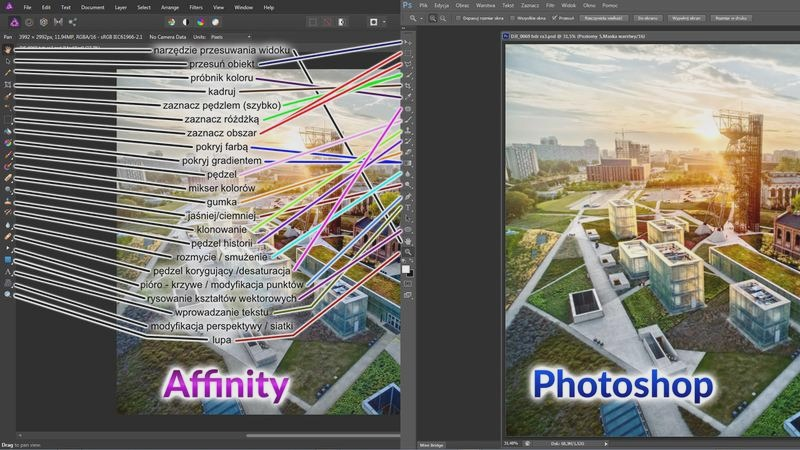
Kiedy eksperymentuję z okrągłym przycinaniem zdjęć w Photoshopie, zawsze rozważam jego zalety i wady. Jedną z największych zalety jest precyzja narzędzi, które umożliwiają szczegółowe dostosowanie zdjęć. Okrągłe przycinanie przy użyciu eliptycznego narzędzia zaznaczania pozwala na wybór konkretnej części obrazu, a możliwość odwrócenia zaznaczenia ułatwia usunięcie reszty tła. Takie zaawansowane opcje edycji są kluczowe dla osiągnięcia profesjonalnych efektów.
- Photoshop oferuje precyzyjne narzędzia do okrągłego przycinania zdjęć, ale jest złożony dla początkujących.
- CapCut jest łatwiejszą alternatywą, pozwalającą na szybkie przycinanie zdjęć bez skomplikowanych procedur.
- Aby przyciąć zdjęcie do kształtu okręgu w Photoshopie, należy zmienić ustawienia warstwy, wybrać narzędzie eliptyczne markizy, utworzyć okrągły wybór, odwrócić zaznaczenie, przyciąć i zapisać jako PNG.
- W Word i PowerPoint można również łatwo przyciąć zdjęcie do okrągłego kształtu, co jest szybką i intuicyjną metodą.
- Warto eksperymentować z dodatkowymi efektami, aby wzbogacić edytowane zdjęcia, niezależnie od używanego programu.
Niemniej jednak Photoshop ma również swoje wady. Złożoność interfejsu oraz bogata gama narzędzi mogą przytłaczać użytkowników. Osoby początkujące w edycji zdjęć często mają trudności z opanowaniem funkcji programu. Zauważam, że prostsze alternatywy, takie jak CapCut, oferują intuicyjny interfejs, który działa skutecznie.
Odkryj magię szybkiej obróbki zdjęć bez zbędnych wydatków
Photoshop to zaawansowane narzędzie, które wymaga czasu na naukę. Z kolei przycinanie zdjęć w CapCut można wykonać w kilka chwil, co czyni go doskonałym wyborem dla osób potrzebujących szybkiej obróbki. Koszt także ma znaczenie – Photoshop jest płatny, podczas gdy CapCut dostępny jest za darmo, co czyni go bardziej ekonomiczną opcją.
Podsumowując, każda metoda ma swoje mocne strony i ograniczenia. Wybór pomiędzy Photoshopem a innymi aplikacjami do okrągłego przycinania, takimi jak CapCut, zależy od indywidualnych potrzeb i umiejętności użytkownika. Do złożonych projektów najlepiej sprawdzi się Photoshop. Natomiast do szybkiej obróbki, zwłaszcza w mediach społecznościowych, chętnie sięgam po inne aplikacje, które uprzyjemniają moją pracę.
Jak przyciąć zdjęcie do kształtu okręgu w Photoshopie? Prosta instrukcja
Zapoznaj się z poniższą listą, aby dowiedzieć się, jak krok po kroku stworzyć okrągłe zdjęcie w programie Photoshop. Każdy punkt przedstawia istotne etapy procesu, które pozwolą Ci osiągnąć zamierzony efekt bez zbędnych trudności.
- Zmień ustawienia warstwy: Aby przekształcić obraz z warstwy "Tło" na "Normalną", kliknij dwukrotnie warstwę i potwierdź zmianę.
- Wybierz narzędzie eliptyczne markizy: Kliknij prawym przyciskiem myszy na "Narzędzie prostokątne markizy" i z rozwiniętej listy wybierz "Narzędzie eliptyczne markizy".
- Utwórz okrągły wybór: Przytrzymaj klawisz Shift, przeciągając myszką, aby uzyskać idealny okrągły zaznaczenie.
- Odwróć zaznaczenie: Wejdź do opcji "Wybierz" w górnym menu i kliknij "Odwróć", co umożliwi zaznaczenie obszaru poza okręgiem do usunięcia.
- Przytnij i usuń zbędny kontur: Kliknij "Obraz" > "Przytnij" oraz wybierz "Przezroczyste piksele". Następnie kliknij "Odznacz", aby wyeliminować kontur zaznaczenia.
- Zapisz gotowe zdjęcie: Zapisz plik jako PNG, wybierając "Zapisz jako" i upewnij się, że format to PNG, aby zachować przezroczystość tła.
| Krok | Opis | Zawartość zdjęcia | Wymagane narzędzia | Czas wykonania | Format zapisu |
|---|---|---|---|---|---|
| 1 | Zmiana ustawienia warstwy z "Tło" na "Normalna" | Obraz, który ma być przycięty | Photoshop | 1 minuta | - |
| 2 | Wybór narzędzia "Zaznaczanie eliptyczne" | Obraz do edycji | Photoshop | 30 sekund | - |
| 3 | Przesuwanie i przeciąganie, aby utworzyć okrągły wybór | Okrągła selekcja | Photoshop | 30 sekund | - |
| 4 | Odwracanie wyboru, aby zaznaczyć obszar poza okręgiem | Selekcja okręgu | Photoshop | 30 sekund | - |
| 5 | Usunięcie wybranego konturu i przycięcie | Obszar przycięty | Photoshop | 1 minuta | PNG |
| 6 | Zapisanie obrazu w odpowiednim formacie | Ostateczny obraz w formacie PNG | Photoshop | 1 minuta | PNG |
| 7 | Wybór ramki w CapCut | Obraz do dodania do ramki | CapCut | 1 minuta | - |
| 8 | Dostosowanie obrazu w ramce | Obraz przystosowany do ramki | CapCut | 30 sekund | - |
| 9 | Eksportowanie obrazu | Gotowy obraz do pobrania | CapCut | 30 sekund | JPG, PNG |
| 10 | Użycie Word/PowerPoint do przycinania | Obraz do wstawienia | Word/PowerPoint | 1 minuta | PNG |
| 11 | Przycinanie do kwadratu | Obraz w kwadracie | Word/PowerPoint | 30 sekund | - |
| 12 | Tworzenie okrągłej ramki dla zdjęcia | Zdjęcie w kształcie koła | Word/PowerPoint | 1 minuta | PNG |
Krok po kroku: Jak przyciąć zdjęcie do koła w Photoshopie
Przycinanie zdjęcia do kształtu koła w Photoshopie stanowi świetny sposób na nadanie fotografiom oryginalnego wyglądu. Zanim przystąpisz do pracy, upewnij się, że zdjęcie ma wysoką jakość. Rekomenduję używanie obrazów o wymiarach przynajmniej 1200x1200 pikseli, co zapewni dobrą detaliczność. Krótkie przycięcie może przekształcić zwykłe zdjęcie w coś naprawdę unikalnego. Sam proces jest prostszy, niż się wydaje!
Na początek wczytaj zdjęcie do programu Photoshop. W pierwszej kolejności skonwertuj warstwę "Tło" na "Normalną". W tym celu kliknij prawym przyciskiem myszy na warstwę i wybierz odpowiednią opcję. Następnie użyj narzędzia "Zaznaczanie eliptyczne". Aby uzyskać idealny okrąg, przytrzymaj klawisz Shift podczas przeciągania myszką. Poświęć chwilę na precyzyjne zaznaczenie interesującego obszaru, ponieważ to on znajdzie się w finalnej wersji.
Twórz zachwycające okrągłe zdjęcia, które oczarują każdego!
Po zaznaczeniu właściwego obszaru przejdź do opcji "Wybierz" i wybierz "Odwróć", aby zaznaczyć wszystko poza okręgiem. Następnie kliknij "Usuń", aby usunąć zbędną część obrazu. Finalnie wybierz "Obraz" > "Przytnij" i zdecyduj się na "Przezroczyste piksele", co zachowa przezroczyste krawędzie. Na koniec zapisz swoje dzieło w formacie PNG, aby uniknąć białych krawędzi wokół okręgu. Z pewnością uzyskasz znakomity efekt, a Twoje umiejętności w obróbce zdjęć znacznie wzrosną!
Podczas pracy z Photoshopem, śmiało eksperymentuj! Poniżej przedstawiam kilka sugestii, które mogą wzbogacić Twoje zdjęcia:
- Dodanie efektów świetlnych.
- Wykorzystanie filtrów artystycznych.
- Manipulacja kolorami oraz kontrastem.
- Użycie tekstur lub napisów.
Może warto dodać efekty lub filtry, które nadadzą zdjęciu dodatkowego charakteru. Pamiętaj, że edycja to nie tylko technika, lecz także sposób na wyrażenie samego siebie. Osobiście uwielbiam bawić się kolorami i kontrastem, co nadaje moim zdjęciom wyjątkowego klimatu. Życzę Ci powodzenia w tworzeniu pięknych okrągłych zdjęć!
Czy wiesz, że przycinając zdjęcia do kształtu koła, możesz wykorzystać narzędzie "Maska warstwy"? Dzięki temu zamiast usuwać fragmenty zdjęcia, zachowasz oryginalny obraz i w każdej chwili będziesz mógł wrócić do nieprzyciętej wersji, co daje większą elastyczność podczas edycji!
CapCut jako prosta alternatywa dla Photoshopa
CapCut zyskał ogromną popularność w ostatnich latach, szczególnie wśród osób edytujących zdjęcia i filmy. W moim przypadku stał się prostą oraz funkcjonalną alternatywą dla Photoshopa. Wiele osób obawia się nauki tak zaawansowanego oprogramowania jak Photoshop, które wymaga sporej wiedzy. Spędziłam na jego opanowywaniu kilkadziesiąt godzin, ale brakowało mi prostych narzędzi. Wtedy odkryłam CapCut.
Intuicyjny interfejs CapCut sprawia, że nawet początkujący użytkownicy łatwo odnajdują się w funkcjonalnościach programu. Wystarczy kilka kliknięć, aby wyciąć zdjęcie do okrągłego kształtu, co w Photoshopie wymagało skomplikowanych operacji. W CapCut wystarczy wybrać ramkę lub kształt, przeciągnąć obraz – i gotowe! Taki relaksujący proces edycji sprzyja kreatywności, a nie walce z oprogramowaniem.
CapCut oferuje liczne funkcje, które potrafią zaskoczyć. Możemy dodać filtry, efekty specjalne oraz nakładki tekstowe, co sprawia, że nasze projekty stają się bardziej atrakcyjne. Dzięki sezonowym trendom w social media moje zdjęcia zyskały nowy wymiar i pomogły mi w budowaniu marki online.
Dlaczego CapCut to Twój nowy, ulubiony program do szybkiej edycji zdjęć na smartfonie
Kluczowym powodem, dla którego wybrałam CapCut, jest jego dostępność. Program jest darmowy i działa na różnych platformach, co pozwala na edytowanie zdjęć w każdym miejscu. Jak już tu wpadłeś to sprawdź, które modele Motoroli oferują najlepsze aparaty na rynku 2026 roku. Nie potrzebuję potężnego laptopa – wystarczy smartfon, idealny dla osoby często w ruchu.
Użytkownicy CapCut nie muszą martwić się o miesięczne subskrypcje czy ukryte opłaty. W przeciwieństwie do Photoshopa, który kosztuje nawet 600 zł rocznie, CapCut oszczędza czas i pieniądze, oferując wiele praktycznych narzędzi. To świetna motywacja dla większości z nas, którzy szukają prostych rozwiązań.
Na koniec podkreślę, że CapCut zdecydowanie wyróżnia się prostotą, funkcjonalnością i dostępnością. Każde edytowane zdjęcie spełnia 90% moich oczekiwań i osiąga wysoką jakość. Dzięki CapCut tworzę profesjonalne projekty, które przyciągają uwagę na platformach społecznościowych. Czyż nie o to właśnie chodzi – o narzędzia, które ułatwiają życie?
Ciekawostką jest to, że CapCut, mimo swojej prostoty, wspiera edycję wideo i zdjęć w wysokiej rozdzielczości, co czyni go konkurencyjną alternatywą dla bardziej zaawansowanych programów, takich jak Photoshop, które mogą być czasami zbyt skomplikowane dla początkujących użytkowników.
Czy można zrobić okrągłe zdjęcie bez programów graficznych?
Wielokrotnie przekonałam się, że to, co wydaje się niemożliwe, w rzeczywistości bywa proste i szybkie. Gdy potrzebowałam okrągłego zdjęcia do swojego projektu, sądziłam, że muszę skorzystać z zaawansowanego programu graficznego, ale odkryłam, że Word lub PowerPoint wystarczą, by bezproblemowo przyciąć zdjęcie do formatu okrągłego! W tym miejscu mała wstawka: odkryj, jak łatwo podzielić zdjęcie w Photoshopie. Wystarczy 60 sekund, a efektowne zdjęcie idealne na media społecznościowe lub jako zdjęcie profilowe jest gotowe.
Jak zrealizować ten projekt? Zaczynam od otwarcia programu i utworzenia nowego dokumentu. Wstawiam wybrane zdjęcie, a następnie przycinam je do formatu kwadratu. To kluczowy krok, ponieważ tylko wtedy mogę przejść do okrągłego kadrowania. Używam narzędzia przycinania, wybierając proporcje 1:1. Gdy mam już idealny kwadrat, zmieniam kształt na koło! Wybieram opcję 'Przytnij do kształtu' i elipsę, co błyskawicznie przekształca mój obraz w okrąg.
Twórz zachwycające zdjęcia i grafiki w Wordzie i PowerPointcie bez wysiłku!
Czy wiedziałaś, że Word i PowerPoint oferują ciekawe funkcje edycyjne? Jeśli chcesz przechować okrągłe zdjęcie z przezroczystym tłem, w Wordzie wystarczy zapisać dokument jako stronę internetową, a obraz automatycznie trafi do oddzielnego folderu. W PowerPoint to jeszcze prostsze – kliknij prawym przyciskiem na zdjęciu i wybierz "Zapisz jako obraz". Cały proces przebiega szybko i intuicyjnie, co pozwala mi zaoszczędzić czas i uzyskać profesjonalny efekt.
Nie warto tracić czasu na skomplikowane programy graficzne, skoro Word i PowerPoint dysponują funkcjami, które spełniają moje potrzeby edycyjne. Dzięki nim mogę łatwo tworzyć nie tylko okrągłe zdjęcia, ale także różne kształty, jak serca czy gwiazdy. To doskonałe narzędzia dla każdego, kto pragnie stworzyć ładne grafiki w prosty sposób!
Czy wiesz, że istnieją również darmowe narzędzia online, które pozwalają na szybkie przycięcie zdjęcia do formatu okrągłego? Wystarczy przesłać zdjęcie na stronę, wybrać odpowiedni kształt, a po kilku kliknięciach pobrać gotowy plik! To świetna opcja dla tych, którzy nie mają dostępu do programów takich jak Word czy PowerPoint.
Źródła:
- https://www.capcut.com/pl-pl/resource/round-crop-in-photoshop
- https://www.socjografka.pl/zdjecie-w-kole-w-60-sekund-bez-programow-graficznych/