Wybór idealnej czcionki do mojego projektu w Photoshopie zawsze wiąże się z ekscytującym etapem tworzenia. Uważam, że czcionka istotnie nadaje charakter całemu projektowi, a dodatkowo wpływa na odbiór mojej pracy. Niezależnie od tego, czy zajmuję się tworzeniem plakatu, grafiki na media społecznościowe, czy wizytówki, dobrze dobrana czcionka z pewnością sprawi, że moje dzieło wyróżni się w tłumie. Pełni ona więc rolę przekaźnika informacji oraz emocji, dlatego zawsze staram się znaleźć coś idealnego.
Podczas poszukiwań czcionki korzystam z różnych platform internetowych, które oferują zarówno darmowe, jak i płatne kroje. Uwielbiam przeszukiwać Google Fonts oraz DaFont, a także odkrywać mniej znane strony z ciekawymi propozycjami. Często pobieram czcionki, które zwróciły moją uwagę, jednak pamiętam o dokładnym sprawdzeniu ich licencji, ponieważ istotne jest, aby mieć pewność, że mogę je wykorzystać w moich projektach — zwłaszcza te, które mają trafiać do klientów lub być używane w celach komercyjnych.
Instalacja czcionek i ich aktywacja w Photoshopie
Kiedy wreszcie znajdę czcionkę, która idealnie wpisuje się w styl mojego projektu, przechodzę do jej instalacji. Cały proces jest prosty i sprowadza się do kilku kliknięć! Po pobraniu czcionki rozpakowuję plik, a następnie instaluję go, klikając prawym przyciskiem myszy. Gdy czcionka ląduje na moim komputerze, widzę ją automatycznie w Photoshopie, co zawsze wzbudza we mnie ekscytację przed jej wykorzystaniem. W zależności od charakteru projektu dobieram kształt, rozmiar i kolor, aby uzyskać pożądany efekt wizualny.
Podczas pracy w Photoshopie czasem napotykam na problemy, na przykład czcionka może nie być widoczna od razu w menu. W takich sytuacjach zawsze pamiętam, że restart programu często przynosi rozwiązanie. W razie potrzeby sprawdzam również, czy plik czcionki nie jest uszkodzony. Choć są to drobne komplikacje, uczą mnie one cierpliwości i konsekwencji. W końcu każdy projekt to nie tylko techniczne kroki, ale przede wszystkim przestrzeń do twórczej ekspresji i zabawy z designem!
Jak pobrać czcionki do Photoshopa i wzbogacić swoje projekty
W poniższym wpisie znajdziesz klarowne instrukcje dotyczące pobierania oraz instalowania czcionek do programu Adobe Photoshop. Postępując według tych kroków, wzbogacisz swoje projekty graficzne o nowe, unikalne style typograficzne. Każdy punkt zawiera istotne informacje, które pozwolą Ci łatwo dodawać nowe czcionki do swojego programu.
- Wybierz odpowiednią stronę z czcionkami - Na początku poszukaj renomowanych źródeł oferujących czcionki. Popularne platformy, takie jak Google Fonts, DaFont oraz FontSquirrel, udostępniają szeroki wybór darmowych oraz płatnych czcionek. Upewnij się, że czcionka, którą wybierasz, spełnia twoje wymagania projektowe. Sprawdzenie warunków licencji pomoże Ci uniknąć problemów prawnych.
- Pobierz czcionkę - Kiedy już znajdziesz odpowiednią czcionkę, wystarczy, że klikniesz przycisk “Pobierz”. Zwykle plik zapisze się w formacie ZIP. Otwórz folder „Pobrane” na swoim komputerze i zlokalizuj skompresowany plik z czcionką.
- Rozpakuj plik czcionki - Następnie kliknij prawym przyciskiem myszy na plik ZIP i wybierz opcję „Wypakuj tutaj”. Po rozpakowaniu zobaczysz pliki czcionek z rozszerzeniami .otf lub .ttf. Te pliki są kluczowe do przeprowadzenia instalacji czcionki.
- Zainstaluj czcionkę na komputerze - Aby zainstalować czcionkę, kliknij prawym przyciskiem myszy na odpowiedni plik czcionki i wybierz „Zainstaluj”. Twój system operacyjny automatycznie zajmie się instalacją czcionki, co pozwoli na jej wykorzystanie we wszystkich programach, korzystających z czcionek systemowych, w tym w Photoshopie.
- Uruchom ponownie Photoshopa - Aby zapewnić dostępność nowej czcionki, zamknij i ponownie otwórz program Adobe Photoshop. Czasami konieczne staje się ponowne uruchomienie aplikacji, by nowe czcionki znalazły się na liście dostępnych opcji.
- Rozwiązywanie problemów z instalacją czcionek - Jeśli nowa czcionka nie pojawia się w programie, upewnij się, że plik czcionki nie jest uszkodzony oraz że ma odpowiednie rozszerzenie (.otf lub .ttf). Dodatkowo sprawdź, czy czcionka została poprawnie zainstalowana w systemie operacyjnym.
Krok po kroku: jak zainstalować czcionki w różnych systemach operacyjnych
W poniższej liście znajdziesz szczegółowe instrukcje, które pomogą Ci zainstalować czcionki w systemach operacyjnych Windows oraz macOS. Dodatkowo, przedstawiam także sposób dodawania czcionek w programie Adobe Photoshop. Wykonanie tych kroków pozwoli Ci wzbogacić projekty graficzne o nowe, atrakcyjne czcionki.
-
Wybór i pobranie czcionki
Przed rozpoczęciem instalacji poszukaj odpowiedniej czcionki, która doskonale wpisze się w Twój projekt. Możesz wykorzystać renomowane platformy, takie jak Google Fonts, DaFont czy FontSquirrel. Gdy znajdziesz interesującą czcionkę, kliknij przycisk "Pobierz", aby ściągnąć plik, który zazwyczaj zapakowany jest w formacie ZIP. Wypakowanie pliku to kolejny krok. -
Instalacja czcionki w systemie Windows
Po rozpakowaniu pliku zwróć uwagę na plik czcionki o rozszerzeniu .ttf lub .otf. Kliknij prawym przyciskiem myszy na plik czcionki, a następnie wybierz opcję „Zainstaluj”. System operacyjny automatycznie skopiuje czcionkę do folderu czcionek, dzięki czemu będzie ona dostępna zarówno w Photoshopie, jak i w innych programach. -
Instalacja czcionki w systemie macOS
Po wypakowaniu pliku kliknij dwukrotnie na plik czcionki, aby otworzyć „Album z czcionkami”. Następnie kliknij przycisk "Zainstaluj czcionkę". Alternatywnie, możesz przeciągnąć plik czcionki do folderu Czcionki w swojej Bibliotece. Po zakończeniu instalacji pamiętaj, by zrestartować program Photoshop, aby nową czcionkę zobaczyć. -
Dodawanie czcionek z Adobe Creative Cloud
Jeżeli masz subskrypcję Adobe Creative Cloud, masz możliwość aktywowania czcionek bezpośrednio w Photoshopie. Wykorzystaj narzędzie wprowadzania tekstu, przejdź do rozwijanej listy czcionek, a następnie kliknij ikonę Creative Cloud. W tym miejscu przeszukasz dostępne czcionki, a po wybraniu odpowiedniej kliknij przełącznik „Aktywuj czcionkę”, aby dodać ją do programu. -
Rozwiązywanie problemów z instalacją
Jeśli czcionka nie wyświetla się w Photoshopie, spróbuj zrestartować program, aby załadować nowe czcionki. Jeżeli to nie przyniesie efektu, sprawdź, czy plik czcionki jest prawidłowy i nieuszkodzony. Dodatkowo upewnij się, że posiadasz odpowiednie licencje na wykorzystanie czcionki, szczególnie w przypadku, gdy jest to czcionka komercyjna.
Najczęstsze problemy podczas dodawania czcionek do Photoshopa i jak je rozwiązać

Dodawanie czcionek do Photoshopa to temat, który wciąż nurtuje wiele osób pragnących urozmaicić swoje projekty graficzne. Z reguły proces ten przebiega bez większych problemów. Niemniej jednak, czasami napotykamy różne trudności, które mogą nas zaskoczyć. Przykładem może być brak nowo zainstalowanej czcionki w programie, co niewątpliwie wiąże się z frustracją, zwłaszcza gdy czekamy na możliwość wykorzystania nowego stylu. Jak więc sobie z tym poradzić?
Na początku koniecznie upewnij się, że czcionka prawidłowo została pobrana i zainstalowana. Pamiętaj, aby sprawdzić, czy posiadasz odpowiednią wersję pliku – najczęściej spotykane to .otf lub .ttf. Jeśli napotkasz problemy, zamknij i ponownie otwórz Photoshopa; niektóre czcionki potrzebują restartu programów, by się załadować. Gdy to nie pomoże, sprawdź, czy czcionka widnieje w systemie operacyjnym. Czasami wystarczy spojrzeć do panelu czcionek w systemie, by upewnić się, czy czcionka tam jest.
Często występujące problemy z instalacją czcionek
Innym z powszechnych zmartwień może być uszkodzony plik czcionki. Czasami, mimo pobrania, coś poszło nie tak, i czcionka nie działa prawidłowo. Jeśli jesteś pewna, że plik ma odpowiednie rozszerzenie, zwróć uwagę na to, czy podczas pobierania nie wystąpiły jakieś błędy. Nie zapomnij również o kwestiach licencyjnych; niektóre czcionki mogą mieć ograniczenia dotyczące użytkowania. Planując komercyjne zastosowanie, koniecznie zweryfikuj warunki licencji przed ich instalacją.
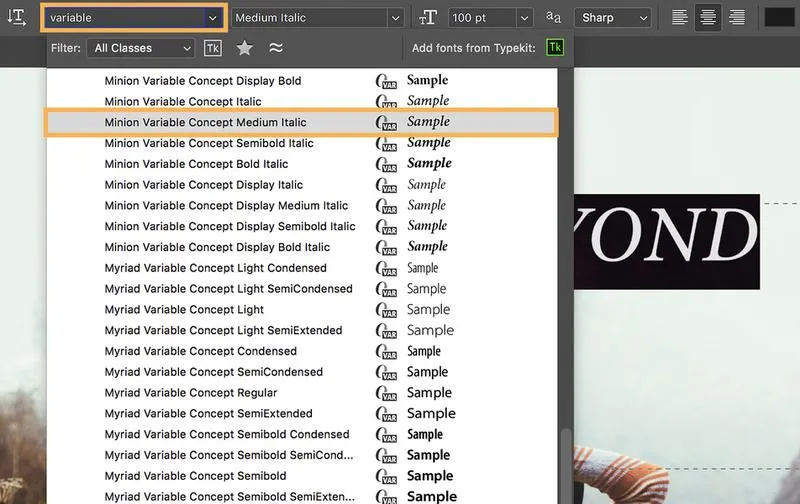
Warto także rozważyć korzystanie z alternatywnych źródeł czcionek. Dobrą opcją są czcionki Adobe, które można znaleźć za pośrednictwem Creative Cloud. To wygodne rozwiązanie pozwala na przeszukiwanie oraz aktywowanie czcionek bezpośrednio w ramach Photoshopa. Co więcej, czcionki te są legalne i często oferują wyspecjalizowane style, które wzbogacą nasze projekty. Niezwykle istotne jest eksperymentowanie z typografią, ponieważ to ona nadaje charakter każdemu dziełu graficznemu. Pamiętajmy o tym, dodając nowe czcionki do naszego warsztatu w Photoshopie!
Czy wiesz, że w Photoshopie możesz użyć funkcji „Odnajdź czcionki”, która automatycznie zidentyfikuje brakujące lub nieprawidłowe czcionki w Twoim projekcie? To świetne narzędzie, które pomoże Ci szybko rozwiązać problemy z typografią!
Jak korzystać z czcionek Adobe Creative Cloud w Photoshopie
Korzyści płynące z korzystania z czcionek Adobe Creative Cloud w Photoshopie są niezwykle ważne. Często zastanawiam się, jak kluczowy bywa wybór odpowiedniej czcionki w każdym projekcie. A jak już tu trafiłeś, odkryj, jak stworzyć unikalną czcionkę w Photoshopie. Właściwa czcionka potrafi nadać charakter i styl, które doskonale odzwierciedlają nasze pomysły. Dzięki Adobe Creative Cloud zyskuję dostęp do setek czcionek, które są świetnie zorganizowane oraz łatwe do przeszukiwania. Co więcej, jeśli szukam czegoś unikalnego, mogę bez problemu pobrać czcionki z zewnętrznych stron, co otwiera przede mną jeszcze szersze możliwości.
Prosty dostęp do czcionek Adobe w Photoshopie
Aby skorzystać z czcionek Adobe, wystarczy, że otworzę Photoshop i wybiorę narzędzie do wprowadzania tekstu. W rozwijanym menu czcionek znajduje się ikona Creative Cloud, która przenosi mnie do zbioru dostępnych czcionek. Przeszukuję je według stylu, kategorii czy popularności, co znacznie ułatwia mi odnalezienie idealnego kroju. Gdy tylko znajdę czcionkę, którą chcę wykorzystać, wystarczy jeden klik, aby ją aktywować i dodać do swojego projektu.
Aktywacja czcionek z Creative Cloud jest szybka i łatwa
Aktywacja wybranej czcionki okazuje się naprawdę prosta. Klikam przełącznik obok opcji „Aktywuj czcionkę”, a Photoshop automatycznie dodaje ją do listy dostępnych czcionek. Co więcej, zaskakujące jest, że po aktywacji mogę korzystać z niej nie tylko w Photoshopie, ale także w innych programach Adobe. Takie rozwiązanie oszczędza mi czas, zwłaszcza gdy pracuję nad różnymi projektami w krótkich odstępach czasu. Czasami jednak napotykam sytuacje, w których czcionka nie pojawia się od razu. W takich przypadkach wystarczy, że zrestartuję program, aby załadować nowe zasoby.
Tworzenie wspaniałych projektów w Photoshopie przy użyciu czcionek Adobe Creative Cloud stało się dla mnie prawdziwą przyjemnością. Z każdą nową czcionką, którą odkrywam, moja kreatywność rozkwita, a projekty zyskują na unikatowości. Autorskie kroje potrafią całkowicie zmienić charakter mojej pracy, dlatego wykorzystuję tę bogatą bazę czcionek przy każdej możliwej okazji.
| Kategoria | Opis |
|---|---|
| Korzyści z czcionek Adobe | Setki czcionek, dobrze zorganizowane i łatwe do przeszukiwania; możliwość pobierania zewnętrznych czcionek. |
| Dostęp do czcionek | Otwarcie Photoshopa i wybór narzędzia tekstowego, ikona Creative Cloud w rozwijanym menu czcionek. |
| Aktywacja czcionek | Jedno kliknięcie w opcję "Aktywuj czcionkę"; czcionka staje się dostępna w Photoshopie i innych programach Adobe. |
| Problemy z czcionkami | W przypadku braku czcionki może być potrzebny restart programu, aby załadować nowe zasoby. |
| Kreatywność | Nowe czcionki zwiększają unikatowość projektów i rozwijają kreatywność użytkownika. |
Czy wiesz, że czcionki Adobe Creative Cloud mogą być używane na różnych urządzeniach, dzięki czemu można projektować w Photoshopie na komputerze stacjonarnym i kontynuować prace na laptopie czy tablecie bez konieczności ponownej aktywacji?