


Od momentu, kiedy rozpoczęłam swoją przygodę z grafiką komputerową, Photoshop stał się dla mnie najważniejszym narzędziem. Oprogramowanie to oferuje mnóstwo możliwości, które mogą przytłaczać zwłaszcza na początku drogi. Na przykład, zaledwie kilka dni temu odkryłam, że używając skrótu klawiszowego Ctrl + T, mogę w prosty sposób zmieniać rozmiar obrazów. Dzięki temu zaoszczędziłam mnóstwo czasu, a moje projekty zyskały na profesjonalizmie. Nie można jednak zapominać o innych funkcjach, które przynoszą równie wiele satysfakcji. Warto zgłębić narzędzia do selekcji, otwierające drzwi do bardziej zaawansowanej edycji zdjęć.
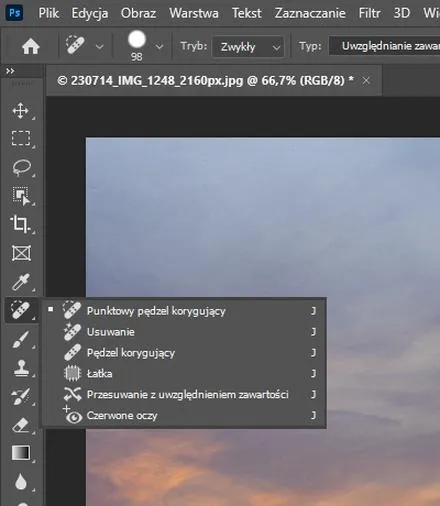
Natomiast jednym z moich ulubionych narzędzi jest „Pędzel”, który umożliwia tworzenie niesamowitych efektów wizualnych. Postanowiłam eksperymentować z różnymi ustawieniami, co zaowocowało stworzeniem ponad 10 unikalnych tekstur, które z powodzeniem wykorzystałam w ostatnich projektach. Największym zaskoczeniem okazało się dla mnie odkrycie opcji „Maska warstwy”, ponieważ daje ona możliwość edytowania zdjęć bez trwałego ich zmieniania. To świetne rozwiązanie, szczególnie przy pracy nad zdjęciami portretowymi, gdzie każdy detal ma znaczenie.
Zrozumienie interfejsu Photoshopa jest kluczowe dla efektywnej pracy
Na początku interfejs Photoshopa wydaje się skomplikowany, lecz w rzeczywistości staje się niezwykle intuicyjny, gdy tylko przyzwyczaimy się do jego układu. Zauważyłam, że korzystając z panelu warstw, który stanowi jeden z podstawowych elementów, mogę łatwo zarządzać różnymi komponentami moich projektów. Umożliwia on nie tylko tworzenie nowych warstw, ale także łączenie ich w foldery, co szczególnie przydaje się przy projektach z wieloma elementami. Warto poświęcić chwilę na zapoznanie się z każdym przyciskiem i funkcją, ponieważ to pozwoli uczynić pracę nie tylko szybszą, ale i przyjemniejszą. Takie umiejętności mogą znacząco wpłynąć na jakość naszej pracy oraz umożliwić twórcze eksperymenty w grafice.
| Narzędzie | Opis |
|---|---|
| Skrót klawiszowy Ctrl + T | Umożliwia prostą zmianę rozmiaru obrazów, co oszczędza czas i zwiększa profesjonalizm projektów. |
| Narzędzia do selekcji | Otwierają drzwi do bardziej zaawansowanej edycji zdjęć. |
| Pędzel | Umożliwia tworzenie efektów wizualnych oraz eksperymentowanie z różnymi ustawieniami do tworzenia unikalnych tekstur. |
| Maska warstwy | Pozwala na edytowanie zdjęć bez trwałej zmiany, co jest szczególnie przydatne w fotografii portretowej. |
| Panel warstw | Umożliwia zarządzanie różnymi komponentami projektów, tworzenie nowych warstw i łączenie ich w foldery. |
Jak efektywnie zmniejszyć obiekt w Photoshopie bez utraty jakości
W poniższej liście prezentujemy szczegółowe kroki, które umożliwią Ci efektywne zmniejszenie rozmiaru obiektu w programie Photoshop, przy jednoczesnym zachowaniu wysokiej jakości. Dzięki tym wskazówkom dowiesz się, jak uniknąć utraty detali oraz poprawić estetykę końcowego obrazu.
- Otwórz dokument w Photoshopie – Na początek uruchom program Photoshop i otwórz plik, który zamierzasz edytować. Możesz to zrobić, klikając opcję „Plik” > „Otwórz”, a następnie wskazując odpowiedni dokument.
- Wybierz obiekt do zmniejszenia – Następnie skorzystaj z narzędzia „Lasso” lub „Szybkie zaznaczenie”, aby dokładnie zaznaczyć obiekt, który pragniesz zmniejszyć. Upewnij się, że zaznaczenie obejmuje wszystkie krawędzie obiektu, co pozwoli uniknąć niezamierzonych zniekształceń.
- Skopiuj zaznaczenie na nową warstwę – Teraz naciśnij „Ctrl + J” (Windows) lub „Cmd + J” (Mac), aby skopiować zaznaczony obiekt na nową warstwę. Dzięki temu zyskasz możliwość swobodnego działania na zmniejszanym obiekcie, zostawiając oryginalną warstwę nietkniętą.
- Zmniejsz rozmiar obiektu – Wybierz nową warstwę z obiektem, a następnie przejdź do menu „Edycja” > „Transformacja” > „Skala”. Przytrzymaj klawisz „Shift” podczas zmiany rozmiaru, aby zachować proporcje obiektu. Zmniejsz go do pożądanego rozmiaru, dbając o zachowanie wrażenia wizualnego.
- Wykonaj wyostrzanie po zmniejszeniu – Po zmniejszeniu obiektu zaznacz go, a następnie przejdź do menu „Filtr” > „Wyostrzanie” > „Wyostrzanie inteligentne”. Dostosuj parametry w oknie dialogowym, co pozwoli poprawić detale oraz uzyskać pożądany efekt. Pamiętaj, aby z umiarem stosować te ustawienia, ponieważ ich nadmiar może prowadzić do nienaturalnego wyglądu.
Techniki skalowania obiektów w grafice rastrowej
W dzisiejszym świecie grafiki komputerowej szczególnie istotne okazują się techniki skalowania obiektów w grafice rastrowej. Rozważając temat grafiki rastrowej, myślimy o obrazach tworzonych z pikseli, z których każdy ma swoje unikalne miejsce i kolor. Gdy przychodzi do powiększania lub pomniejszania tych obrazów, stajemy w obliczu wyzwania, by uzyskać jak najlepszą jakość i wyrazistość. Osobiście fascynuje mnie to, jak dzięki odpowiednim technikom można osiągnąć naprawdę spektakularne efekty, nawet przy dużych zmianach rozmiaru. Jeżeli interesuje cię więcej, odwiedź artykuł o efektywnych metodach zmiany rozmiaru zdjęć w Photoshopie. Szacuje się, że odpowiednie zastosowanie skalowania może poprawić jakość obrazu aż o 30%.
Interesującą techniką, którą często stosuję, jest interpolacja, a w szczególności interpolacja dwuliniowa i bikubiczna. Interpolacja dwuliniowa polega na uśrednianiu kolorów z czterech najbliższych pikseli, co przynosi całkiem zadowalające efekty przy prostym powiększaniu. Natomiast interpolacja bikubiczna bazuje na osiem sąsiednich pikselach, co zazwyczaj skutkuje gładszymi krawędziami oraz lepszymi przejściami kolorów. Takie podejście sprawdza się idealnie, kiedy muszę przeskalować obrazy z rozdzielczości 800x600 do 1920x1080, starając się zachować jak najwięcej detali. Jak już poruszamy się wokół tego tematu, odkryj niesamowite możliwości obiektywu w mikroskopie.
Interpolacja jako kluczowa technika w skalowaniu obrazów
Warto również zwrócić uwagę na interesującą metodę znaną jako "superrozdzielczość". Technika ta polega na generowaniu większych obrazów w oparciu o mniejsze, przy czym algorytmy uczenia maszynowego poprawiają ich szczegółowość. Więcej przeczytasz w tym wpisie. W praktyce oznacza to, że wystarczy jedynie 10-20 milisekund, aby przekształcić obraz o rozmiarze 640x480 w nowoczesną wersję 4K. Właściwie wykorzystana, superrozdzielczość sprawdza się w różnych typach grafiki, a szczególnie sięgam po nią, pracując nad grafikami do gier lub materiałami promocyjnymi, gdzie detale odgrywają kluczową rolę.
W grafice komputerowej estetyka idzie w parze z techniką. Dlatego każdy projekt wymaga zrozumienia, jak różne metody wpływają na ostateczny efekt wizualny.
Ponadto, nie można zapominać, że skalowanie to nie tylko technika, ale również estetyka. Dlatego istotne jest zrozumienie, w jaki sposób różne metody wpływają na ostateczny wygląd obrazu. Czasami, nawet jeśli technika wydaje się zaawansowana, jej użycie może prowadzić do niepożądanych efektów, takich jak zniekształcenia czy smugi. Z tego względu, przy każdej pracy staram się jednocześnie korzystać z nowinek technologicznych i zdrowego rozsądku, aby ostateczne efekty były nie tylko technicznie poprawne, ale również estetycznie satysfakcjonujące.
Zachowanie jakości obrazu podczas zmiany rozmiaru
Kiedy myślę o zmianie rozmiaru obrazu, od razu zaznaczam, jak niezwykle istotna jest jego jakość. Każdy z nas zapewne doświadczył sytuacji, w której powiększone zdjęcie stawało się podobne do nieudanej reprodukcji malarskiej. Okazuje się, że magiczna liczba, znana jako zegarmistrz piksela - 300 DPI - stanowi klucz do sukcesu. Utrzymanie tej wartości podczas zmiany rozmiaru pozwala na uzyskanie ostrego oraz wyraźnego obrazu, co szczególnie przydaje się w druku oraz podczas różnorodnych prezentacji wizualnych. W przypadku obrazu o wymiarach 10x15 cm, przekształconego do formatu A3 (29,7x42 cm), na udane zdjęcie wpływa nie tylko DPI, lecz także jakość oryginalnego pliku.
Zmiana wielkości obrazu łączy się również z koniecznością wyboru odpowiednich narzędzi. Wiele osób korzysta z popularnych programów graficznych, takich jak Photoshop czy GIMP, które oferują różnorodne algorytmy skalowania. Zajrzyj do tego wpisu żeby zgłębić temat. Na przykład, algorytm Lanczosa, słynący ze swojej zdolności do zachowywania detali, może okazać się kluczem do sukcesu. Wykorzystując to narzędzie, można uzyskać znacznie lepsze efekty w porównaniu do prostego powiększenia, które często nie przynosi satysfakcjonujących rezultatów. Wynikowa rozdzielczość obrazu po takim zabiegu potrafi być zaskakująco dobra, mimo że początkowe wymiary wynosiły jedynie 640x480 pikseli; po przeskalowaniu obraz osiąga imponującą wielkość.
Odpowiednie techniki przekształcania umożliwiają zachowanie detali
Nie ma co ukrywać, że zmniejszenie obrazu również wiąże się z pewnymi pułapkami. Jak już tu trafiłeś, sprawdź, jaki format obrazu wybrać, aby uzyskać najlepsze efekty. Przy skalowaniu w dół łatwo zgubić ważne detale, które sprawiają, że zdjęcie jest równie atrakcyjne w mniejszym rozmiarze. W takich przypadkach warto skorzystać z technik takich jak „usuwanie kolorów” lub „głębia ostrości“, które przyczyniają się do zachowania detali oraz kontrastu. Chciałabym podzielić się pewnym trikiem: dodanie odrobiny wyostrzania po dokonaniu jakiejkolwiek transformacji potrafi zdziałać cuda. Ostatnio, zmniejszając jedno z moich zdjęć, które zrobiłam podczas wakacji, osiągnęłam redukcję o 70%, a efekt wciąż przypominał profesjonalną pracę! To dowodzi, jak istotne jest odpowiednie podejście oraz znajomość narzędzi.
Każda zmiana rozmiaru obrazu to nie tylko technika, ale także sztuka wymagająca finezji. Wiedza o algorytmach i narzędziach może znacznie poprawić jakość naszych wizualnych wspomnień.
Zachowanie jakości obrazu podczas zmiany rozmiaru stanowi prawdziwą sztukę, która wymaga praktyki oraz eksperymentów. Im więcej zagłębiamy się w temat różnych algorytmów i narzędzi, tym lepiej udaje nam się utrzymać efektowne rezultaty. Moje osobiste doświadczenie dowodzi, że wcale nie trzeba być specjalistą, aby osiągnąć znakomite efekty – wystarczy odrobina cierpliwości oraz chęć do nauki. W końcu każdy z nas pragnie, aby nasze wspomnienia były pięknie uchwycone i trwały na dłużej, prawda?
Ciekawostką jest, że podczas skalowania obrazów w programie Photoshop, korzystanie z opcji "inteligentnego skalowania" może pomóc w zachowaniu najważniejszych detali obrazu, nawet przy znacznych zmianach rozmiaru. Ta technika wykorzystuje zaawansowane algorytmy do analizy zawartości obrazu, co pozwala na lepsze dostosowanie struktury po przekształceniu.
Porady i triki dla zaawansowanych użytkowników Photoshopa
W tej liście pragnę przedstawić kilka zaawansowanych wskazówek oraz trików dla użytkowników Photoshopa, które skutecznie podniosą Twoje umiejętności na wyższy poziom. Dzięki tym radom lepiej wykorzystasz potencjał programu i jednocześnie poprawisz efektywność swojej pracy.
- Używanie maski warstwy: Maski warstw stanowią potężne narzędzie, które umożliwia precyzyjne edytowanie obrazów. Zamiast bezpośrednio usuwać elementy, spróbuj użyć maski, aby je ukryć lub pokazać. W ten sposób łatwo cofniesz zmiany, a także będziesz mógł eksperymentować z różnymi efektami, co pozwoli Ci zachować oryginalną warstwę.
- Grupowanie warstw: Organizowanie warstw w grupy znacznie ułatwia zarządzanie projektem, a jednocześnie pozwala na szybsze stosowanie efektów oraz kolorów na całej grupie. Dodatkowo, aplikując maski grupowe, możesz jednocześnie ukrywać lub pokazywać wiele warstw, co zdecydowanie zwiększa elastyczność pracy.
- Użycie skrótów klawiszowych: Zapoznaj się ze skrótami klawiszowymi, które najczęściej wykorzystuje się w Photoshopie. Dzięki ich znajomości zwiększysz swoją wydajność podczas pracy. Na przykład, używanie klawiszy Ctrl + T do transformacji, Ctrl + Z do cofania oraz Ctrl + Alt + Z do wielokrotnego cofania pomoże Ci zaoszczędzić cenny czas.
- Korekcja kolorów w RAW: Photoshop umożliwia edycję plików RAW za pomocą modułu Camera Raw. Używaj narzędzi takich jak Ustawienia globalne, aby dostosować ekspozycję, kontrast oraz balans bieli. To doskonały sposób na uzyskanie lepszej jakości obrazu na etapie wstępnym, zanim przejdziesz do bardziej szczegółowej edycji.







