
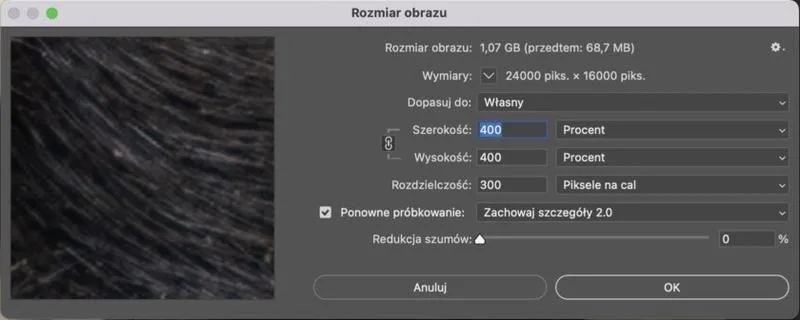
Na początku mojej przygody z fotografią oraz edytowaniem obrazów w Photoshopie szybko uświadomiłam sobie, jak istotne staje się umiejętne powiększanie zdjęć. Wbrew powszechnym wyobrażeniom, powiększanie obrazu to nie tylko klikanie przycisków, a prawdziwa sztuka! Przez pewien czas praktykowałam różne techniki, a każda z nich przynosiła odmienne efekty. Na początku korzystałam z klasycznego sposobu, polegającego na prostym zwiększaniu rozmiaru obrazu, jednak wkrótce zauważyłam, że efekty często odbiegają od oczekiwań. Czasami traciłam ostrość oraz jakość zdjęcia, co niezwykle mnie frustrowało. W związku z tym zaczęłam zgłębiać bardziej zaawansowane opcje dostępne w Photoshopie.
Pewnego dnia natknęłam się na funkcję "Bicubic Smoother", która stała się jednym z moich ulubionych narzędzi. To rozszerzenie algorytmu powiększania umożliwia zachowanie większej ilości szczegółów oraz znacznie lepszej jakości. Korzystając z tego narzędzia, zdjęcia powiększone o 200% prezentują się znacznie lepiej niż te, które powstały przy użyciu standardowych metod. Ponadto, zawsze pamiętam, aby na końcu dodać nieco "ostrości", co rzeczywiście ożywia obraz i nadaje mu świeżości. Odkryłam, że można osiągnąć efekty, które przypominają prace profesjonalnych fotografów.
Skuteczne metody powiększania obrazów w Photoshopie
Chciałabym także podzielić się inną interesującą techniką – użyciem narzędzia "Content-Aware Scale". Ta metoda zrewolucjonizowała moje podejście do edytowania obrazów. Jeśli masz chwilę to odkryj znaczenie fotografii i jej wpływ na artystów. Dzięki temu narzędziu mogę powiększać zdjęcia, zachowując ważne elementy, takie jak twarze czy obiekty w centrum kadru. W zeszłym tygodniu, pracując nad portretem, powiększyłam obraz o 150%, udaje mi się zachować wszystkie detale, co naprawdę zachwyca! To narzędzie daje mi mnóstwo swobody, a także kreatywności w mojej pracy.
Ostatnią techniką, którą z radością stosuję, jest „Image Size” z funkcją „Preserve Details 2.0”. Ta nowoczesna metoda wykorzystuje sztuczną inteligencję do analizy oraz utrzymania jakości obrazu podczas powiększania. Ciekawostka w temacie: poznaj skuteczne sposoby na skalowanie obrazów w Photoshopie. Kiedy pracuję z obrazem o rozdzielczości 300 dpi i pragnę go powiększyć do 600 dpi, to narzędzie działa jak czarodziejska różdżka. Dzięki niemu mogę uzyskać pracę, która wygląda profesjonalnie i nadaje się do druku w zaledwie kilku krokach. Gdy ktoś pyta mnie, jak to zrobić, zawsze z pełnym przekonaniem polecam wypróbować te techniki – z pewnością nie pożałujecie!
Jak zwiększyć rozmiar wklejonego obrazu w Photoshopie bez utraty jakości
W tym poradniku przedstawiam szczegółowe kroki, które umożliwią powiększenie obrazu w programie Photoshop, jednocześnie unikając utraty jakości. Dzięki tym wskazówkom osiągniesz lepsze efekty graficzne i zachowasz szczegóły oraz ostrość na wklejonym obrazie.
- Otwórz obraz w programie Photoshop - Zacznij od załadowania obrazu, który chcesz powiększyć. Pamiętaj, aby korzystać z odpowiedniej wersji Photoshopa, co pozwoli Ci skorzystać z najnowszych funkcji.
- Skopiuj obraz, który chcesz wklejać - Wykorzystaj narzędzie “Zaznaczenie prostokątne” lub “Lasso”, aby dokładnie zaznaczyć obszar, który chcesz skopiować. Następnie kliknij “Edytuj” na pasku narzędzi i wybierz “Kopiuj” lub użyj skrótu klawiszowego Ctrl+C (Cmd+C na Mac).
- Wklej obraz jako nową warstwę - Przenieś się do dokumentu, w którym planujesz umieścić powiększony obraz. Kliknij “Edytuj” i wybierz “Wklej” (Ctrl+V lub Cmd+V). W ten sposób nowy obraz pojawi się jako nowa warstwa.
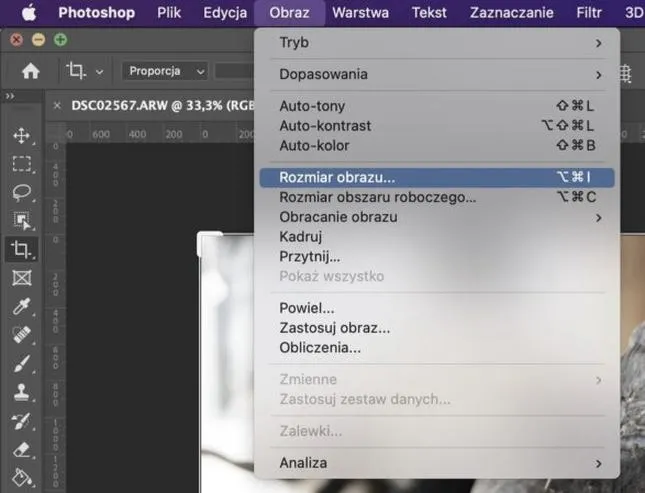
- Skalowanie obrazu przy użyciu funkcji zmiany rozmiaru - Wybierz nową warstwę z wklejonym obrazem. Następnie przejdź do zakładki “Obraz” i wybierz “Skaluj obraz”. Upewnij się, że opcja “Proporcje” jest włączona, dzięki czemu zachowasz oryginalne proporcje podczas zmiany wymiarów. Wprowadź nowe wartości rozmiaru lub skorzystaj z suwaka, aby zwiększyć wielkość obrazu.
- Użyj funkcji "Zwiększenie rozdzielczości" - Aby utrzymać jakość obrazu, rozważ zwiększenie jego rozdzielczości. Wybierz “Obraz” -> “Wielkość obrazu” i zmień rozdzielczość na wyższą (np. 300 dpi). Upewnij się, że zaznaczyłeś opcję “Zachowaj proporcje”, co pomoże uniknąć zniekształceń obrazu.
- Pozwól programowi zastosować inteligentne skalowanie - Jeśli po powiększeniu obraz ulegnie nasileniu pikselacji, skorzystaj z opcji “Inteligentne skalowanie” dostępnej w zakładce “Obraz”. W tym celu wybierz “Obraz” -> “Skalowanie” i kliknij “Inteligentne skalowanie”. Ta metoda poprawi jakość obrazu po powiększeniu.
- Sprawdź jakość i zapisz zmiany - Po powiększeniu obrazu dokładnie przeanalizuj dokonaną zmianę. Upewnij się, że zachowałeś wszystkie szczegóły, a obraz prezentuje się jak najlepiej. Na koniec kliknij “Plik” i wybierz “Zapisz jako”, aby zapisać edytowany plik w odpowiednim formacie.
Zrozumienie rozdzielczości i jakości obrazu
Rozdzielczość i jakość obrazu stanowią dwa kluczowe pojęcia niezbędne do zrozumienia, jak cieszyć się naszymi ulubionymi filmami, zdjęciami oraz grami. Przede wszystkim, rozdzielczość, wyrażana w pikselach, określa liczbę elementów składających się na obraz. Na przykład, w przypadku Full HD, mamy do czynienia z rozdzielczością 1920x1080, co oznacza, że obraz zawiera 2,073,600 pikseli. Warto tu wspomnieć, że Ultra HD, powszechnie znane jako 4K, ma rozdzielczość 3840x2160, co zwiększa liczbę pikseli do aż 8,294,400. Jak łatwo zauważyć, wyższa rozdzielczość przekłada się na lepszą jakość obrazu, ponieważ większa liczba pikseli umożliwia uchwycenie większej ilości szczegółów.
Jednakże sama rozdzielczość to jedynie jedna strona medalu. Jakość obrazu zależy również od szeregu innych czynników, takich jak kontrast, jasność, nasycenie kolorów oraz głębokość bitów. Na przykład, ekrany HDR (High Dynamic Range) potrafią wyświetlać szerszą gamę kolorów oraz oferują lepszy kontrast, co sprawia, że oglądane obrazy wyglądają bardziej realistycznie. Gdy oglądamy film w formacie HDR, dostrzegamy subtelne odcienie, które w standardowej rozdzielczości mogą zlewać się w jedną prostszą barwę. To wszystko pokazuje, jak znacząco wyższa jakość obrazu może zmienić nasze wizualne doświadczenia.
Wysoka jakość obrazu oznacza więcej detali i lepsze wrażenia
W miarę analizy tych różnic warto również zwrócić uwagę na to, jak różnorodne technologie wyświetlania wpływają na nasze wrażenia. Na przykład, ekrany OLED oferują znacznie głębsze czernie oraz szybszy czas reakcji w porównaniu do tradycyjnych ekranów LCD, co dostrzegamy szczególnie w dynamicznych scenach akcji. Ponadto, monitory gamingowe o częstotliwości odświeżania 144 Hz wprowadzają nas w nowy wymiar płynności ruchu podczas grania. Ostatecznie, niezależnie od tego, czy pasjonujemy się filmami, fotografią, czy grami, zrozumienie tych aspektów pozwoli nam podejmować bardziej świadome decyzje dotyczące wyboru sprzętu oraz jakości treści, które konsumujemy. Skoro jesteśmy przy tym temacie, odkryj proste sposoby na poszerzenie tła w Photoshopie bez utraty jakości.
| Pojęcie | Opis | Przykład |
|---|---|---|
| Rozdzielczość | Określa liczbę elementów składających się na obraz, wyrażana w pikselach. | Full HD: 1920x1080 (2,073,600 pikseli) Ultra HD (4K): 3840x2160 (8,294,400 pikseli) |
| Jakość obrazu | Zależy od szeregu czynników, takich jak kontrast, jasność, nasycenie kolorów i głębokość bitów. | HDR wyświetla szerszą gamę kolorów i lepszy kontrast. |
| Technologia wyświetlania | Wpływa na jakość obrazu i wrażenia wizualne. | OLED oferuje głębsze czernie i szybszy czas reakcji w porównaniu do LCD. |
| Częstotliwość odświeżania | Wpływa na płynność ruchu podczas oglądania filmów i grania. | Monitory gamingowe 144 Hz. |
Czy wiesz, że zdjęcia o wyższej rozdzielczości, takie jak te w formacie 4K, zawierają aż cztery razy więcej pikseli niż standardowe zdjęcia Full HD? Dzięki temu można je znacznie powiększyć bez widocznej utraty jakości, co jest niezwykle przydatne w przypadku edycji graficznej w programach takich jak Photoshop.
Najczęstsze błędy przy wklejaniu obrazów
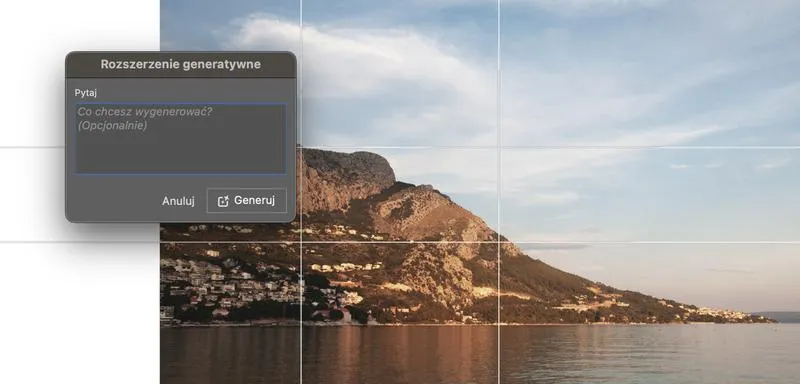
W dzisiejszych czasach, kiedy obrazki stały się nieodłącznym składnikiem każdego zastosowania internetowego, wiele osób ciągle popełnia błędy przy ich wklejaniu. Na przykład, często zauważam, że czasami wstawiamy zdjęcia w nieodpowiednich formatach. Różnorodność dostępnych formatów obrazów w 2026 roku jest ogromna – mamy do wyboru JPEG, PNG czy GIF. Każdy z nich ma swoje konkretne zastosowanie, a niewłaściwe dobranie formatu może obniżyć jakość lub wydajność ładowania strony. Dlatego zamiast podchodzić do tematu z lekceważeniem, warto poświęcić chwilę na refleksję nad tym, co w danym kontekście okaże się najlepszym rozwiązaniem.
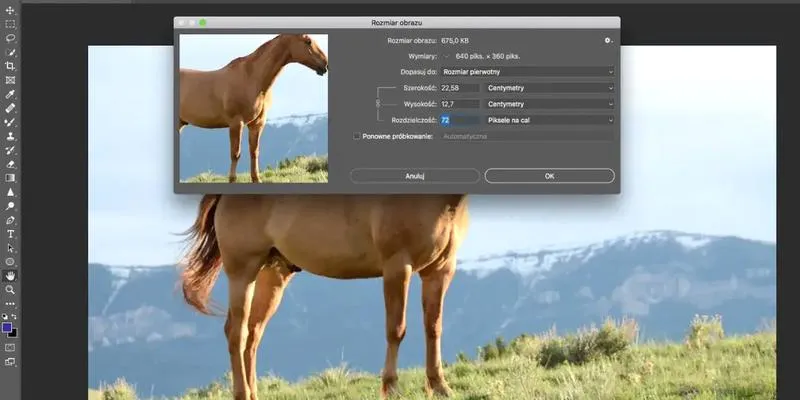
Kolejnym powszechnym błędem, który napotykam, dotyczy problemu z rozmiarem obrazów. Zdarza się, że wklejamy zdjęcia w wysokiej rozdzielczości, które mogą mieć nawet 10 MB, podczas gdy w rzeczywistości do naszych potrzeb wystarczyłaby wersja o rozmiarze 500 KB. Taki nadmiar danych prowadzi do dłuższego ładowania strony, co negatywnie wpływa na pozycję w wynikach wyszukiwania Google. Nie oszukujmy się, wszyscy lubimy, gdy wszystko ładować się szybko, więc lepiej zadbać o odpowiedni rozmiar obrazów!
Właściwy rozmiar i format obrazów mają znaczenie
Warto również zwrócić uwagę na opisy alternatywne obrazów, ponieważ przyczyniają się one nie tylko do poprawy SEO, ale także ułatwiają dostępność treści osobom z niepełnosprawnościami. Niestety, często spotykam się z sytuacjami, kiedy opisy te są pomijane lub zawierają jedynie zlepek słów. Takie podejście jest niewłaściwe, ponieważ dobry opis powinien jasno komunikować, co przedstawia dany obrazek, a jednocześnie zawierać słowa kluczowe, które mogą pomóc w pozycjonowaniu. Wystarczy zwykle kilka konkretnych zdań, by nadać sens i wartość wizualnym materiałom.
Nie można pominąć także kwestii ilości obrazów w jednym miejscu. Z obserwacji wynika, że zbyt duża liczba zdjęć w jednej wiadomości czy na stronie internetowej potrafi odciągnąć uwagę odbiorcy, zamiast wzbogacić treść. Dlatego staram się zawsze zachować umiar i dostosować liczbę grafik do kontekstu, aby nie przytłoczyć czytelników. W końcu sztuka skutecznej komunikacji polega na równowadze! Odpowiednie podejście do obrazów w istotny sposób ułatwia życie zarówno nam, jak i naszym odbiorcom. Dlatego poszukujmy właściwych rozwiązań, a nasze wklejanie obrazów stanie się prawdziwą przyjemnością, a nie frustrującym obowiązkiem!
Warto pamiętać, że przed wklejeniem obrazu do projektu w Photoshopie, można skorzystać z opcji "Skanuj obraz" w celu zwiększenia jego rozdzielczości bez znaczącej utraty jakości.
Alternatywne narzędzia do edycji w Photoshopie
W niniejszym zestawieniu zaprezentowane zostały alternatywne narzędzia do edycji grafiki, które można wykorzystać zamiast Photoshopa. Każde z tych narzędzi charakteryzuje się unikalnymi cechami oraz różnorodnym zakresem zastosowania, co czyni je odpowiednimi dla różnych typów projektów graficznych. Poniżej przedstawiamy wybrane opcje wraz z ich szczegółowymi opisami.
- GIMP - Ten darmowy program do edycji grafiki oferuje wiele zaawansowanych funkcji, które porównywalne są z możliwościami Photoshopa. GIMP wspiera różne formaty plików graficznych i dysponuje rozbudowanymi narzędziami do malowania oraz retuszu zdjęć. Dzięki swojej elastyczności cieszy się popularnością wśród artystów cyfrowych oraz projektantów. Dodatkowo, dostępność licznych wtyczek znacznie rozszerza jego funkcjonalność.
- Affinity Photo - To płatne oprogramowanie zdobyło uznanie wśród profesjonalnych grafików. Oferując intuicyjny interfejs, dostarcza szereg narzędzi do retuszu zdjęć, retuszowania oraz manipulacji obrazem. Affinity Photo wyróżnia się dużą szybkością działania oraz bogatą gamą filtrów i efektów, co czyni go doskonałą alternatywą dla Photoshopa, zwłaszcza dla osób, które preferują jednorazową opłatę zamiast subskrypcji.
- Canva - To narzędzie online, które szczególnie przypadnie do gustu osobom poszukującym prostych rozwiązań do tworzenia grafiki na potrzeby mediów społecznościowych. Canva oferuje szeroką gamę szablonów, co znacząco ułatwia proces projektowania bez konieczności posiadania zaawansowanych umiejętności graficznych. Dzięki przejrzystemu interfejsowi użytkownika można szybko dodać tekst, zdjęcia i inne elementy graficzne.
- CorelDRAW - Głównie kojarzony jako program do grafiki wektorowej, CorelDRAW w rzeczywistości także zapewnia funkcje edycji rastrowej. Cieszy się dużą popularnością w branży projektowania graficznego, co czyni go idealnym narzędziem do tworzenia logo, plakatów oraz różnorodnych materiałów reklamowych. Użytkownicy chwalą jego zaawansowane narzędzia do edycji kształtów oraz możliwości współpracy z innymi programami z pakietu Corel.
Najczęściej zadawane pytania (FAQ)
Jakie są podstawowe kroki do powiększenia obrazu w Photoshopie bez utraty jakości?Podstawowe kroki to: otworzenie obrazu w Photoshopie, skopiowanie go, wklejenie jako nową warstwę, skalowanie obrazu, zwiększenie rozdzielczości, zastosowanie inteligentnego skalowania oraz sprawdzenie jakości i zapisanie zmian.
Czym jest funkcja "Bicubic Smoother"?"Bicubic Smoother" to algorytm powiększania zdjęć w Photoshopie, który pozwala na zachowanie większej ilości szczegółów oraz lepszej jakości obrazu podczas powiększania.
Jakie narzędzie umożliwia powiększanie zdjęć z zachowaniem ważnych elementów?Narzędzie "Content-Aware Scale" pozwala na powiększanie zdjęć w Photoshopie, zachowując kluczowe elementy, takie jak twarze czy obiekty w centrum kadru.
Co to jest narzędzie "Preserve Details 2.0" i kiedy warto je używać?"Preserve Details 2.0" to nowoczesna funkcja w Photoshopie, która wykorzystuje sztuczną inteligencję do analizy obrazu i utrzymania jego jakości podczas powiększania, szczególnie przy pracy z obrazami o wysokiej rozdzielczości, które mają być przeznaczone do druku.
Jakie błędy mogą wystąpić podczas wklejania obrazów do projektu w Photoshopie?Do najczęstszych błędów należy użycie niewłaściwych formatów obrazów, wklejanie zbyt dużych rozmiarów zdjęć oraz pomijanie opisów alternatywnych, co może obniżyć jakość i efektywność ładowania strony internetowej.







