
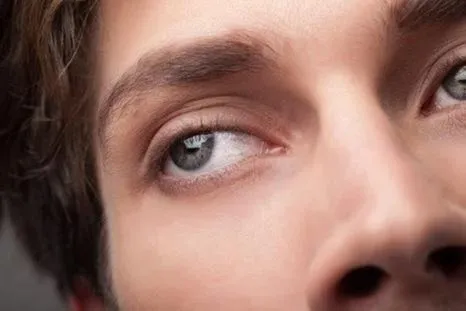
Jako miłośniczka fotografii i retuszu, nieustannie szukam sposobów na uatrakcyjnienie swoich zdjęć. Techniki edycji oczu w Photoshopie odgrywają kluczową rolę w mojej pracy. Oczy, jako zwierciadło duszy, zasługują na szczególne podkreślenie, co całkowicie zmienia odbiór portretu. Na przykład, przy użyciu narzędzi do zaznaczania, takich jak szybkie zaznaczenie, można precyzyjnie wydobyć oczy z tła i skupić uwagę widza na najważniejszych detalach.
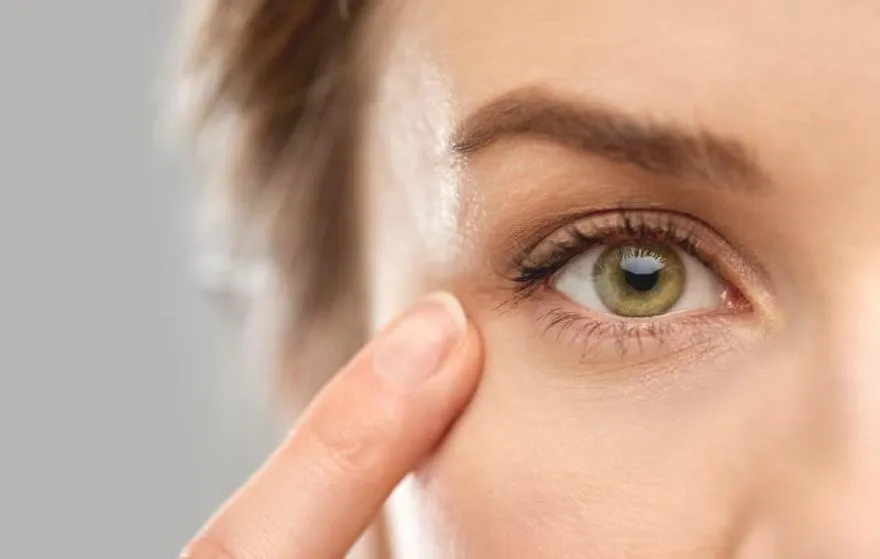
Warto zwrócić uwagę na proces wyostrzania oczu, który podkreśla detale, jak rzęsy czy tęczówki. Aby uzyskać pożądany efekt, można zastosować różne filtry, na przykład Filter > Sharpen > Unsharp Mask. Taki zabieg zwiększa kontrast, przez co oczy stają się bardziej wyraziste i przyciągające wzrok. Pamiętam, że pierwszy raz, gdy wyostrzyłam oczy w moim zdjęciu, odkryłam nowy wymiar retuszu!
Nie zapominam również o technice Dodge and Burn, która umożliwia manipulację światłem i cieniem w obrębie oczu. Dzięki niej uzyskuję efekt głębi i trójwymiarowości, co czyni portret bardziej dynamicznym. Ważne jednak, aby zmiany były subtelne – tylko wtedy można osiągnąć naturalny efekt.
Jak subtelne zmiany w oczach mogą ożywić każdy portret
W edycji oczu umiar odgrywa kluczową rolę. Zbyt intensywne zmiany mogą zniweczyć autentyczność zdjęcia. Gdy planuję dodać kontrast lub rozświetlenie, stosuję delikatne podejście, by uzyskać harmonijny efekt. Powiedzenie 'mniej znaczy więcej' idealnie sprawdza się w tym przypadku.
Nieustannie eksperymentuję z kolorystyką oczu, na przykład zmieniając ich odcień za pomocą narzędzia Hue/Saturation. Taki zabieg świetnie pasuje do konkretnego stylu czy nastroju zdjęcia. Zmiana barwy tęczówki o kilka odcieni wystarcza, by fotografia zaczęła tętnić życiem i przyciągać wzrok bardziej niż kiedykolwiek.
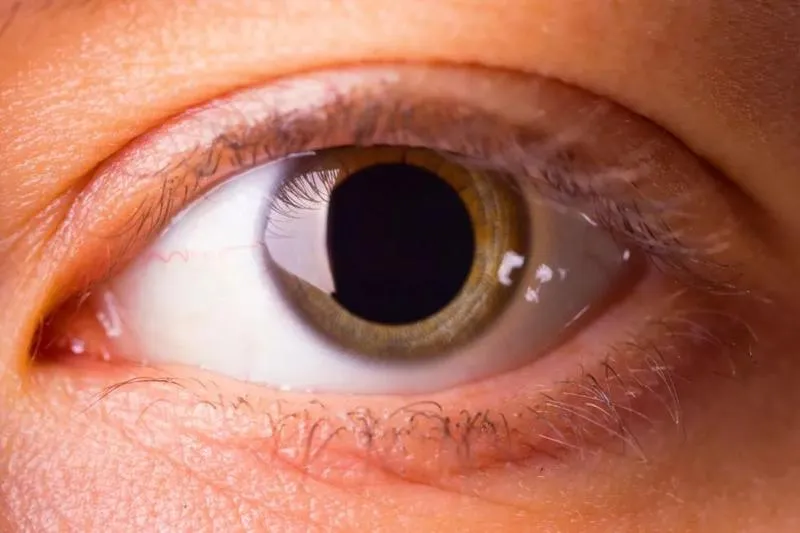
Na zakończenie, usuwanie aberracji chromatycznej również jest kluczowym krokiem. Dzięki temu finalny obraz prezentuje się znacznie lepiej, a odwiedzający moją pracownię zawsze dostrzegają poprawę. Edycja oczu to fascynujący proces, a efekty osiągane w Photoshopie naprawdę dopełniają każdy portret!
Naturalne powiększenie źrenic w Photoshopie krok po kroku
W naszym poradniku znajdziesz konkretne kroki, które umożliwią naturalne powiększenie źrenic na zdjęciach w programie Photoshop. Dzięki poniższej instrukcji stworzysz subtelny efekt, który podkreśli piękno oczu w portretach.
- Otwórz zdjęcie w Photoshopie – zaimportuj wybrane zdjęcie portretowe do programu.
- Wybierz narzędzie do zaznaczania – użyj narzędzia „Lasso” lub „Szybkie zaznaczanie”, aby dokładnie zaznaczyć źrenice. Zadbaj o płynne krawędzie, by uniknąć widocznych konturów.
- Kopiuj zaznaczenie na nową warstwę – zaznaczone źrenice skopiuj do nowej warstwy za pomocą skrótu Ctrl + J (Windows) lub Cmd + J (Mac). Pozwoli to zachować oryginał nietknięty.
- Zastosuj transformację skalowania – wybierz nową warstwę ze źrenicami i użyj skrótu Ctrl + T (Windows) lub Cmd + T (Mac). Zwiększ rozmiar źrenic, trzymając klawisz Shift, aby zachować proporcje.
- Wygładź krawędzie – po powiększeniu źrenic zastosuj maskę warstwy. Następnie użyj narzędzia „Pędzel” z miękkim brzegiem, aby wygładzić krawędzie. Niska wartość krycia zwiększy naturalność efektu.
- Skoryguj kolor i kontrast – dostosuj kolor źrenic za pomocą narzędzi „Rozjaśnianie” oraz „Kontrast”. Stosuj delikatne ustawienia, aby uniknąć sztucznego wrażenia.
- Zastosuj filtr rozmycia – nałóż lekki filtr rozmycia na powiększone źrenice, aby lepiej dopasować je do reszty obrazu. Uważaj, aby nie przesadzić z intensywnością.
- Zapisz edytowane zdjęcie – po ukończeniu edycji, zapisz pracę w odpowiednim formacie, aby zachować jakość i szczegóły obrazu.
| Krok | Opis | Czas wykonania | Poziom trudności (1-5) | Wskazówki | Przykładowe wartości | Ustawienia |
|---|---|---|---|---|---|
| 1 | Otwórz zdjęcie w Photoshopie | 1 minuta | 1 | Upewnij się, że używasz odpowiedniego formatu pliku. | - |
| 2 | Zaznacz oczy | 2 minuty | 3 | Użyj narzędzia Lasso lub Szybkiego zaznaczania. | - |
| 3 | Utwórz nową warstwę | 1 minuta | 1 | Warstwa powinna być w trybie „Normal”. | - |
| 4 | Powiększ źrenice | 3 minuty | 4 | Stosuj narzędzie Transformacja (Ctrl + T). | Proporcje 110-120% oryginału. |
| 5 | Dostosuj jasność i kontrast | 2 minuty | 3 | Użyj „Dopasowania poziomów” lub „Krzywe”. | Jasność: +10, Kontrast: +15 |
| 6 | Nałóż efekt blasku na oczy | 2 minuty | 3 | Użyj narzędzia Pędzel, zmieniając tryb na „Rozjaśnienie”. | Przezroczystość pędzla: 20% |
| 7 | Użyj narzędzia Wyostrzanie | 2 minuty | 4 | Nie przesadzaj z wyostrzaniem, zachowaj naturalność. | Ustawienia wyostrzania: promień 1,0, siła 150% |
| 8 | Sprawdź efekt końcowy | 2 minuty | 2 | Porównaj z oryginałem. | - |
Kluczowe kroki do naturalnego efektu powiększenia źrenic
Od zawsze fascynowały mnie sztuczki związane z makijażem, które potrafią zdziałać cuda. Do moich ulubionych trików należy powiększanie źrenic naturalnymi metodami. Na początek zwracam uwagę na odpowiednie oświetlenie, ponieważ dobre światło naprawdę wiele zmienia. Naturalne promienie słoneczne sprawiają, że oczy wydają się większe i bardziej promienne. Jak już zgłębiasz ten temat to przeczytaj, jak szybko usunąć czerwone oczy w Photoshopie. Używam także lusterka z wbudowanym oświetleniem LED, co pozwala uzyskać efekt świetlistych i podkreślonych oczu, niezależnie od pory dnia.
Podczas makijażu kosmetyki odgrywają kluczową rolę. Sięgam po ulubione cienie do powiek, które rozświetlają kąciki. Wybieram jasne, pastelowe odcienie, takie jak błękit czy brzoskwinia. Zauważyłam, że jedna warstwa rozświetlającego cienia na dolnej powiece potrafi zdziałać cuda. Dobrze dobrany eyeliner delikatnie podkreśla linię rzęs, co sprawia, że źrenice wyglądają na większe.
Jak technika "cat-eye" dodaje blasku i optycznie powiększa oczy
Nie sposób pominąć techniki "cat-eye", którą uwielbiam stosować. Delikatnie uniesione kąciki w górę tworzą iluzję powiększenia oczu. Używam eyelinera, rysując cienką linię, kończąc w kierunku skroni. Dzięki temu zabiegowi nadaję oczom charakter, jednocześnie podkreślając ich naturalny urok. To wspaniałe, jak kilka prostych kroków może zmienić wygląd całej twarzy!
Na koniec chcę podkreślić znaczenie nawilżenia. Regularne stosowanie kropli nawilżających do oczu znacząco wpływa na ich wygląd. Nawilżone i błyszczące oczy sprawiają, że wydają się większe i bardziej przyciągające. Uważam, że to podstawowy krok, który powinien znaleźć się w codziennej rutynie pielęgnacyjnej. Połączenie tych prostych trików sprawia, że czuję się pewniej, ciesząc się naturalnym efektem powiększonych źrenic!
Ciekawostką jest, że kolor oczu może wpłynąć na postrzeganą wielkość źrenic – osoby z jasnymi oczami często wydają się mieć większe źrenice niż te z ciemnymi oczami, co można wykorzystać przy doborze odpowiednich odcieni makijażu, aby osiągnąć jeszcze bardziej spektakularny efekt.
Jak unikać przesady w edycji zdjęć portretowych?
Przedstawiam listę istotnych wskazówek, które pomogą unikać przesady w edycji zdjęć portretowych. Każdy z tych punktów zachowa naturalność i pozwoli uzyskać harmonijny efekt końcowy.
- Zastosuj umiar w edycji oczu: Edycja oczu jest kluczowa, ale intensywne poprawki mogą skutkować nienaturalnym wyglądem. Skup się na subtelnym wyostrzaniu i kontrastowaniu, aby zachować oryginalny charakter oczu.
- Unikaj nadmiernego retuszu skóry: Zbyt gładka skóra może wyglądać sztucznie. Wykorzystuj techniki takie jak Dodge and Burn, aby delikatnie podkreślić naturalne kontury twarzy.
- Dbaj o balanse kolorystyczne: Zmiana kolorystyki powinna być subtelna. Żywe, nienaturalne barwy odwracają uwagę od tematu zdjęcia. Dopasuj kolory do tonacji skóry modela.
- Ostrożnie z filtrami i efektami: Filtry mogą być kuszące, jednak stosuj je z rozwagą. Użyj ich do podkreślenia walorów zdjęcia, zachowując oryginalny styl obrazu.
- Postaw na naturalne światło: W edycji zdjęć portretowych światło odgrywa kluczową rolę. Unikaj sztucznego oświetlenia, które spłaszcza rysy twarzy. Dobre oświetlenie w trakcie sesji minimalizuje potrzebę późniejszej edycji.
Wsparcie wizualne: Tutorial krok po kroku w Photoshopie
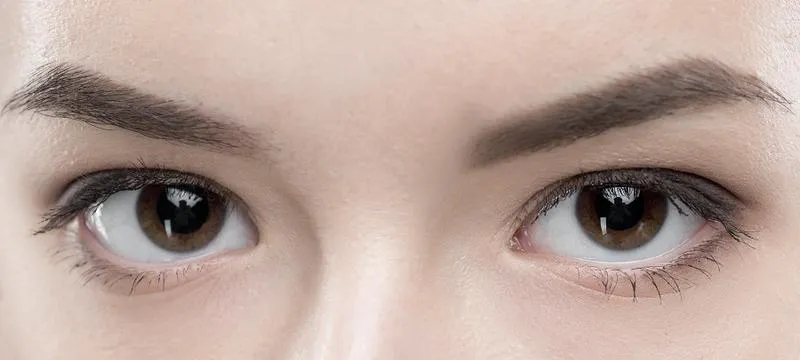
Tworzenie w Photoshopie to dla mnie świetna zabawa, a dzielenie się tą pasją z innymi daje jeszcze większą radość! Dlatego postanowiłam przygotować przewodnik krok po kroku, który pomoże Wam odkryć możliwości tego potężnego narzędzia. Zaczniemy od otwarcia programu i zaimportowania zdjęcia do edycji. Od kilku lat korzystam z Photoshopa, więc chętnie podzielę się sprawdzonymi technikami. Każda zmiana, którą wprowadzę, będzie dokładnie opisana, abyście łatwo mogli je powtórzyć.
Na początku warto zaznaczyć elementy do edycji. W Photoshopie dostępne są różnorodne narzędzia, takie jak Lasso, Marquee oraz Quick Selection. Osobiście wybieram opcję Quick Selection, ponieważ pozwala szybko zaznaczyć interesujące nas fragmenty. Po zaznaczeniu przechodzę do retuszu, który obejmuje poprawę kolorów, zwiększenie luminancji czy wyostrzanie. Te drobne detale sprawiają, że zdjęcia zyskują profesjonalny wygląd.
Transformacja zdjęć w 30 minut: odkryj moc subtelnych technik retuszu
Jednym z kluczowych kroków w edycji zdjęć jest technika Dodge and Burn, która pozwala wydobyć detale poprzez rozjaśnienie lub przyciemnienie wybranych obszarów. Dzięki temu portret zyskuje zdrowy wygląd, a kolory stają się intensywniejsze. Warto także zwrócić uwagę na technikę edycji oczu, zaprezentowaną przez Jesús Ramireza, która pozwala zwiększyć intensywność koloru oczu i usunąć aberracje chromatyczne. Wszystkie te kroki można zrealizować w mniej niż 30 minut, a ich efekty potrafią zaskoczyć!
Pamiętajmy, że w Photoshopie „mniej znaczy więcej”. Zawsze dążę do naturalności w każdym zdjęciu, niezależnie od stosowanych technik. Ważne, aby zmiany były widoczne, ale subtelne. W ten sposób nasze zdjęcia nabierają profesjonalnego wyrazu, nie tracąc przy tym swojego naturalnego charakteru. Mam nadzieję, że mój tutorial okaże się przydatny i zainspiruje Was do dalszej zabawy z Photoshopem!
Ciekawostką jest, że zwiększanie źrenic w Photoshopie może być również użyteczne w tworzeniu efektów dramatycznych w portretach, a nie tylko dla poprawy wizualnej – daje to możliwość podkreślenia emocji i głębi postaci na zdjęciu.
Źródła:
- https://www.fotopolis.pl/warsztat/kurs-fotografii/29538-7-sposobow-na-skuteczna-edycje-oczu-w-photoshopie







