

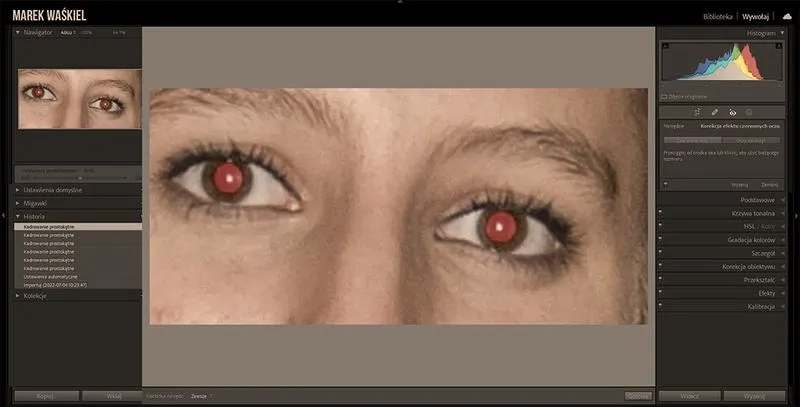
Uwielbiam fotografować chwile i utrwalać wspomnienia, jednak często napotykam irytujący problem czerwonych oczu. Problemy te występują, gdy podczas robienia zdjęć korzystam z lampy błyskowej. Poczytaj o tym na tej stronie. Ma to związek z odbiciem światła flesza, które trafia na siatkówkę oka. Powstaje wtedy czerwony kolor w oczach, co jest efektem działania rodopsyny – pigmentu obecnego w naszych oczach. Zjawisko to staje się szczególnie uciążliwe w słabym oświetleniu, gdzie rozszerzone źrenice umożliwiają światłu łatwy dostęp. W takich momentach całe zdjęcia tracą na uroku, a my musimy stawić czoła efektowi czerwonych oczu.
Mimo to, odpowiedź na to wyzwanie jest całkiem prosta. Warto stosować zarówno metody prewencyjne, jak i zdobywać wiedzę na temat korekcji. Inwestycja w aparat z funkcją redukcji czerwonych oczu to jeden z najlepszych sposobów na uniknięcie problemu. Taki aparat dostosowuje parametry błysku, by źrenice się zwężyły jeszcze przed wykonaniem zdjęcia. Skoro o tym mówimy, odkryj, jaki aparat pomoże ci robić lepsze zdjęcia. Jeżeli jednak nie dysponujemy takim sprzętem, warto unikać kierowania lampy błyskowej bezpośrednio w oczy pozującego. Redukcja blasku lub korzystanie z dodatkowego oświetlenia potrafi prawdziwie zdziałać cuda.
Natychmiastowa regeneracja wspomnień – 3 sposoby na usunięcie efektu czerwonych oczu w mgnieniu oka
Kiedy efekt czerwonych oczu już pojawił się na zdjęciach, nie warto się martwić – istnieje wiele metod, które pozwalają na szybkie ich usunięcie. Osobiście korzystam z prostych i intuicyjnych programów do edycji zdjęć, takich jak PhotoWorks czy Snapseed. W programie PhotoWorks wystarczy otworzyć zdjęcie, wybrać narzędzie „Korektor efektu czerwonych oczu” i kliknąć na problematyczne miejsca. A skoro o tym mówimy to przeczytaj, jak wyretuszować zdjęcie w Photoshopie krok po kroku. Program automatycznie dostosuje kolor, co zajmuje mniej niż minutę! Mimo że bardziej zaawansowane programy, jak Photoshop, również oferują narzędzie do korekcji czerwonych oczu, są one nieco skomplikowane dla osób bez doświadczenia.
W sytuacji, gdy nie mam dostępu do komputera, z łatwością mogę skorzystać z aplikacji mobilnych, takich jak Google Photos czy Zdjęcia na iPhone. Wystarczy kilka kliknięć, aby zdjęcia odzyskały swój naturalny wygląd. Dzięki temu mogę w pełni cieszyć się wspomnieniami, które udało się uwiecznić, niezależnie od liczby walk z czerwonymi oczami!
Jak usunąć efekt czerwonych oczu w Photoshopie – przewodnik krok po kroku
W poniższej liście znajdziesz szczegółowe kroki, które umożliwią Ci usunięcie efektu czerwonych oczu z fotografii, korzystając z programu Photoshop. Opisując każdy punkt, skupiam się na tym, aby pomóc Ci zrozumieć cały proces, niezależnie od poziomu Twojego doświadczenia z edytowaniem zdjęć. Pamiętaj, że efekt czerwonych oczu negatywnie wpływa na estetykę fotografii, ale z pomocą Photoshopa w łatwy sposób przywrócisz naturalny wygląd oczu.
- Otwórz zdjęcie w programie Photoshop
Uruchom Photoshop, a następnie kliknij opcję „Plik”, wybierając „Otwórz”. Znajdź zdjęcie, które chcesz edytować, i zaznacz je. Aby jeszcze bardziej ułatwić sobie pracę, przybliż oczy na zdjęciu, co pozwoli Ci lepiej dostrzec i poprawić wszelkie problematyczne miejsca. - Wybierz narzędzie do usuwania czerwonych oczu
Na pasku narzędzi po lewej stronie ekranu znajdź narzędzie „Pędzel korygujący punktowo”. Kliknij prawym przyciskiem myszy na tym narzędziu, aby otworzyć menu rozwijane. Z listy opcji wybierz „Narzędzie czerwonych oczu”. To narzędzie specjalnie zaprojektowane do korekcji czerwonych oczu automatycznie dostosowuje kolory w obszarze oka. - Kliknij w czerwony obszar oka
Przesuń kursor nad czerwony punkt w oku i kliknij raz dokładnie w środek tego obszaru. Photoshop natychmiast przyciemni czerwoną część, dopasowując ją do naturalnego koloru siatkówki. Jeśli efekt Cię nie zadowala, możesz zmienić rozmiar źrenicy lub stopień przyciemnienia na pasku opcji u góry ekranu. - Powtórz dla wszystkich czerwonych oczu
Kontynuuj ten proces, klikając na wszystkie pozostałe obszary z czerwonymi oczami na zdjęciu. Upewnij się, że korekty wykonane są starannie, aby osiągnąć jak najbardziej naturalny efekt. Po zakończeniu kontroli przejdź do ostatniego kroku. - Zapisz edytowane zdjęcie
Kiedy już jesteś zadowolony z efektów edycji, kliknij „Plik”, a następnie wybierz „Zapisz jako”, aby wprowadzone zmiany zapisać. Zdecyduj się na odpowiedni format pliku, na przykład JPEG lub PNG, i kliknij „Zapisz”. Teraz Twoje zdjęcie, pozbawione efektu czerwonych oczu, jest gotowe do wykorzystania!
| Krok | Opis | Narzędzie | Czas (sekundy) | Wymagana umiejętność | Wersja |
|---|---|---|---|---|---|
| 1 | Otwórz zdjęcie do edycji | Photoshop, PhotoWorks | 5 | Podstawowa | Windows, macOS |
| 2 | Wybierz narzędzie do usuwania czerwonych oczu | Narzędzie czerwonych oczu w Photoshopie | 3 | Podstawowa | Windows, macOS |
| 3 | Kliknij na czerwone obszary oczu | Photoshop, PhotoWorks | 2 | Podstawowa | Windows, macOS |
| 4 | Dostosuj rozmiar pędzla, jeśli to konieczne | Photoshop, PhotoWorks | 5 | Średnia | Windows, macOS |
| 5 | Sprawdź efekt i kliknij 'Zastosuj' | Photoshop, PhotoWorks | 4 | Podstawowa | Windows, macOS |
| 6 | Nadaj źrenicom naturalny wygląd | PhotoWorks (Pędzel korygujący) | 10 | Średnia | Windows, macOS |
| 7 | Zapisz edytowane zdjęcie | Photoshop, PhotoWorks | 5 | Podstawowa | Windows, macOS |
| 8 | Otwórz aplikację mobilną do edycji zdjęć | Snapseed, Google Photos | 5 | Podstawowa | Android, iOS |
| 9 | Wybierz zdjęcie z galerii | Snapseed, Google Photos | 3 | Podstawowa | Android, iOS |
| 10 | Użyj narzędzia do redukcji czerwonych oczu | Snapseed, Google Photos | 2 | Podstawowa | Android, iOS |
Zastosowanie narzędzi PhotoWorks do szybkiej korekty zdjęć
PhotoWorks stanowi moje ulubione narzędzie do szybkiej korekty zdjęć, które naprawdę potrafi odmienić moje fotografie w zaledwie kilka chwil. Kiedy zauważam efekt czerwonych oczu na swoim zdjęciu, wystarczy, że otworzę je w programie, przejdę do zakładki „Retusz” i wybiorę narzędzie do usuwania tego problemu. Już po kilku kliknięciach, kłopot znika jak za dotknięciem czarodziejskiej różdżki! Co więcej, cała procedura trwa mniej niż minutę, co czyni PhotoWorks idealnym rozwiązaniem dla zapracowanych osób pragnących mieć piękne zdjęcia bez zbędnego marudzenia.
Nie tylko czerwone oczy stanowią problem, który mogę rozwiązać w PhotoWorks. Ponadto, program pozwala mi na zajęcie się innymi typowymi wyzwaniami, jakie często pojawiają się na zdjęciach portretowych. Dzięki funkcjom takim jak korekcja skóry oraz usuwanie niedoskonałości, zyskuję naprawdę profesjonalny wygląd moich portretów. Nawet wybielanie zębów na zdjęciach nie sprawia mi najmniejszych trudności – wystarczy użyć prostego narzędzia i dostosować niezbędne opcje. Odkryłam, że PhotoWorks to idealne rozwiązanie do przygotowania zdjęć na różne okoliczności, takie jak śluby czy spotkania rodzinne.
Urok odnowionych wspomnień: Przywracanie blasku starym zdjęciom w mgnieniu oka
Co istotne, PhotoWorks nie ogranicza się jedynie do usuwania czerwonych oczu czy retuszu portretów. W moim odczuciu to także doskonałe narzędzie do odnawiania starych zdjęć, które często znajduję w rodzinnych albumach. Dzięki niemu mogę przywrócić kolory, wyeliminować rysy oraz plamy, co sprawia, że cenne pamiątki z dzieciństwa znów nabierają życia. W dzisiejszych czasach, gdy większość wspomnień gromadzimy na cyfrowych nośnikach, możliwość przywrócenia oryginalnych historii zdjęć staje się bezcenna.
Nie można pominąć prostoty obsługi, ponieważ PhotoWorks zaskakuje swoją wszechstronnością. Program umożliwia edytowanie zdjęć zarówno na komputerach z systemem Windows, jak i na Macach, co daje mi elastyczność korzystania z ulubionych urządzeń. Dzięki szerokiemu wachlarzowi funkcji oraz takiej dostępności, nigdy nie muszę martwić się o to, że zepsuję moment – wszystko to dzięki łatwej korekcie zdjęć. W końcu piękne zdjęcia, które zachwycają, możliwe są dzięki kilku szybkim i prostym poprawkom!
Jak skutecznie usunąć czerwone oczy przy użyciu Photoshopa?
Czerwone oczy należą do jednych z najczęstszych problemów, które pojawiają się podczas fotografowania, szczególnie w ciemnych pomieszczeniach czy przy użyciu lampy błyskowej. Zjawisko to wynika z odbicia światła od siatkówki oka, a efekt może rzeczywiście zepsuć nawet najbardziej udane zdjęcie. Na szczęście, przy pomocy programu Photoshop, szybko pozbędziesz się tego irytującego efektu. W niniejszym artykule podzielę się sprawdzonym sposobem na usunięcie czerwonych oczu, aby Twoje zdjęcia prezentowały się naturalniej i bardziej atrakcyjnie.
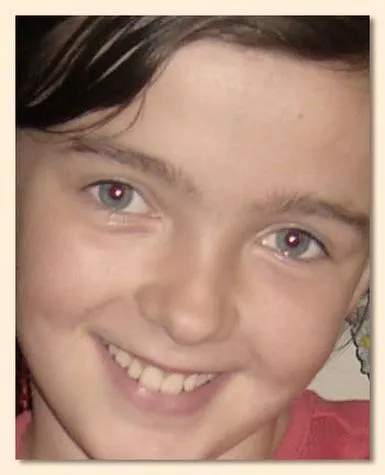
Na początek otwórz Photoshop i załaduj zdjęcie, które potrzebuje retuszu. Wykorzystaj opcję "Plik" > "Otwórz", aby wybrać odpowiednie zdjęcie z dysku. Powiększenie obszaru wokół oczu umożliwi lepsze dostrzeżenie detali i precyzyjne działanie na czerwonych częściach. Najczęściej efekt czerwonych oczu najbardziej uwidacznia się w nocy lub w słabo oświetlonych miejscach, dlatego im dokładniej przeanalizujesz swoje zdjęcia, tym łatwiej będzie Ci pracować.
Jak skutecznie usunąć czerwone oczy w Photoshopie
W programie Photoshop pomocą służy narzędzie do usuwania czerwonych oczu, które jest niezwykle proste w obsłudze. Jeśli zgłębiasz tę tematykę to porównaj możliwości CorelDRAW i Photoshopa dla swojego projektu. Najpierw znajdź "Narzędzie Pędzel do leczenia punktowego" na pasku narzędzi po lewej stronie, a następnie kliknij go prawym przyciskiem myszy. Z rozwijanego menu wybierz "Narzędzie czerwonych oczu". Ustaw także rozmiar pędzla w taki sposób, aby był nieco większy od źrenicy.
Teraz rozpocznij terapię czerwonych oczu, klikając na zmienioną czerwoną część oka. Photoshop automatycznie dostosuje kolor, przyciemniając go tak, aby pasował do naturalnego odcienia. Następnie przejdź do kolejnych czerwonych oczu w kadrze i powtórz ten proces. Całość naprawdę zajmuje tylko kilka chwil, a efekt końcowy z pewnością Cię zachwyci!
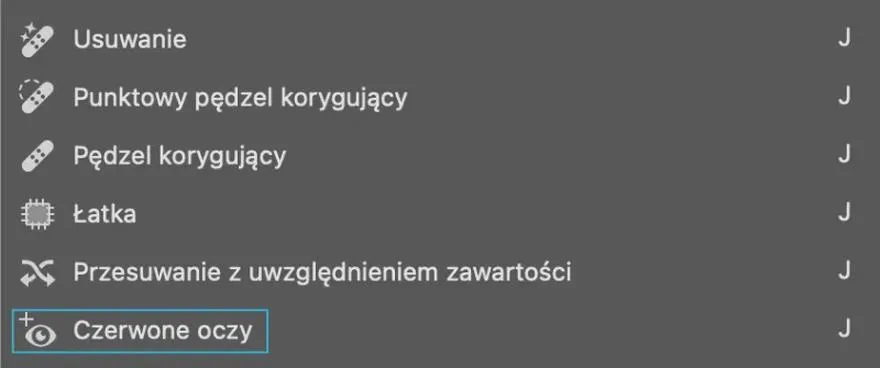
Po zakończeniu edycji warto sprawdzić efekt końcowy. Jeśli chcesz uzyskać jeszcze bardziej naturalny wygląd oczu, rozważ dodatkowe poprawki. Możesz skorzystać z "Pędzla korygującego", aby delikatnie zmniejszyć nasycenie kolorów, co wpłynie na autentyczność zdjęcia. Dzięki tym prostym krokom Twoje zdjęcia zyskają nową, lepszą jakość oraz zachwycający urok!
Na koniec pamiętaj, żeby zapisać swoją pracę. Kliknij "Plik", a następnie "Zapisz jako", aby zachować edytowane zdjęcie w preferowanym formacie. Dzięki Photoshopowi możesz w zaledwie kilka minut odmienić swoje zdjęcia, eliminując nieprzyjemny efekt czerwonych oczu i nadając im profesjonalny wygląd.
Ciekawostką jest to, że problem czerwonych oczu nie występuje tylko w przypadku ludzi – także u zwierząt, zwłaszcza u psów i kotów, można zaobserwować ten efekt, gdy w ich oczach odbija się światło.
Porady na temat mobilnych aplikacji do eliminacji efektu czerwonych oczu
W poniższej liście znajdziesz kluczowe porady dotyczące mobilnych aplikacji, które pomogą usunąć efekt czerwonych oczu. Każdy punkt zawiera zwięzły opis najskuteczniejszych metod oraz narzędzi, dzięki którym poprawisz jakość swoich zdjęć.
- Wbudowane narzędzia w smartfonach: Większość nowoczesnych telefonów, zarówno działających na Androidzie, jak i iOS, posiada wbudowane edytory zdjęć. Na przykład, korzystając z Google Photos lub Zdjęć Apple, wystarczy otworzyć zdjęcie i skorzystać z opcji „Korekcja czerwonych oczu”. W ten sposób automatycznie usuniesz efekt w zaledwie kilka kliknięć.
- Snapseed: Ta popularna darmowa aplikacja mobilna zapewnia zaawansowane narzędzia do edycji. Użytkownicy mogą precyzyjnie usuwać czerwone oczy, a intuicyjny interfejs umożliwia szybkie dostosowywanie nasycenia i jasności oczu, aby wyglądały one naturalniej.
- Adobe Lightroom Mobile: Chociaż Lightroom Mobile to bardziej zaawansowane narzędzie do edycji zdjęć, zawiera również funkcję redukcji czerwonych oczu. Możliwość precyzyjnego dostosowania zdjęć sprawia, że uzyskanie profesjonalnego efektu nie wymaga dużego wysiłku.
- Google Photos na Androidzie/iOS: Aplikacja ta nie tylko przechowuje zdjęcia, ale także umożliwia ich łatwe edytowanie. Możliwość szybkiego usunięcia czerwonych oczu czyni ją jednym z najwygodniejszych rozwiązań dla użytkowników smartfonów.
- Edytory na komputerze: Jeśli korzystasz z oprogramowania takiego jak GIMP, z pewnością wiesz, że oferuje ono solidne narzędzia do obróbki zdjęć, w tym usuwania czerwonych oczu. Choć nauka korzystania z tych opcji może zająć więcej czasu, efekty często będą znacznie bardziej satysfakcjonujące.
Źródła:
- https://photo-works.net/pl/jak-usunac-czerwone-oczy-ze-zdjecia.php
- https://www.capcut.com/pl-pl/resource/correct-red-eye-in-photoshop
- https://drewnianysklep.pl/2023/08/09/efekt-czerwonych-oczu-jak-usunac/
- https://fotoblogia.pl/jak-pozbyc-sie-czerwonych-oczu-na-zdjeciach,6794323185838209a
- https://www.kadrzasada.pl/co-powoduje-efekt-czerwonych-oczu-oraz-jak-go-wyeliminowac/
- https://www.anymp4.com/pl/photo-editing/remove-red-eye-effect-in-photos.html
FAQ - Najczęstsze pytania i odpowiedzi
Jakie są przyczyny powstawania efektu czerwonych oczu w fotografii?Efekt czerwonych oczu powstaje w wyniku odbicia światła flesza od siatkówki oka, co prowadzi do pojawienia się czerwonego koloru w oczach. Zjawisko to jest szczególnie widoczne w słabym oświetleniu, gdy źrenice są rozszerzone.
Jakie są podstawowe metody prewencji efektu czerwonych oczu?Aby uniknąć efektu czerwonych oczu, warto zainwestować w aparat z funkcją redukcji czerwonych oczu, unikać kierowania lampy błyskowej bezpośrednio w oczy pozującego oraz korzystać z dodatkowego oświetlenia.
Jakie są kroki do usunięcia efektu czerwonych oczu w Photoshopie?Aby usunąć efekt czerwonych oczu w Photoshopie, otwórz zdjęcie, wybierz narzędzie „Narzędzie czerwonych oczu”, kliknij na czerwony obszar oka, a następnie powtórz proces dla innych czerwonych oczu. Następnie zapisz edytowane zdjęcie.
Jakie aplikacje mobilne można użyć do usunięcia czerwonych oczu?Można użyć aplikacji mobilnych takich jak Google Photos, Snapseed oraz Zdjęcia na iPhone, które oferują funkcje usuwania efektu czerwonych oczu z łatwością w kilka kliknięć.
Jakie dodatkowe poprawki można zastosować w Photoshopie dla lepszego efektu?W Photoshopie można skorzystać z narzędzia „Pędzel korygujący” do dalszego dostosowania koloru oczu, co pozwala uzyskać bardziej naturalny wygląd oraz lepszą autentyczność zdjęcia.







