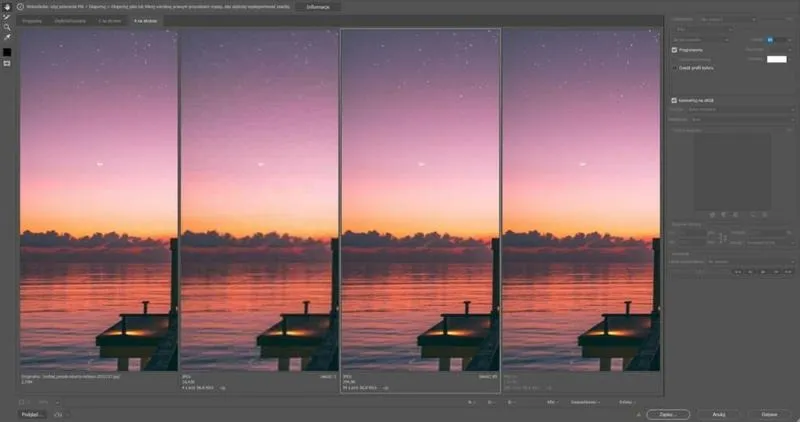
Tworzenie animacji w Photoshopie CS6 stanowi fantastyczną przygodę, która ożywia statyczne obrazy. Kiedy po raz pierwszy otworzyłam ten program, byłam zaskoczona, jak wiele możliwości oferuje mi w zakresie animacji. Zamiast sięgać po bardziej skomplikowane narzędzia do edycji wideo, szybko zrozumiałam, że Photoshop w zupełności wystarcza do realizacji moich kreatywnych pomysłów. Od chwili, gdy zaczęłam eksperymentować z animowanymi GIF-ami, każde nowe projektowanie stało się dla mnie pełnym radości wyzwaniem, gdzie mogłam wyrazić swoją twórczą ekspresję.
- Tworzenie animacji w Photoshopie CS6 pozwala na ożywienie statycznych obrazów i wyrażenie kreatywności.
- Proces animacji opiera się na warstwach, które umożliwiają płynne przejścia i realistyczne efekty.
- Aby rozpocząć, należy utworzyć nowy dokument o odpowiednich wymiarach i ustawić tryb kolorów na RGB.
- Importuj zdjęcia do programu, upewniając się, że każde z nich znajduje się na osobnej warstwie.
- Skorzystaj z osi czasu, aby dodać klatki animacji i dostosować czasy przejścia między nimi.
- Po zakończeniu pracy nad animacją, eksportuj ją do formatu GIF, pamiętając o ustawieniach jakości i powtarzania.
- Optymalizacja animacji podejmuje aspekty takie jak odpowiedni rozmiar dokumentu, redukcja liczby klatek oraz kompresja kolorów.
- Użyj opcji "Zapisz dla Internetu" w celu dostosowania preferencji dotyczących jakości i rozmiaru pliku.
Pierwszym krokiem w tej podróży jest zrozumienie działania warstw, ponieważ to na nich opiera się cały proces animacji. Odtwarzając sekwencje zdjęć, możesz z łatwością stworzyć płynne przejścia, które z pewnością robią wrażenie! Pamiętaj, że im więcej klatek wykorzystasz, tym bardziej realistyczny efekt osiągniesz. Nie trzeba być ekspertem, aby zacząć! Spokojnie możesz korzystać z dostępnych w Photoshopie narzędzi, które znacząco ułatwiają ten proces. Wystarczy, że przygotujesz kilka zdjęć lub ilustracji, a zabawa sama się zacznie!
Podstawowe kroki do stworzenia animacji w Photoshopie
Chcąc rozpocząć nowy projekt animacji, wystarczy kliknąć na "Plik" i wybrać "Nowy", ustalając odpowiednie wymiary dokumentu. Kluczowe okazuje się ustawienie trybu kolorów na RGB, szczególnie jeśli planujesz publikować swoje dzieła w Internecie. Po zaimportowaniu zdjęć do programu można swobodnie bawić się zastosowaniem osi czasu, co pozwala na nałożenie różnych warstw i dostosowanie ich czasów przejścia. Możliwości są naprawdę nieograniczone, a efekty, które uzyskasz, mogą zaskoczyć zarówno ciebie, jak i twoich odbiorców!
Tworzenie animacji w Photoshopie otwiera drzwi do nieograniczonej kreatywności. Każdy projekt może być nową, fascynującą przygodą pełną możliwości i innowacji.
Kiedy twoja animacja będzie gotowa, nadejdzie czas na eksport do formatu GIF. Wybierz "Plik", następnie "Eksportuj" i "Zapisz dla Internetu". Pamiętaj, aby dostosować ilość kolorów oraz opcję powtarzania, co pozwoli na zachowanie płynnego rytmu stworzonych animacji. Eksperymentuj z różnymi kombinacjami ustawień, aby znaleźć idealną równowagę między jakością a rozmiarem pliku. Przekonasz się, że obsługa Photoshopa w zakresie animacji nie tylko jest prosta, ale również niezwykle satysfakcjonująca. Czas na kreatywność – życzę powodzenia w twoich animacyjnych przygodach!
Jak stworzyć animowany gif w programie Photoshop CS6 krok po kroku
Poniższa lista szczegółowo opisuje proces tworzenia animowanego gifa w Adobe Photoshop CS6. Każdy krok został zaprezentowany w sposób, który znacznie ułatwi zrozumienie oraz samodzielne wykonanie tego zadania. Tworzenie animacji przy użyciu Photoshopa stanie się szybkie i proste, jeśli tylko będziesz postępować zgodnie z poniższymi wskazówkami.
- Utworzenie nowego dokumentu: Aby rozpocząć, kliknij w menu Plik, a następnie wybierz opcję Nowy. Następnie ustal odpowiednie wymiary dokumentu, czyli szerokość i wysokość w pikselach, oraz ustaw tryb kolorów na RGB, co z pewnością będzie niezbędne do publikacji w Internecie. Później kliknij Utwórz.
- Importowanie zdjęć: Kolejnym krokiem jest przeniesienie do programu obrazów, które zamierzasz wykorzystać w animacji. Możesz to zrealizować, klikając Plik -> Otwórz, a następnie wybierz odpowiednie pliki. Po otwarciu przenieś je do okna projektu z zakładki Warstwy.
- Przygotowanie warstw animacji: Gdy umieścisz wszystkie obrazy w projekcie, upewnij się, że każda grafika znajduje się na osobnej warstwie. Warto zduplikować warstwę, aby stworzyć różne fazy animacji, na przykład obracając je lub modyfikując ich pozycję. Do duplikacji warstwy użyj skrótu CTRL + J.
- Utworzenie osi czasu animacji: Następnie z menu wybierz Okno, a potem kliknij Oś czasu. W nowo otwartym oknie naciśnij przycisk Utwórz oś czasu wideo. W tym widoku zyskasz możliwość dodawania oraz edytowania klatek animacji, określając czas trwania każdej z nich.
- Dodawanie klatek do osi czasu: Po zduplikowaniu warstw umieszczaj je na osi czasu, tworząc kolejne klatki animacji. W przypadku każdego kadru ustaw czas przejścia, co znacząco wpłynie na płynność animacji. Pamiętaj, im mniejszy czas, tym bardziej płynne będzie przejście między klatkami.
- Eksportowanie animacji do formatu GIF: Po zakończeniu pracy nad animacją, przejdź do opcji Plik -> Eksportuj -> Zapisz dla Internetu (Starsza opcja). Wybierz odpowiednie ustawienia eksportu, pamiętając, aby zaznaczyć opcję powtarzania "na zawsze", co umożliwi ciągłe odtwarzanie animacji. Zapisz plik, wybierając pożądaną lokalizację na dysku.
Przygotowanie projektu: jak ustawić dokument do animacji
Przygotowanie projektu animacji w Adobe Photoshop stanowi emocjonujący proces, który pozwala mi na wykorzystanie wyobraźni oraz twórczych umiejętności. W pierwszej kolejności tworzę nowy dokument, w którym ustalam szerokość i wysokość w pikselach. Dbam o to, aby przemyśleć orientację dokumentu oraz tryb kolorów, ponieważ dla animacji internetowych najlepszym wyborem okazuje się RGB. Gdy już określę wszystkie te ustawienia, klikam 'Utwórz', co umożliwia mi dalsze działania, a wkrótce przechodzę do dodawania zdjęć lub grafik, które staną się integralną częścią mojej animacji.
Ustawienia dokumentu mają kluczowe znaczenie dla animacji
Po stworzeniu dokumentu importuję swoje zdjęcia do programu. Mogę to zrobić na dwa sposoby: bezpośrednio z dysku lub korzystając z Adobe Bridge. Po zaimportowaniu zdjęcia mogę rozpocząć pracę nad warstwami. Jeśli dysponuję serią zdjęć, kolejno wrzucam je do panelu warstw. Nawet jeśli posiadam tylko jedno zdjęcie, mogę z nim pracować, tworząc efekt ruchu za pomocą transformacji na nowej warstwie. Kluczowe staje się, aby zdjęcia, które wykorzystuję, miały odpowiednią jakość oraz były dobrze skomponowane w kontekście animacji, którą pragnę stworzyć.
Wybór zdjęć i warstw to fundament każdej animacji
Kiedy uzyskam wszystkie potrzebne zdjęcia, przystępuję do tworzenia animacji w oparciu o oś czasu, którą znajdę w zakładce menu. Klikam 'Utwórz oś czasu wideo', co otwiera nowe okno, umożliwiające dodawanie kolejnych kadrów animacji. W tym procesie dubluję warstwy, a następnie stopniowo je przekształcam, na przykład obracając, aby uzyskać pożądany efekt ruchu. Obserwowanie, jak moja wizja staje się rzeczywistością, to naprawdę satysfakcjonujące doświadczenie, a każdy dodany kadr wprowadza nową warstwę dynamizmu do mojej pracy.
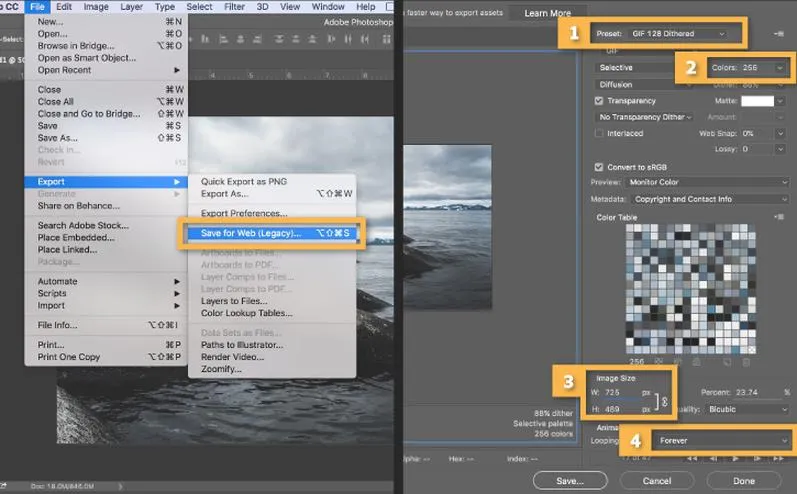
Na zakończenie, gdy wszystko jest już dopracowane, przechodzę do exportu animacji w formacie GIF. Wybieram opcję 'Zapisz dla Internetu', co pozwala mi na dostosowanie zarówno jakości, jak i rozmiaru pliku. Ustalam liczbę kolorów oraz opcję powtarzania animacji, co gwarantuje ultra gładki efekt. Po kliknięciu 'Zapisz', cieszę się na myśl o tym, że będę mógł podzielić się moją twórczością z innymi i z dumą obserwować ich reakcje! Przygotowanie projektu do animacji to nie tylko technika, lecz również doskonały sposób na wyrażenie siebie oraz swojej pasji.
Ciekawostka: Wiedziałeś, że w Photoshopie CS6 możesz eksperymentować z ustawieniami opóźnienia między klatkami animacji, co pozwala na stworzenie unikalnego tempa animacji? Dzięki temu możesz dostosować dynamikę swojego GIF-a do własnych upodobań oraz charakterystyki twórczości.
Krok po kroku: proces tworzenia animowanego gifa
Tworzenie animowanego gifa może wydawać się skomplikowane, jednak w rzeczywistości jest to dość przyjemny proces. Osobiście uwielbiam tę aktywność, ponieważ daje mi ona możliwość wyrażenia mojej kreatywności. Zawsze zaczynam od pomysłu – zastanawiam się, co pragnę przedstawić oraz jakich zdjęć będę potrzebować. Gdy mam już w głowie wstępną koncepcję, przechodzę do wyboru odpowiedniego programu. Osobiście korzystam z Adobe Photoshop, który posiada wszystkie narzędzia niezbędne do stworzenia zjawiskowej animacji.
Po zebraniu wszystkich zdjęć otwieram program i tworzę nowy dokument. Jak już zgłębiasz ten temat to poznaj różnice między aparatami lustrzankowymi a bezlusterkowymi. Ważne jest, aby ustawić odpowiednie wymiary oraz tryb kolorów. Następnie importuję zdjęcia, które stanowią klatki mojej animacji. Muszę pamiętać, że im więcej klatek, tym bardziej płynny będzie efekt. Każde zdjęcie przenoszę na osobną warstwę, co daje mi pełną kontrolę nad całym procesem. Zastanawiam się również, jak długo każda klatka będzie wyświetlana – krótsze czasy często przynoszą lepsze efekty wizualne.
Odpowiednia optymalizacja animacji gifa jest kluczowa
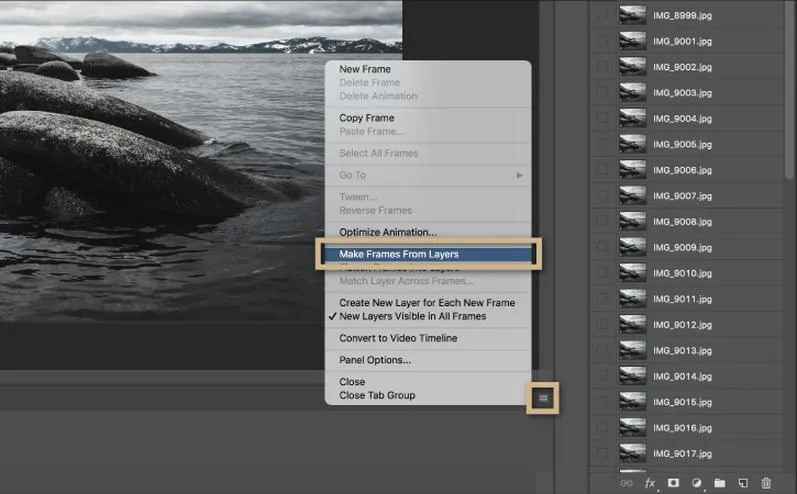
Gdy utworzę już wszystkie klatki, przechodzę do etapu animacji. Używam osi czasu w Photoshopie, co pozwala mi ustawić kolejność oraz czas trwania poszczególnych klatek. To naprawdę świetne narzędzie, które umożliwia mi wizualizowanie całego procesu. Kiedy animacja jest już wstępnie złożona, koncentruję się na detalach, takich jak dodawanie efektów przejść czy cieni. Przyjemnie jest obserwować, jak moje pomysły nabierają życia!
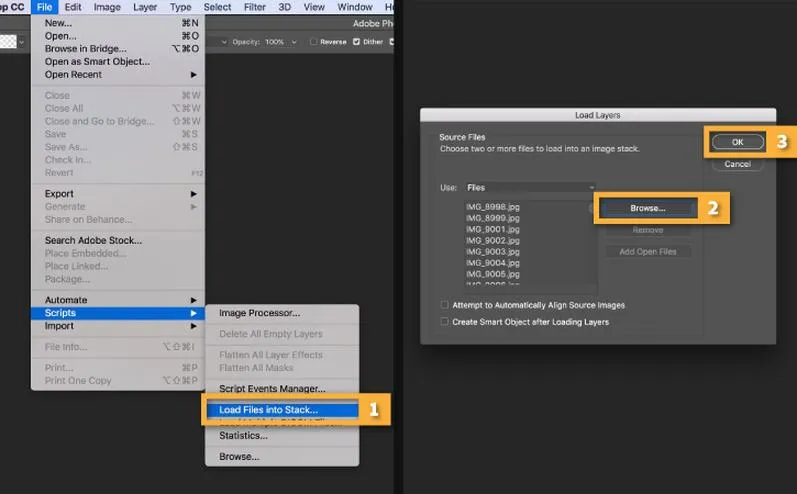
Kiedy jestem zadowolona z rezultatów, nastaje czas na eksport. Wybieram opcję "Zapisz dla Internetu", co pozwala mi określić jakość oraz rozmiar pliku gifa. Pamiętam, żeby zaznaczyć opcję powtarzania, aby animacja nie kończyła się nagle. Gdy wszystko jest gotowe, klikam "Zapisz" i voilà! Mój animowany gif jest gotowy do udostępnienia w sieci oraz na moich social mediach. To naprawdę daje ogromne poczucie satysfakcji!
| Krok | Opis |
|---|---|
| 1 | Pomysł: Zastanów się, co chcesz przedstawić i jakie zdjęcia będą potrzebne. |
| 2 | Wybór programu: Użyj Adobe Photoshop, który oferuje niezbędne narzędzia do tworzenia animacji. |
| 3 | Utwórz nowy dokument: Ustaw odpowiednie wymiary i tryb kolorów. |
| 4 | Importuj zdjęcia: Każde zdjęcie przenieś na osobną warstwę, aby uzyskać kontrolę nad klatkami. |
| 5 | Ustal czas wyświetlania klatek: Krótsze czasy często przynoszą lepsze efekty wizualne. |
| 6 | Animacja: Użyj osi czasu w Photoshopie do ustawienia kolejności i czasu trwania klatek. |
| 7 | Detale: Dodaj efekty przejść i cieni, aby ożywić pomysły. |
| 8 | Eksport: Wybierz "Zapisz dla Internetu", określając jakość i rozmiar pliku gifa. |
| 9 | Zaznacz opcję powtarzania, aby animacja nie kończyła się nagle. |
| 10 | Kliknij "Zapisz" i udostępnij swojego animowanego gifa w sieci i mediach społecznościowych. |
Ciekawostką jest, że pierwsze gify powstały w 1987 roku i były używane głównie do wyświetlania obrazów w Internecie, jednak z biegiem lat zyskały popularność na platformach społecznościowych i w komunikacji internetowej, stając się formą ekspresji artystycznej oraz narzędziem marketingowym.
Optymalizacja animacji: jak poprawić jakość i rozmiar pliku
W poniższej liście przedstawiam kluczowe sposoby na optymalizację animacji, które pozwolą Ci poprawić jakość oraz zredukować rozmiar pliku. Dzięki tym wskazówkom Twoje projekty będą prezentowały się lepiej i ładowały się szybciej, co jest niezwykle istotne w dzisiejszym cyfrowym świecie.
- Właściwy rozmiar canvasu: Ustal odpowiednie wymiary dokumentu przed rozpoczęciem pracy. Zbyt duży rozmiar powoduje zwiększenie wagi pliku, co może wpłynąć na jego wydajność. Używając Adobe Photoshop, dobierz wymiary, które będą odpowiednie dla miejsca, w którym zamierzasz umieścić animację. Optymalizując animacje do potrzeb internetu, standardowe wymiary to często 300x250, 480x320 lub 640x360 pikseli.
- Redukcja liczby klatek: Zbyt duża liczba klatek w animacji prowadzi do znacznego wzrostu rozmiaru pliku. Stwórz płynne przejścia, ale postaraj się ograniczyć ich liczbę do 12-15 klatek na sekundę, co zapewni przyzwoitą jakość. W przypadku prostych animacji często można zmniejszyć liczbę klatek bez zauważalnego pogorszenia efektów wizualnych.
- Kompresja kolorów: Wybierając paletę kolorów, ogranicz jej liczbę. Animacje w formacie GIF mają ograniczenie do 256 kolorów. Zmniejszenie liczby kolorów do około 128 lub 64 często nie wpływa negatywnie na postrzeganą jakość animacji, a skutecznie obniża rozmiar pliku. Warto skorzystać z opcji ditheringu podczas eksportowania do GIF, aby poprawić wizualną jakość obrazków przy mniejszej liczbie kolorów.
- Minimalizacja efektów przejścia: Ogranicz liczbę efektów specjalnych w animacji. Proste przejścia i ruchy okazują się często bardziej efektywne, a jednocześnie łatwiejsze do optymalizacji. Możesz zastosować zmiany w przezroczystości lub używać prostych przekształceń, które nie generują dużych ilości danych.
- Eksport do optymalnego formatu: Podczas eksportowania swojej animacji skorzystaj z opcji "Zapisz dla Internetu" w Photoshopie. Ta opcja pozwala na dostosowanie preferencji dotyczących jakości i rozmiaru pliku. Zawsze wybieraj opcję z pętlą, co zwiększa atrakcyjność wizualną animacji. Dodatkowo, połączenie tego z odpowiednią optymalizacją sprawia, że animacja stanie się znacznie bardziej użyteczna w internecie.