Obróbka zdjęć w Photoshopie stanowi moją pasję, a przekształcanie surowych ujęć w zachwycające dzieła przynosi mi ogromną frajdę. Zawsze rozpoczynam od zgrania zdjęć w formacie RAW, co otwiera przede mną ogromne możliwości edycji oraz zapewnia lepszą jakość finalnego obrazu. Gdy tylko otwieram plik w modułach Camera Raw, ustalam balans bieli, dostosowuję ekspozycję i podkręcam nasycenie kolorów. Dzięki tej pracy zdjęcie staje się bardziej żywe i wyraziste. Ponadto, uwielbiam korzystać z narzędzia przejrzystości, które pozwala mi wydobyć szczegóły, zwłaszcza w fotografii produktowej. Wejdź w ten link i dowiedz się więcej.
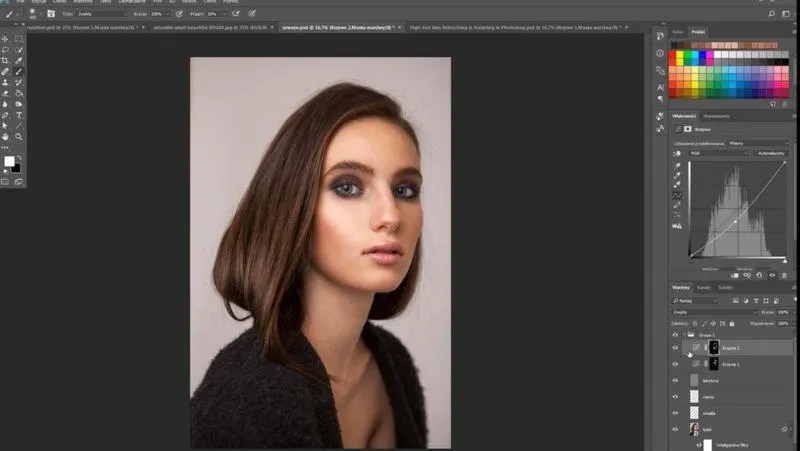
Następnie, kiedy podstawy są gotowe, przenoszę zdjęcie do Photoshopa, aby przejść do bardziej zaawansowanej edycji. W tym etapie wykorzystuję różnorodne warstwy dopasowania, takie jak poziomy czy krzywe, co umożliwia mi precyzyjną kontrolę nad jasnością oraz kontrastem. Zwracam uwagę, aby nie przesadzać z efektami – wolę naturalny wygląd zdjęć, dlatego zawsze staram się działać z umiarem. Tutaj podrzucam link do wpisu, w którym poruszyliśmy ten temat. Do każdego projektu podchodzę indywidualnie, często testując różne metody oraz techniki, aż znajdę idealne rozwiązanie, które najlepiej odpowiada danej fotografii.
Wykorzystanie warstw do uzyskania lepszych efektów
W pracy z warstwami w Photoshopie dostrzegam klucz do sukcesu. Używam kilku warstw, co pozwala mi skupiać się na różnych elementach zdjęcia osobno. Dla zainteresowanych tematem: odkryj sposoby na kreatywne opisywanie zdjęć. Na przykład, po dodaniu warstwy dopasowania do poziomów, zawsze sprawdzam jasne partie obrazu, aby upewnić się, że ich nie przepaliłam. W takich sytuacjach narzędzie Cienie-Podświetlenia przychodzi mi z pomocą, umożliwiając odzyskanie detali w jasnych obszarach. Dodatkowo, pamiętam o kadrowaniu zdjęcia – dążę do umiejscowienia gr głównego obiektu w mocnym punkcie kompozycji, co znacząco poprawia estetykę całości.
Na zakończenie, proces zapisywania wyedytowanego zdjęcia stanowi nie mniej ważny krok. Zawsze zapisuję fotografie w formacie JPG, co ułatwia dzielenie się nimi w sieci. Czasami tworzę dodatkowe kopie w formacie PSD, aby mieć dostęp do wszystkich warstw w przyszłości. Ta możliwość pozwala mi wrócić do projektu i w razie potrzeby zastosować dodatkowe poprawki. Co więcej, z czasem wypracowałam swoje ulubione techniki, które stosuję regularnie, a obróbka stała się dla mnie wręcz intuicyjna. Każda sesja zdjęciowa to nowa przygoda, a Photoshop stanowi niezawodnego towarzysza w tej kreatywnej podróży!
Odkryj bogactwo funkcji Photoshopa: jak wykorzystać jego potencjał
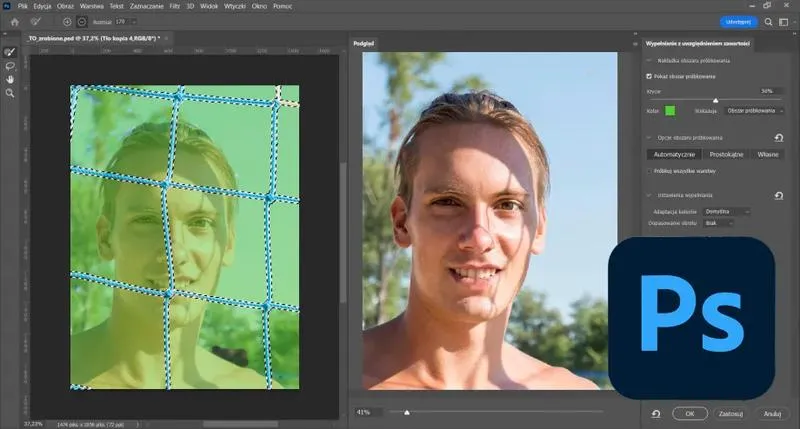
W poniższej liście znajdziesz kluczowe możliwości, jakie oferuje program Photoshop. Dzięki tym funkcjom możesz w pełni odkryć jego potencjał zarówno w obróbce zdjęć, jak i w tworzeniu grafiki. Każdy punkt szczegółowo opisuje istotne funkcje, które pomogą Ci uzyskać profesjonalne efekty w Twoich projektach.
- Obróbka zdjęć w module Camera Raw: To wyjątkowe narzędzie pozwala na zaawansowaną edycję zdjęć w formacie RAW. Rozpocznij od ustawienia balansu bieli, aby odpowiednio dostosować temperaturę barwową do warunków oświetleniowych. Następnie skup się na ekspozycji; zwiększ ją, gdy zdjęcie wydaje się zbyt ciemne, a także dostosuj przejrzystość, aby uwydatnić detale. Używając funkcji jaskrawości, możesz wydobyć intensywność kolorów w miejscach, które tego wymagają, co ma szczególne znaczenie w fotografii produktowej.
- Praca z warstwami: Warstwy stanowią podstawę pracy w Photoshopie. Możesz tworzyć, edytować i zarządzać warstwami, co daje Ci pełną kontrolę nad każdym elementem projektu. Wykorzystaj warstwy dopasowania, takie jak Poziomy czy Krzywe, aby precyzyjnie korygować jasność oraz kontrast zdjęcia. Co więcej, zmiana trybu mieszania warstw otwiera nowe możliwości kreatywnego eksperymentowania z efektami świetlnymi.
- Tworzenie animacji GIF: Photoshop pozwala również na tworzenie prostych animacji GIF. Zacznij od przygotowania klatek animacji na osobnych warstwach, a następnie aktywuj panel Osi Czasu, aby utworzyć animację poklatkową. Możesz dostosować czas trwania każdej klatki, a następnie eksportować gotową animację do formatu GIF.
| Etap | Technika | Opis |
|---|---|---|
| Import zdjęć | Format RAW | Zgranie zdjęć w formacie RAW umożliwia lepszą jakość finalnego obrazu. |
| Podstawowa edycja | Camera Raw | Ustalenie balansu bieli, dostosowanie ekspozycji i nasycenia kolorów. |
| Zaawansowana edycja | Warstwy dopasowania | Wykorzystanie poziomów i krzywych do kontroli jasności oraz kontrastu. |
| Praca z warstwami | Wielowarstwowość | Skupianie się na różnych elementach zdjęcia osobno. |
| Odzyskiwanie detali | Cienie-Podświetlenia | Umożliwia odzyskanie detali w jasnych obszarach obrazu. |
| Kompozycja | Kadrowanie | Umiejscowienie głównego obiektu w mocnym punkcie kompozycji. |
| Zapisywanie | Formaty JPG i PSD | Zapis fotografii w formacie JPG oraz tworzenie kopii w formacie PSD dla dostępu do warstw. |
Tworzenie animacji GIF-ów w Photoshopie: krok po kroku do ożywienia twoich projektów
W poniższej liście znajdziesz szczegółowy przewodnik, który krok po kroku pomoże Ci stworzyć animacje GIF-y w programie Photoshop. Proces ten podzieliliśmy na kilka kluczowych etapów, abyś mógł bezproblemowo zrealizować swoją własną animację.
- Przygotowanie klatek animacji: Na początku stwórz klatki animacji, które umieścisz na osobnych warstwach. Narysuj każdą klatkę, wprowadzając odpowiednie zmiany, takie jak zmieniające się wyrazy twarzy lub ruchy elementów. Pamiętaj, aby tylko te warstwy, które są potrzebne do pierwszej klatki, były widoczne. Dzięki temu zminimalizujesz ryzyko pomyłek w dalszej części procesu.
- Włączenie panelu Osi Czasu: Następnie kliknij w menu „Okno”, a następnie wybierz „Oś Czasu”, aby otworzyć panel Osi Czasu. Zaznacz opcję „Utwórz Animacje Poklatkową”. Ten panel umożliwi Ci zarządzanie poszczególnymi klatkami animacji oraz ustalanie ich długości wyświetlania, co jest bardzo ważne.
- Ustawienie długości poszczególnych klatek: Po dodaniu klatek do Osi Czasu, kliknij każdą z nich, by ustawić czas trwania. Eksperymentuj z różnymi długościami, aby uzyskać pożądany efekt – na przykład, pierwsza klatka może trwać dłużej, podczas gdy kolejne krócej, co stworzy efekt pulsacji lub ruchu.
- Podgląd animacji: Aby zobaczyć, jak prezentuje się Twoja animacja, użyj przycisku „Play” w panelu Osi Czasu. Dzięki temu możesz zweryfikować, czy animacja płynnie przechodzi między klatkami i czy osiągnęła zamierzony efekt, co jest istotne w tej fazie.
- Eksport animacji do formatu GIF: Gdy będziesz zadowolony z efektu końcowego, przejdź do menu „Plik”, następnie wybierz „Eksportuj”, a potem „Zapisz dla Internetu”. Sprawdź wszystkie ustawienia eksportu, aby upewnić się, że animacja będzie odpowiednio zoptymalizowana. Na koniec zatwierdź eksport i wybierz miejsce, w którym chcesz zapisać plik GIF.
Sztuka cyfrowego retuszu: jak poprawić zdjęcia w Photoshopie bez utraty naturalności
Poniżej znajdziesz zalecenia dotyczące sztuki cyfrowego retuszu, które pomogą Ci poprawić zdjęcia w Photoshopie, a jednocześnie zachować ich naturalny charakter. Każdy z poniższych punktów dostarcza praktycznych wskazówek o obróbce, co pozwoli uzyskać estetyczne i w pełni efektywne rezultaty przy minimalnej ingerencji w oryginalny obraz.
- Ustawienie balansu bieli: W pierwszej kolejności zwróć uwagę na balans bieli swojego zdjęcia. W programie Camera Raw masz możliwość użycia automatycznego ustawienia, jednak często lepiej sprawdzi się manualne dostosowanie temperatury kolorów. Przesunięcie suwaka w prawo spowoduje, że zdjęcie przybierze cieplejsze odcienie, co z pewnością poprawi jego ogólny wygląd.
- Korekcja ekspozycji: Zwiększając ekspozycję o kilka wartości, masz szansę poprawić zbyt ciemne zdjęcia, co stanowi kolejny krok ku uzyskaniu lepszego obrazu. Zaledwie kilka kliknięć przy użyciu odpowiedniego suwaka może wydobyć detale, którе wcześniej pozostawały niewidoczne. Mimo to, pamiętaj, aby nie przesadzić, bo zbyt duża ekspozycja może prowadzić do prześwietlenia.
- Poprawa ostrości i przejrzystości: Wykorzystanie narzędzia do zwiększenia ostrości, na przykład suwaka Przejrzystość w Camera Raw, pozwala uzyskać wyrazisty obraz. Ta technika szczególnie przydaje się w fotografii produktowej, gdzie ostrość detali odgrywa kluczową rolę. Jednak w przypadku portretów warto zachować umiar, ponieważ nadmiar ostrości może uwypuklić niedoskonałości skóry.
- Korekcja kolorów i nasycenia: Nie zapominaj o wydobyciu pełni kolorów ze swojego zdjęcia. Stosując narzędzie Jaskrawość, masz możliwość poprawienia nasycenia mniej wyrazistych barw, co doskonale wpłynie na atrakcyjność zdjęcia. Z drugiej strony, unikaj przesady, ponieważ zbyt intensywne kolory mogą wyglądać nienaturalnie i nieprzyjemnie dla oka.
- Warstwy dopasowania: Jeśli dążysz do większej kontroli nad obrazem, zdecydowanie korzystaj z warstw dopasowania. Na przykład, dodając warstwę Poziomy, możesz eksperymentować z różnymi odcieniami jasnych i ciemnych tonów, co umożliwi precyzyjniejsze dostosowanie obrazu do Twoich potrzeb. Pamiętaj, że subtelne zmiany mogą znacząco poprawić efekt końcowy.
Gnieciony papier w Photoshopie: szybki sposób na interesujący efekt w Twoich projektach
Jako wielka fanka Photoshopa, zawsze poszukuję szybkich i prostych sposobów na uzyskanie ciekawych efektów w moich projektach. Ostatnio odkryłam genialną technikę, która pozwala na tworzenie gniecionego papieru, co otworzyło przede mną nowe możliwości. Ten efekt idealnie pasuje do grafik związanych z vintage, rękodziełem, a także do zaproszeń. Zamiast spędzać długie godziny w poszukiwaniu idealnej tekstury, można uzyskać ten efekt w zaledwie kilku krokach! Ponadto, to naprawdę świetna zabawa.
Rozpoczynam przygotowanie projektu od otwarcia nowego dokumentu w Photoshopie. Wybieram odpowiednie wymiary, a zazwyczaj są to wartości w stylu 1200 x 630 pikseli, które świetnie odpowiadają moim potrzebom. Następnie tworzę nową warstwę, którą wypełniam białym kolorem. Aby uzyskać gnieciony efekt, wracam do domyślnych kolorów (czarny i biały) i sięgam po narzędzie gradientu. Ustawiam mieszanie warstw na „Difference” i wybieram diamentowy gradient, a potem zaczynam rysować. Efekt za każdym razem będzie nieco inny, co sprawia, że moja kreatywność nie zna granic!
Jak uzyskać gnieciony papier w kilku prostych krokach
Nadanie teksturze trójwymiarowości to kolejny krok, w którym korzystam z opcji „Stylize” oraz filtru „Emboss”. Wybieram parametry, które najbardziej mnie satysfakcjonują, a następnie poprawiam jasność i kontrast. Do tego celu używam funkcji „Levels” (Poziomy), dostosowując suwaki według swoich upodobań. Na koniec obserwuję, jak efekt staje się bardziej wyrazisty oraz atrakcyjny – to moment, który zawsze mnie cieszy. Praca w Photoshopie daje niezwykłe poczucie spełnienia, kiedy widzę, jak moje wizje przekształcają się w rzeczywistość.
Tworzenie gniecionego papieru w Photoshopie to nie tylko sposób na uzyskanie efektownej tekstury. To także doskonała okazja, by rozwijać swoją kreatywność i eksperymentować z różnymi stylami.
Efekt końcowy wygląda naprawdę profesjonalnie, co sprawia, że czuję satysfakcję z tego, jak szybko mogłam go stworzyć. Gnieciony papier nadaje moim projektom charakteru oraz unikalności, dzięki czemu wyróżniają się one na tle innych. Jeżeli jeszcze nie próbowałaś tej techniki, gorąco polecam! To doskonały sposób na urozmaicenie grafik i odkrywanie nowych możliwości, jakie daje Photoshop. Każdy nowy efekt sprawia, że czuję się jeszcze bardziej kreatywna i gotowa do dalszej pracy!
Czy wiesz, że gnieciony papier w Photoshopie może być również użyty do tworzenia efektów w 3D? Dodając odpowiednie cienie i światło, możesz uzyskać iluzję głębi, która sprawi, że Twoje projekty będą wyglądały jeszcze bardziej realistycznie!
FAQ - Najczęściej zadawane pytania
Jakie korzyści płyną z obróbki zdjęć w formacie RAW w Photoshopie?Obróbka zdjęć w formacie RAW pozwala na uzyskanie lepszej jakości finalnego obrazu. Dzięki zgraniu zdjęć w tym formacie, można dokonac bardziej zaawansowanej edycji, co skutkuje żywszymi i bardziej wyrazistymi zdjęciami.
Dlaczego korzystanie z warstw jest kluczowe w pracy z Photoshopem?Warstwy pozwalają na skupienie się na różnych elementach zdjęcia osobno, co daje większą kontrolę nad edycją. Wykorzystanie warstw dopasowania, takich jak poziomy czy krzywe, umożliwia precyzyjne korygowanie jasności i kontrastu zdjęcia.
Jakie są podstawowe kroki do stworzenia animacji GIF w Photoshopie?Aby stworzyć animację GIF, należy zacząć od przygotowania klatek animacji na osobnych warstwach, a następnie włączyć panel Osi Czasu, aby zarządzać klatkami. Po ustawieniu długości poszczególnych klatek, można podglądać animację i następnie ją wyeksportować do formatu GIF.
W jaki sposób można poprawić ostrość zdjęcia w Photoshopie?Aby poprawić ostrość zdjęcia, warto skorzystać z narzędzia do zwiększenia ostrości, takiego jak suwak Przejrzystości w Camera Raw. Ta technika pomaga uzyskać wyrazisty obraz, zwłaszcza w fotografii produktowej.
Jak można uzyskać efekt gniecionego papieru w Photoshopie?Aby uzyskać efekt gniecionego papieru, należy stworzyć nową warstwę, wypełnić ją kolorem, a następnie użyć narzędzia gradientu z mieszaniem warstw ustawionym na „Difference”. Można eksperymentować z różnymi gradientami, co otworzy drzwi do unikalnych efektów wizualnych.