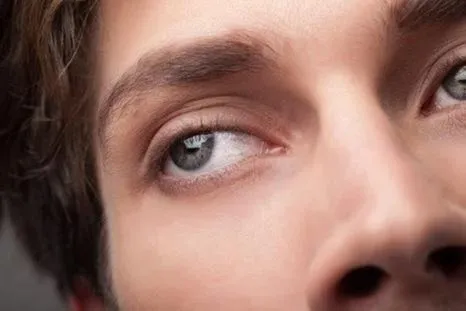

Z każdą sesją zdjęciową marzę o tym, aby moje portrety nie tylko wyglądały naturalnie, ale także olśniewająco. Dlatego postanowiłam odkryć szybką metodę retuszu twarzy w Photoshopie. Dzięki niej osiągam niesamowite efekty, a wszystko to bez użycia jakichkolwiek pluginów! To idealne rozwiązanie dla mnie, zwłaszcza gdy mam dużo pracy, a zależy mi na tym, by każdy kadr prezentował się profesjonalnie. Ta metoda jest na tyle prosta, że po kilku próbach każdy może z powodzeniem ją zastosować.
Pierwszym krokiem, który wykonuję w tym procesie, jest duplikacja warstwy tła. Taki krok jest niezwykle istotny, ponieważ pozwala mi pracować na kopii oryginalnego zdjęcia, a w ten sposób zachowuję jego pierwotną wersję. Następnie wybieram filtr medianowy, którym wygładzam skórę. Dzięki temu chociaż skóra staje się gładsza, szczegóły nadal pozostają widoczne. Efekt? Skóra wygląda zdrowo i promiennie, a nie tak, jakby nałożono na nią zbyt gruby makijaż.
Wygładzona skóra z zachowaniem naturalnej tekstury
Gdy kolor skóry osiągnie już pożądany poziom, przechodzę do kolejnego etapu, czyli tworzenia nowej tekstury. W tym celu tworzę nową warstwę, ustawiam ją w trybie "nakładka" i dodaję szum. Takie działanie sprawia, że moja skóra nabiera naturalnej wrażliwości, mimo że została wygładzona. Każdy szczegół staje się dobrze widoczny, co z kolei sprawia, że zdjęcie unikną sztucznego wyglądu. Co więcej, podczas pracy zawsze stosuję maski, aby zachować ostrość w kluczowych miejscach, takich jak oczy czy usta, co zdecydowanie dodaje zdjęciu życia.
Co jest w tym wszystkim najlepsze? Dzięki tej metodzie mogę skupić się na kreatywnym procesie, zamiast na skomplikowanej obróbce. Dzięki temu nie tylko oszczędzam czas, ale również osiągam fantastyczne efekty, które podkreślają moją osobowość na każdym zdjęciu. Retusz w Photoshopie to dla mnie rodzaj sztuki, która umożliwia mi wyrażenie siebie i tworzenie wyjątkowych obrazów przy minimalnym stresie.
Mistrzowski retusz zdjęć w Photoshopie: krok po kroku
W tej szczegółowej liście znajdziesz przewodnik po najbardziej efektywnych metodach retuszu zdjęć w programie Adobe Photoshop. Sprawdź, jak poprawić wygląd zdjęcia, skutecznie eliminując niedoskonałości oraz tworząc naturalny efekt na skórze.
-
Przygotowanie zdjęcia do retuszu
Rozpocznij od otwarcia wybranego zdjęcia w Photoshopie. Następnie skopiuj warstwę tła dwa razy, korzystając z kombinacji klawiszy Ctrl + J (na Macu Command + J). Ważne jest, aby nazwać dolną warstwę "Kolor", a górną "Tekstura", co pozwoli utrzymać porządek w projekcie.
-
Wygładzanie koloru skóry
Wybierz warstwę "Kolor", a następnie przejdź do opcji Filtr > Konwertuj na inteligentne filtry. Upewnij się, że warstwa "Tekstura" jest wyłączona. Wybierz następnie Filtr > Szum > Mediana i ustaw wartość na około 120 px, aby wygładzić skórę. Po dokonaniu ustawień, kliknij OK.
-
Tworzenie nowej tekstury skóry
Stwórz nową warstwę (Ctrl/Command + Shift + N), nazwij ją "Nowa tekstura" i ustaw tryb mieszania na Nakładka/Overlay. Zaznacz opcję "Wypełnij 50% szarością". Następnie dodaj szum, wybierając Filtr > Szum > Dodaj szum (ustaw wartość na 30%, wybierając opcje jednolity i monochromatyczny). Kolejnym krokiem będzie dodanie rozmycia gaussowskiego poprzez Filtr > Rozmycie > Rozmycie gaussowskie (np. 1.8 px).
-
Odtwarzanie oryginalnej tekstury
Włącz warstwę "Tekstura" i przekształć ją w obiekt inteligentny, wybierając Filtr > Konwertuj na inteligentne filtry. Następnie przejdź do opcji Filtr > Inne > Górnoprzepustowy/High Pass i ustaw promień na 1.8 px. Na końcu zmień tryb mieszania na Światło liniowe, co pozwoli uzyskać pożądany efekt tekstury.
-
Maskowanie efektu retuszu
Wybierz warstwy "Kolor", "Nowa tekstura" oraz "Tekstura", a następnie zgrupuj je (Ctrl + G). Nazwij grupę, na przykład, "Szybki retusz". Kliknij dwukrotnie w grupę, aby otworzyć Opcje mieszania. Użyj suwaków, aby ukryć efekty w jasnych i ciemnych obszarach. Dodaj czarną maskę (Alt + maska) i maluj białym, miękkim pędzlem w miejscach, które chcesz retuszować. Ustaw przepływ na 20%, aby uzyskać subtelniejszy efekt.

Pamiętaj, aby zawsze dbać o naturalny wygląd retuszu i nie przesadzać z efektami; najważniejsza pozostaje harmonijna prezentacja zdjęcia. Życzymy powodzenia w retuszu!
Jak skutecznie usunąć niedoskonałości skóry w Photoshopie?
Photoshop to magiczne narzędzie, które otwiera przed nami nieskończone możliwości retuszu. Kiedy widzę zdjęcie z niedoskonałościami, od razu zdaję sobie sprawę, że mogę je szybko i skutecznie poprawić. Zawsze na początku kopiuję warstwę tła, żeby nie stracić oryginału. Następnie korzystam z narzędzi, takich jak łatka, która umożliwia mi szybkie usunięcie krost czy pieprzyków w zaledwie kilka sekund. Kluczem do sukcesu jest precyzyjne zaznaczenie obszaru i przeciągnięcie go do miejsca pozbawionego niedoskonałości, co daje natychmiastowy efekt!
Gdy jestem przekonana, że wszystkie skazy zniknęły, czas na wygładzenie skóry. Używam do tego rozmycia powierzchniowego, które pozwala mi zachować naturalną fakturę skóry. Tworzę nową warstwę, stosuję odpowiednie filtry, a następnie dodaję maskę, by precyzyjnie kontrolować, które obszary podlegają wygładzeniu. Dla mnie ten proces to relaks, który dodaje zdjęciom blasku i świeżości.
Odpowiednie narzędzia przyspieszają i ułatwiają retusz
Warto pamiętać o wielu innych narzędziach dostępnych w Photoshopie, takich jak stempel czy pędzel. Stempel to mój ulubiony sposób na usuwanie cieni pod oczami. Najpierw pobieram próbkę skóry z zdrowego miejsca, a następnie starannie nanoszę ją na obszar, który chcę poprawić. Z doświadczenia wiem, że uzyskanie naturalnego wyglądu to klucz do sukcesu, dlatego cierpliwość i dokładność są tu niezbędne. W końcu nikt nie chce, by efekt wyglądał sztucznie!
Po wykonaniu tych wszystkich kroków, kiedy patrzę na efekt końcowy, odczuwam ogromną satysfakcję. Retuszowanie zdjęć nie musi być ani skomplikowane, ani czasochłonne, zwłaszcza gdy zna się kilka sprawdzonych technik. Dzięki Photoshopowi mogę przekształcić każdy portret czy zdjęcie w prawdziwe dzieło sztuki, a ja wciąż czerpię z tego przyjemność. Gdy efekty są gotowe, mogę z dumą pokazać je światu!
Czy wiesz, że jedno z najczęściej używanych narzędzi do retuszu w Photoshopie, jakim jest narzędzie "łatka", zyskało swoją popularność dzięki prostocie obsługi? Umożliwia ono szybkie usuwanie niedoskonałości, a dzięki opcji "zawijania" możesz dostosować jego działanie do konturów skóry, co zwiększa naturalność efektu końcowego.
Retusz zdjęć na smartfony: aplikacje, które musisz znać
Retusz zdjęć na smartfony potrafi całkowicie odmienić Twoje fotografie. Dodaje im profesjonalnego wykończenia i ukrywa większość niedoskonałości. W tym artykule znajdziesz listę aplikacji, które zdecydowanie warto znać, aby efektywnie edytować swoje zdjęcia, a także kluczowe funkcje oraz przydatne wskazówki dotyczące ich użycia.
- Beauty Plus - Ta popularna aplikacja stanowi doskonały wybór dla osób pragnących poprawić swoje zdjęcia. Prosty interfejs umożliwia wygładzanie skóry, korekcję rysów twarzy oraz aplikowanie różnorodnych filtrów. Możesz także edytować wygląd fryzury, zwiększając jej objętość, co sprawia, że staje się znacznie atrakcyjniejsza. Dodatkowo, aplikacja ułatwia wybielanie zębów oraz usuwanie niechcianych elementów z tła zdjęcia.
- Facetune - Ta aplikacja idealnie sprawdzi się dla osób, które pragną nadać swojemu zdjęciu perfekcyjny wygląd. Dzięki niej wygładzanie skóry, poprawa kształtów czy dodawanie makijażu odbywają się w sposób naturalny, bez użycia kosmetyków. Pamiętaj jednak, że ważne jest, aby nie przesadzić z efektami, by zachować autentyczność swojego wyglądu.
- Body Editor - Aplikacja ta została stworzona specjalnie do modelowania sylwetki. Dzięki niej możesz poprawić proporcje swojego ciała, budując klatkę piersiową, zwężając talię czy wysmuklając nogi. Stanowi przydatne narzędzie dla tych, którzy pragną uzyskać zdjęcia z idealnymi proporcjami, nie rezygnując zarazem z naturalności.
- Style My Hair - Dzięki tej aplikacji możesz eksperymentować z wyglądem fryzury bez żadnego ryzyka. Oferując różnorodne style i kolory, pozwala na "przymierzanie" nowych fryzur przed wizytą u fryzjera. Dzięki temu unikniesz nieprzyjemnych niespodzianek.
- Face App - To jedna z najbardziej wszechstronnych aplikacji do edycji zdjęć, używana przez liczne znane osobistości. Oferuje funkcje takie jak zmiana płci, wieku czy fryzury. Moduł do wygładzania skóry pozwala osiągnąć efekt profesjonalnego retuszu w zaledwie kilka sekund. Warto jednak pamiętać, że szeroki wachlarz opcji może łatwo wciągnąć w modyfikacje.
Wszystkie te aplikacje cechują się łatwością obsługi i dostępnością zarówno na systemy Android, jak i iOS. Dzięki nim szybko i efektywnie poprawisz swoje zdjęcia, nadając im zupełnie nowy, świeży wygląd.
Zastosowanie warstw w Photoshopie dla uzyskania naturalnych efektów
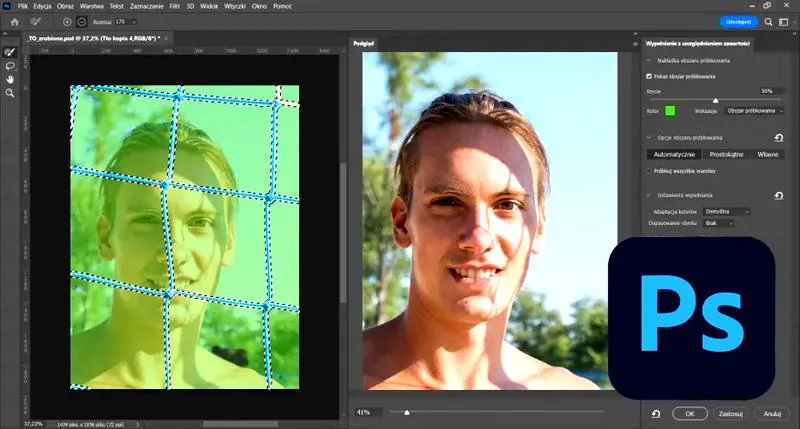
Praca w Photoshopie przynosi prawdziwą przyjemność, zwłaszcza gdy odkrywam ogromne możliwości, jakie dają mi warstwy. Zastosowanie tych warstw umożliwia łatwe eksperymentowanie z różnymi efektami, co jest kluczowe, aby móc uzyskać naturalny wygląd moich obrazów. Zamiast edytować oryginalną fotografię, tworzę nowe warstwy, które modyfikuję w dowolny sposób, a to znacznie ułatwia poprawianie drobnych niedoskonałości. Jest to jak tworzenie maleńkich dzieł sztuki; w razie potrzeby mogę z łatwością je usunąć lub zmodyfikować.
Felieton o jednym z moich ulubionych sposobów uzyskiwania naturalnego efektu na skórze wskazuje na wykorzystanie warstw do wygładzania. Zwykle zaczynam od skopiowania zdjęcia na dwie dodatkowe warstwy, co pozwala mi zachować porządek i kontrolować proces. Jeśli interesują cię podobne zagadnienia to sprawdź, ile naprawdę kosztuje wywołanie zdjęć z aparatu cyfrowego. W Photoshopie korzystam z filtrów, takich jak filtr medianowy, który gładzi skórę, nie tracąc przy tym jej struktury. Następnie tworzę nową warstwę, gdzie dodaję teksturę, a na końcu grupuję wszystkie warstwy, co ułatwia mi kontrolę nad intensywnością efektu.
Odpowiednie filtrowanie i grupowanie warstw odgrywają kluczową rolę w tworzeniu naturalnych efektów
Ważne jest, aby pamiętać o umiarze w tej twórczej pracy. Gdy zbyt mocno podkręcę efekt, sztuczny wygląd staje się nieunikniony, a to z pewnością nie jest moim celem. Dlatego wybieram miękkie pędzle i ustawiam niskie krycie, aby móc uzyskać subtelny efekt. Dzięki temu mogę wygładzać skórę, nie usuwając jej naturalnej tekstury. Kreatywne wykorzystanie warstw daje mi nie tylko kontrolę nad zdjęciem, ale także możliwość dążenia do perfekcji, nie martwiąc się o zniszczenie oryginalnego ujęcia.
Na koniec, wykorzystanie warstw w Photoshopie zmienia mój sposób pracy na lepsze. Czasem edytowanie zdjęcia wymaga jedynie prostych poprawek, jednak dzięki możliwościom, jakie dają warstwy, tworzę bardziej złożone obrazy, nie obawiając się nieodwracalnych błędów. Mój ukochany Photoshop nie jest tylko narzędziem, lecz prawdziwym kreatywnym partnerem, który wspiera mnie w dążeniu do naturalnych efektów, za które otrzymuję wiele pozytywnych reakcji!
| Aspekt | Opis |
|---|---|
| Możliwości warstw | Umożliwiają łatwe eksperymentowanie z różnymi efektami, bez edytowania oryginalnej fotografii. |
| Wygładzanie skóry | Kopiowanie zdjęcia na dwie dodatkowe warstwy, użycie filtrów, takich jak filtr medianowy. |
| Grupowanie warstw | Ułatwia kontrolę nad intensywnością efektu. |
| Umiejętność kontrolowania efektów | Niskie krycie i miękkie pędzle pomagają uzyskać subtelny efekt, zachowując naturalną teksturę. |
| Kreatywność | Dzięki warstwom można tworzyć bardziej złożone obrazy i dążyć do perfekcji bez obaw o zniszczenie oryginalnego zdjęcia. |
Czy wiesz, że przy użyciu warstw w Photoshopie możesz tworzyć „maski warstw”, które pozwalają na precyzyjne ukrywanie lub odsłanianie części warstwy? Dzięki temu masz pełną kontrolę nad tym, które obszary zdjęcia mają być edytowane, co umożliwia uzyskanie jeszcze bardziej naturalnych i subtelnych efektów retuszu.