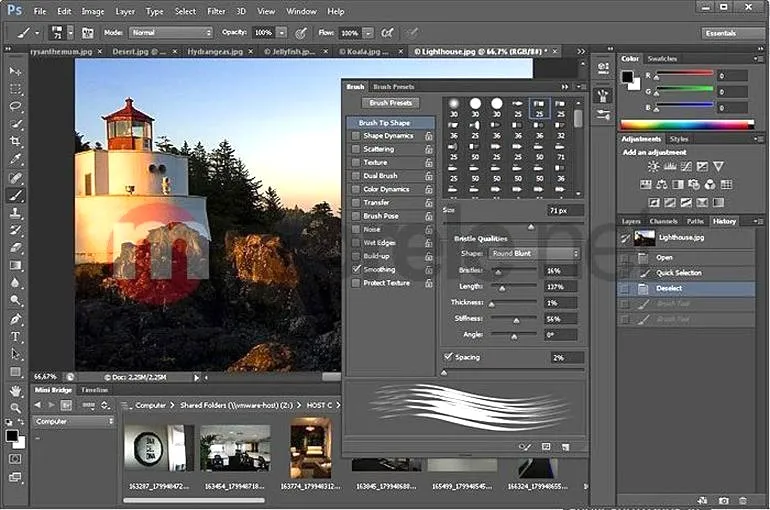
Cześć! Jeśli postanowiłaś usunąć Photoshopa CS6 i zainstalować go ponownie, to trafiłaś idealnie. Często oprogramowanie może sprawiać problemy, a szczególnie mając na uwadze aplikację taką jak Photoshop. Zaczynamy od odinstalowania pakietu. W systemie Windows najlepiej skorzystać z opcji „Dodaj lub usuń programy” lub „Programy i funkcje”. W przypadku napotkania trudności, gdy program nie da się odinstalować, z pomocą mogą przyjść narzędzia takie jak Revo Uninstaller. To oprogramowanie skutecznie oczyści wszelkie pozostałe pliki oraz wpisy rejestru, które mogłyby utrudnić ponowną instalację.
- Usuń wcześniejszą wersję Photoshopa CS6 poprzez panel sterowania.
- W przypadku trudności z odinstalowaniem, skorzystaj z narzędzi takich jak Revo Uninstaller.
- Sprawdź, czy wszystkie foldery i pliki związane z programem zostały usunięte.
- Zrestartuj komputer przed nową instalacją, aby upewnić się, że system jest świeży.
- Przygotuj numer seryjny, który będzie potrzebny podczas instalacji.
- Rozważ instalację w trybie offline, jeśli napotkasz problemy z aktywacją programu.
- Pobierz wersję próbną i wybierz opcję offline przy aktywacji.
- Wprowadź numer seryjny oraz Kod Żądania, postępuj zgodnie z instrukcjami na ekranie.
- Uruchom Photoshopa i sprawdź, czy wszystko działa poprawnie.
- W przypadku dalszych problemów poszukaj rozwiązań na forach internetowych lub w sekcji wsparcia technicznego Adobe.
Gdy uda Ci się usunąć Photoshopa, warto przeprowadzić kilka porządków. Upewnij się, że wszystkie foldery i pliki związane z programem zniknęły. Często program zostawia po sobie resztki w postaci plików konfiguracyjnych lub ustawień, które mogą stać się przeszkodą przy kolejnej instalacji. Jeżeli wciąż masz jakieś wątpliwości, dobrym pomysłem będzie zrestartowanie komputera przed przystąpieniem do nowej instalacji. To sprawdzony sposób, by upewnić się, że system jest w pełni „świeży” i gotowy na nowe oprogramowanie.
Instalacja Photoshopa CS6 powinna przebiegać bez problemów
Kolejnym krokiem będzie przystąpienie do instalacji Photoshopa CS6. To chwila, na którą czekałaś! Upewnij się, że masz w zasięgu ręki numer seryjny, ponieważ może okazać się niezbędny. W sytuacji, gdy wcześniej aktywowałaś program, a teraz napotkałaś problemy, rozważ przeprowadzenie instalacji w trybie offline, ponieważ w niektórych przypadkach to rozwiązanie działa lepiej. Pobierz wersję próbną, a podczas aktywacji wybierz opcję offline. To powinno Ci pomóc! Wprowadź numer seryjny oraz Kod Żądania, a następnie postępuj zgodnie z instrukcjami wyświetlonymi na ekranie.
Po zakończeniu procesu instalacji, uruchom Photoshopa i sprawdź, czy wszystko działa poprawnie. Czasami mogą wystąpić drobne błędy, zwłaszcza jeśli korzystasz z nowszych systemów operacyjnych. W przypadku dalszych problemów, warto przeszukać fora internetowe lub odwiedzić sekcję wsparcia technicznego Adobe. Najważniejsze, aby się nie poddawać – ja wiele razy musiałam powtarzać ten proces, zanim wszystko udało się ustawić tak, jak chciałam! Życzę powodzenia w edycji zdjęć!
Jak zainstalować program Photoshop CS6 na komputerze
W tym artykule przedstawimy szczegółowe kroki, które pomogą Ci zainstalować Photoshop CS6 na Twoim komputerze. Skupimy się na kluczowych elementach procesu instalacji, co pozwoli uniknąć problemów związanych z błędnym usunięciem lub aktywacją oprogramowania.
- Pobranie plików instalacyjnych Na początku upewnij się, że pobrałeś wszystkie pliki instalacyjne Photoshopa CS6. Możesz to zrobić, korzystając z wiarygodnego źródła lub płyty instalacyjnej, jeśli ją posiadasz. Dodatkowo, sprawdź, czy pliki są kompletne, co pozwoli Ci uniknąć problemów podczas instalacji.
- Usunięcie wcześniejszych instalacji Jeśli wcześniej instalowałeś Photoshopa, ważne, aby całkowicie go usunąć. W tym celu skorzystaj z Panelu sterowania, wybierając "Dodaj lub usuń programy". Następnie znajdź Photoshopa i kliknij opcję „Odinstaluj”. W przypadku problemów, sięgnij po program Revo Uninstaller, aby usunąć pozostałości, które mogą powodować błędy podczas nowej instalacji.
- Uruchomienie instalatora Po upewnieniu się, że poprzednia wersja została usunięta, możesz uruchomić plik instalacyjny jako administrator. W tym celu kliknij prawym przyciskiem myszy na plik instalacyjny i wybierz „Uruchom jako administrator”. Dzięki temu zminimalizujesz ryzyko wystąpienia problemów z uprawnieniami.
- Wybór lokalizacji instalacji W procesie instalacji wybierz odpowiednią lokalizację dla programu. Zazwyczaj powinien to być folder „Program Files” na dysku C. Upewnij się także, że masz wystarczająco dużo miejsca, aby program wraz z wszystkimi jego komponentami mogły zostać zainstalowane bez żadnych problemów.
- Aktywacja programu Po zakończeniu instalacji uruchom Photoshop. Wybierz opcję aktywacji offline, jeśli napotykasz trudności z dostępem do internetu. Następnie wygeneruj Kod Żądania i przejdź na stronę aktywacji, aby otrzymać Kod Odpowiedzi, który musisz wpisać w programie. Ta procedura pomoże Ci aktywować oprogramowanie bezpośrednio, omijając serwery Adobe.
| Krok | Opis |
|---|---|
| 1 | Usuń Photoshopa CS6 poprzez „Dodaj lub usuń programy” lub „Programy i funkcje” w systemie Windows. |
| 2 | W przypadku problemów z odinstalowaniem, użyj narzędzia takiego jak Revo Uninstaller. |
| 3 | Upewnij się, że wszystkie foldery i pliki związane z programem zostały usunięte. |
| 4 | Zrestartuj komputer, aby upewnić się, że system jest „świeży” przed nową instalacją. |
| 5 | Przygotuj numer seryjny, który może być potrzebny podczas instalacji. |
| 6 | Rozważ instalację w trybie offline, jeśli napotkasz problemy z aktywacją programu. |
| 7 | Pobierz wersję próbną i przy aktywacji wybierz opcję offline. |
| 8 | Wprowadź numer seryjny oraz Kod Żądania, a następnie postępuj zgodnie z instrukcjami na ekranie. |
| 9 | Uruchom Photoshopa i sprawdź, czy wszystko działa poprawnie. |
| 10 | W przypadku problemów szukaj rozwiązań na forach internetowych lub w sekcji wsparcia technicznego Adobe. |
Aktywacja Photoshopa CS6 w 2026 roku - krok po kroku
Witajcie! Dzisiaj opowiem Wam, jak aktywować Photoshopa CS6 w 2026 roku. Choć zadanie to może wydawać się trudne, wcale nie musi takie być. Wystarczy, że postąpicie zgodnie z poniższymi instrukcjami. Czasami pojawiają się problemy z działaniem programu, nawet gdy wcześniej go aktywowano. Tak się dzieje, ponieważ Adobe wyłączyło serwery aktywacji dla starszych wersji. Dlatego warto znać kilka alternatywnych metod, które z pewnością okażą się niezwykle pomocne.
Na samym początku zachęcam do zainstalowania Photoshopa w wersji próbnej. Kiedy rozpoczynasz instalację, przy kliknięciu na „Aktywuj” wybierz opcję offline. To kluczowy moment, ponieważ pozwoli Ci na kontynuowanie bez połączenia z internetem. Możesz zostać poproszona o wygenerowanie Kodu Żądania, który później wykorzystasz do aktywacji programu. Pamiętaj, aby mieć pod ręką Numer Seryjny, bo to bardzo ważne!
Wygenerowanie kodu odpowiedzi i aktywacja programu offline
Teraz przejdź do strony, gdzie odbywa się aktywacja offline. Wypełnij formularz, wpisując wygenerowany Kod Żądania oraz Numer Seryjny. Po złożeniu formularza uzyskasz Kod Odpowiedzi, który należy wpisać w programie Photoshop. To wszystko! Już po kilku minutach będziesz miała działającego Photoshopa CS6, bez potrzeby łączenia się z internetem i przechodzenia na droższą wersję Creative Cloud.
Aktywacja starszych wersji oprogramowania może być wyzwaniem, ale z odpowiednimi krokami i przygotowaniem, można to zrobić bez zbędnych trudności.
Nie wyobrażałam sobie, że aktywacja starego oprogramowania może być aż tak skomplikowana, ale dzięki tym krokom zdołałam wszystko załatwić bez problemu. Pamiętaj, że najlepszym sposobem na uniknięcie frustracji jest wcześniejsze przygotowanie się oraz zebranie wszystkich potrzebnych danych przed przystąpieniem do aktywacji. Nie bój się próbować - w końcu to Twoje kreatywne narzędzie, które powinno działać sprawnie!
Ciekawostka: W 2026 roku, mimo że Adobe wyłączyło serwery aktywacji dla starszych wersji, wiele osób wciąż korzysta z Photoshopa CS6, ze względu na jego unikalne funkcje i interfejs, który dla niektórych użytkowników pozostaje bardziej intuicyjny niż nowsze wersje.
Wymagania systemowe dla Photoshopa CS6 na komputerach Mac
W poniższej liście znajdziesz wymagania systemowe dla Photoshopa CS6 na komputerach Mac. Ta lista zawiera szczegółowe informacje dotyczące systemu operacyjnego, pamięci RAM oraz miejsca na dysku. Pamiętaj, że właściwa konfiguracja sprzętowa i programowa kluczowo wpływa na płynność pracy z tym oprogramowaniem graficznym.
- System operacyjny: Photoshop CS6 współpracuje z systemami macOS, które obejmują wersje od OS X 10.7 (Lion) do OS X 10.11 (El Capitan). Ważne jest, abyś unikał aktualizacji systemu operacyjnego do nowszej wersji, ponieważ może to prowadzić do problemów z uruchamianiem oraz działaniem programów. Zwróć uwagę na fakt, że wsparcie dla tych wersji systemu bywa ograniczone, co z kolei może wpływać na bezpieczeństwo oraz kompatybilność z innymi aplikacjami.
- Pamięć RAM: Minimalne zalecenie to 2 GB RAM, jednak z myślą o bardziej komfortowej pracy z większymi plikami, lepiej posiadać co najmniej 4 GB RAM lub więcej. Gdy pracujesz z dużymi projektami graficznymi, dodatkowa pamięć operacyjna pozytywnie wpłynie na wydajność systemu oraz płynniejsze działanie samego Photoshopa.
- Wymagania dotyczące miejsca na dysku: Aby zainstalować Photoshopa CS6, potrzebujesz co najmniej 6 GB wolnego miejsca na dysku twardym. Ponadto, warto pamiętać, że dla lepszego działania programu zaleca się posiadanie dodatkowej przestrzeni na tym samym dysku, co pomoże zapobiec spowolnieniu systemu podczas pracy nad projektami. W przypadku pracy z dużymi plikami graficznymi, jeszcze większa ilość dostępnej przestrzeni przyniesie znaczne korzyści.
Rozwiązania na problemy z instalacją Photoshopa CS6 na Windowsie
Instalacja Photoshopa CS6 na systemie Windows czasami sprawia wiele trudności, które wydają się nie do pokonania. Gdy sama stawiłam czoła temu wyzwaniu, z niecierpliwością oczekiwałam, aż zacznę pracować w swoim ulubionym programie graficznym. Niestety, napotkałam problemy z samą instalacją, ponieważ program zacinają się lub wyświetlał błędy. W takich momentach warto podjąć kilka kroków, które mogą przynieść ulgę.
Na początek warto sprawdzić wymagania systemowe. Często, kiedy spełnia się wszystkie konieczne warunki, instalacja przebiega bez żadnych problemów. Jeżeli wszystko wygląda dobrze, a mimo to problem nadal występuje, zalecam całkowite odinstalowanie Photoshopa. Należy również upewnić się, że w systemie nie zostały żadne pozostałości, które mogą zakłócić nową instalację. Gdy standardowe metody odinstalowywania zawodzą, warto rozważyć skorzystanie z programów takich jak Revo Uninstaller. Te narzędzia mogą skutecznie usunąć wszystkie pliki i wpisy rejestru związane z Photoshopem.
Aktywacja offline może rozwiązać problemy z instalacją
Czasami błędy, które się pojawiają, mogą być związane z procesem aktywacji programu. Od dłuższego czasu Adobe zamknęło serwery aktywacji dla starszych wersji oprogramowania, co może rodzić frustrację. W takich przypadkach warto spróbować aktywacji offline. Rozpoczyna się ona od zainstalowania Photoshopa jako wersji próbnej, a następnie przejścia do sekcji aktywacji w programie. Wygenerowanie Kodu Żądania oraz zarejestrowanie się na stronie aktywacyjnej umożliwi uzyskanie Kodu Odpowiedzi, co skutecznie może rozwiązać problemy z aktywacją.
Nie można również zapominać o wszelkich aktualizacjach systemu operacyjnego oraz samego Photoshopa. Dbanie o instalację najnowszych poprawek i aktualizacji zabezpieczeń przyczynia się do stabilniejszej pracy oprogramowania. W moim przypadku, po wdrożeniu sugerowanych rozwiązań, nie tylko udało mi się zainstalować Photoshopa CS6, ale również mogłam cieszyć się jego pełną funkcjonalnością. Dlatego nie warto się zniechęcać, ani bać się próbować różnych rozwiązań!
Czy wiesz, że Photoshop CS6 może mieć problemy z instalacją na systemach operacyjnych nowszych niż Windows 7? W takich przypadkach warto spróbować uruchomić instalator w trybie zgodności, co często pomaga w rozwiązaniu problemów z błędami podczas instalacji.
Źródła:
- https://www.elektroda.pl/rtvforum/topic2740137.html
- https://kidaj.ad3.eu/aktywacja-adobe-cs6-offline.html
- https://myapple.pl/forums/topic/343899-macbook-pro-photoshop-cs6-i-kompatybilny-os-x-na-dysku-zewn%C4%99trznym-ssd/