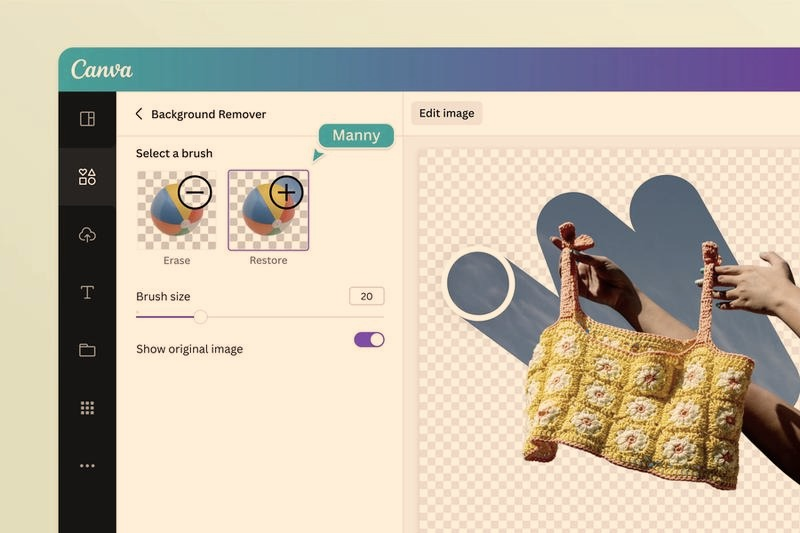
Witajcie! Dzisiaj podzielę się z Wami kilkoma prostymi trikami na usunięcie białego koloru z grafik w Photoshopie. Białe tło często nie pasuje do naszej wizji, a jakość obrazu jest kluczowa, szczególnie w projektach czy na social mediach. Postanowiłam zebrać trzy fantastyczne sposoby, które pozwolą Wam osiągnąć idealne efekty bez utraty jakości. Obiecuję, że każdy z nich jest prostszy, niż myślicie, a zaledwie kilka kliknięć wystarczy, aby Wasze zdjęcia nabrały nowego charakteru.
W świecie grafiki i designu każdy detal ma ogromne znaczenie. Odpowiednie usunięcie białego koloru uatrakcyjni projekty i sprawi, że będą one wyglądać profesjonalnie. W artykule opiszę trzy metody, z których każda ma swoje zalety i sprawdzi się w różnych sytuacjach – podczas edytowania zdjęcia, przygotowywania materiałów reklamowych czy tworzenia grafik do użycia w mediach społecznościowych. Przygotujcie się na prostą i przyjemną przygodę w Photoshopie!
Porównanie metod usuwania białego tła w Photoshopie
| Metoda | Zalety | Wady | Idealne zastosowanie |
|---|---|---|---|
| Użycie narzędzia „Szybki wybór” |
|
Może wymagać poprawek przy skomplikowanych krawędziach | Edytowanie zdjęć produktów |
| Skorzystanie z opcji „Usuń otoczkę” |
|
Nie zawsze skuteczna w przypadku skomplikowanych obiektów | Szybkie projekty do mediów społecznościowych |
| Użycie narzędzia „Gumka do tła” |
|
Wymaga cierpliwości i praktyki | Edytowanie zdjęć z trudnymi krawędziami |
Użycie narzędzia „Szybki wybór” w Photoshopie
Używanie narzędzia „Szybki wybór” w Photoshopie to jedna z moich ulubionych technik usuwania białego tła. To narzędzie umożliwia błyskawiczne zaznaczenie obiektów, co idealnie sprawdza się dla osób pragnących szybko uzyskać profesjonalne efekty. Na początku wybierz narzędzie z paska, następnie przesuwaj myszkę po obszarze, który chcesz zaznaczyć. Co ciekawe, dzięki funkcji wykrywania obiektów program często sam rozpoznaje kontury i wybiera odpowiednie elementy, co przyspiesza cały proces. Przyciski „+” i „-” na pasku narzędzi pozwalają na dodawanie lub usuwanie fragmentów zaznaczenia, co daje pełną kontrolę nad tym, co chcesz wyciąć.
Po dokładnym zaznaczeniu obiektu naciśnij „CTRL + C” lub „Cmd + C”, aby skopiować zaznaczony element, a następnie utwórz nową warstwę, wklejając przy pomocy „CTRL + V” lub „Cmd + V”. To naprawdę proste! Możesz ukryć oryginalną warstwę, klikając ikonę oka w panelu warstw, co pozwoli Ci na podgląd efektów i widok z usuniętym białym tłem. Dzięki tej metodzie moje zdjęcia zyskują profesjonalny charakter i zachowują wysoką jakość. A skoro jesteśmy przy tym temacie, odkryj nowoczesny aparat, który robi zdjęcia natychmiast. Narzędzie to ułatwia mi życie, zwłaszcza podczas pracy nad zdjęciami produktów w moich projektach.
Umiejętność szybkiego usuwania tła w Photoshopie to klucz do osiągnięcia profesjonalnych rezultatów. Dzięki odpowiednim narzędziom każdy może stworzyć świetnie wyglądające zdjęcia w krótkim czasie.
Czy wiesz, że użycie narzędzia „Szybki wybór” w Photoshopie może być jeszcze bardziej efektywne, gdy skorzystasz z opcji „Refine Edge”? Pozwala to na precyzyjniejsze wygładzenie krawędzi zaznaczenia, co jest szczególnie przydatne w przypadku obiektów z delikatnymi szczegółami, takimi jak włosy czy pióra.
Skorzystanie z opcji „Usuń otoczkę” w Photoshopie

Jednym z najprostszych ułatwień, które odkryłam w Photoshopie, jest opcja „Usuń otoczkę”. Ten funkcjonalny skarb pozwala mi szybko pozbyć się białego tła wokół zdjęć i grafik. Dzięki tej opcji oszczędzam czas, a jakość obrazu pozostaje na wysokim poziomie. W kilka sekund mogę osiągnąć efekt wyglądający jak dzieło profesjonalisty. Wystarczy zaznaczyć pożądany obiekt i jednym kliknięciem usunąć zbędną otoczkę, jednocześnie zachowując detale, nawet w najciemniejszych cieniach.
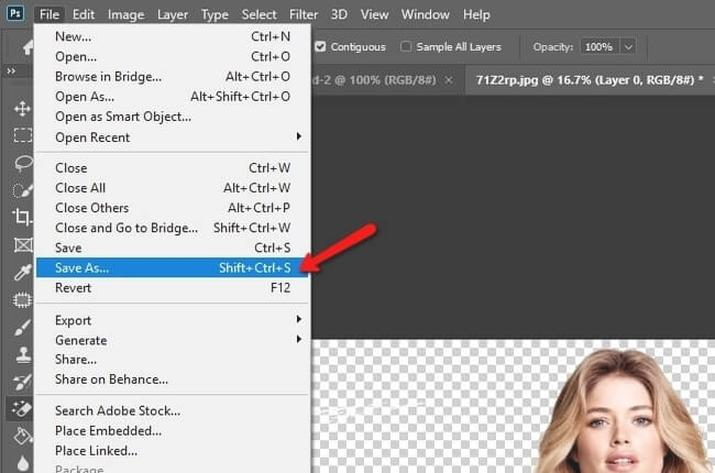
Intuicyjność opcji „Usuń otoczkę” sprawia, że korzystanie z niej jest bardzo proste. Pozwala na użycie skrótu klawiszowego, co przyspiesza cały proces do zaledwie chwil. W większości przypadków, około 90%, nie muszę dokonywać żadnych poprawek, a efekty są gotowe do natychmiastowego użycia, na przykład w mediach społecznościowych. Z tego powodu „Usuń otoczkę” stało się moim pierwszym wyborem, gdy chcę szybko pozbyć się białego tła w projektach – sprawnie i bez zbędnych komplikacji! Inne ciekawe informacje na ten temat znajdziesz w tym poście.

Oto kilka kluczowych zalet używania opcji „Usuń otoczkę”:
- Oszczędność czasu dzięki szybkiemu usuwaniu tła.
- Wysoka jakość zachowanych detali obrazu.
- Możliwość użycia skrótu klawiszowego dla większej wygody.
- Wysoka skuteczność - w 90% przypadków brak konieczności poprawek.
Używanie opcji „Usuń otoczkę” w Photoshopie to świetny sposób na usprawnienie pracy nad grafiką. Dzięki temu narzędziu można zaoszczędzić cenny czas, a efekty są zawsze zadowalające.
Użycie narzędzia „Gumka do tła” w Photoshopie
Użycie narzędzia „Gumka do tła” w Photoshopie umożliwia skuteczne usunięcie niechcianego tła ze zdjęć, zwłaszcza gdy tło ma prostą, jednolitą kolorystykę. Aby zacząć, najpierw wybieram obiekt, który zamierzam zachować, następnie upewniam się, że tło jest jak najprostsze, co znacząco ułatwia całą operację. Przed wymazywaniem dobieram odpowiedni rozmiar pędzla gumki — zwykle ustawiam go na około 80px. Takie ustawienie pozwala na dokładne wycinanie, co jest istotne dla zachowania detali. W bardziej skomplikowanych krawędziach zwiększam rozmiar pędzla, jednak dbam o to, aby nie przekraczać małych granic.
Kiedy pracuję z tym narzędziem, klikam na obszary tła, które chcę usunąć. Skoro już poruszamy się w tym temacie to sprawdź, jak łatwo można usunąć tło w Photoshopie. Photoshop automatycznie eliminuje te fragmenty, pozostawiając tylko wybrany obiekt. W przypadku trudnych detali, takich jak włosy czy inne skomplikowane krawędzie, korzystam z narzędzia „Clone Tool”, które pomaga wypełnić pozostałe puste miejsca. Cały proces wymaga cierpliwości, ale po chwili praktyki zyskuję satysfakcjonujące efekty. Ostateczny rezultat to nie tylko usunięcie tła, ale również zachowanie szczegółów, co sprawia, że moje zdjęcia zyskują profesjonalny wygląd.
Czy wiesz, że korzystając z narzędzia „Gumka do tła”, możesz też zmieniać jego ustawienia, aby uzyskać różne efekty – na przykład, dostosowując twardość pędzla, możesz uzyskać bardziej gładkie krawędzie lub wyraziste przejścia, co jest szczególnie przydatne przy edytowaniu skomplikowanych detali?
Źródła:
- https://www.fotomix.pl/prosta-metoda-na-eliminacje-bialych-obwodek-w-photoshopie/
- https://iwofr.org/pl/jak-usun%C4%85%C4%87-bia%C5%82e-t%C5%82o-z-obrazu-aby-sta%C5%82-si%C4%99-on-przezroczysty-w-photoshopie/
- https://www.youtube.com/watch?v=_Grf_OAHOSU
- https://www.capcut.com/pl-pl/resource/remove-white-background-photoshop
- https://www.capcut.com/pl-pl/resource/change-background-color-photoshop
- https://www.anymp4.com/pl/photo-editing/change-picture-background-in-photoshop.html
- https://asketo.pl/jak-usunac-tlo-ze-zdjecia/