Stworzenie atrakcyjnej grafiki do mediów społecznościowych w Photoshopie to wspaniała przygoda, która otwiera przed nami wiele twórczych możliwości. Na początku warto zastanowić się, jakiego typu grafikę chcemy wykonać. Może to być infografika, post promocyjny, a może coś bardziej artystycznego? Istotne jest, aby określić cel, który zamierzamy osiągnąć. Kiedy wiesz, co dokładnie chcesz przekazać, cały proces staje się znacznie łatwiejszy i bardziej efektywny.
Na początek zastanówmy się nad wyborem odpowiednich wymiarów dokumentu. W przypadku grafik do mediów społecznościowych szczególnie sprawdzają się proporcje 1:1, 4:5 lub 16:9, w zależności od platformy, na której zamierzamy publikować. Po otwarciu nowego dokumentu w Photoshopie, przemyśl kolorystykę swojej grafiki i zastanów się, jakie elementy w niej umieścisz. Możesz korzystać z własnych zdjęć lub z darmowych banków zdjęć, które oferują szeroki wybór materiałów. Ważne, aby Twoje grafiki były spójne z identyfikacją wizualną Twojej marki.
Podstawowe techniki pracy z warstwami w Photoshopie
Praca z warstwami stanowi jeden z kluczowych elementów efektywnego korzystania z Photoshopa. Rozpoczynając, warto stworzyć kilka podstawowych warstw dla różnych elementów, takich jak tło, tekst oraz zdjęcia. Dzięki temu możesz w łatwy sposób edytować każdy z elementów niezależnie. Zastosuj różne efekty, takie jak cienie czy gradienty, aby dodać głębi swojej grafice. Pamiętaj, że mniej znaczy więcej – staraj się unikać przesady z ilością efektów. Dobrze dobrane elementy powinny harmonijnie współgrać ze sobą, tworząc estetyczną całość.
Gdy grafika jest już gotowa, czas na ostatni krok – zapisanie jej w odpowiednim formacie. Do mediów społecznościowych najlepiej sprawdzają się formaty JPG lub PNG, w zależności od tego, czy potrzebujesz przezroczystości w tle. Nie zapomnij o optymalizacji rozmiaru pliku, aby Twoje grafiki ładowały się szybko na platformach społecznościowych. Jeżeli masz ochotę na więcej eksperymentów, spróbuj stworzyć grafikę animowaną w formacie GIF – to doskonały sposób na przyciągnięcie uwagi odbiorców. Teraz, mając tę wiedzę, możesz z łatwością rozpocząć tworzenie grafik w Photoshopie, więc do dzieła!
Jak skutecznie tworzyć grafiki w Photoshopie
Tworzenie grafik w programie Adobe Photoshop wydaje się złożonym zadaniem, ale z odpowiednim podejściem oraz praktyką można osiągnąć zaskakujące rezultaty. Poniższa lista kroków pomoże Ci stworzyć atrakcyjną grafikę, która przyciągnie uwagę odbiorców zarówno na mediach społecznościowych, jak i w materiałach promocyjnych.
- Utwórz nowy dokument
Rozpocznij proces od stworzenia nowego dokumentu. Najpierw wybierz odpowiednie wymiary, rozdzielczość oraz orientację (pionową lub poziomą), które najlepiej odpowiadają celowi Twojej grafiki. Ponadto upewnij się, że tryb kolorów ustawiony jest na RGB, co ma duże znaczenie w przypadku grafik przeznaczonych do publikacji w Internecie. - Importuj grafiki i zdjęcia
Kolejnym krokiem jest wprowadzenie do projektu elementów, które chcesz wykorzystać. Możesz to zrobić klikając "Plik" -> "Otwórz" lub przeciągając pliki bezpośrednio do przestrzeni roboczej. Ważne, aby wybierać pliki w odpowiedniej jakości, ponieważ ma to ogromny wpływ na końcowy efekt wizualny. Dodatkowo stwórz nowe warstwy dla każdego elementu, co ułatwi dalszą pracę. - Użyj narzędzi zaznaczania
Aby precyzyjnie edytować elementy, skorzystaj z narzędzi zaznaczania, takich jak Lasso czy Szybkie zaznaczanie. Dzięki tym narzędziom bez trudu wyizolujesz obiekty, które chcesz edytować lub przenosić do innych warstw. Po zaznaczeniu obiektu skopiuj go i wklej w nową warstwę, co pozwoli Ci zachować oryginał nienaruszonym. - Manipuluj warstwami
Pracując z różnymi warstwami, stworzysz spójną kompozycję. Zmieniaj kolejność warstw, dostosowuj ich przezroczystość, a także stosuj efekty takie jak cienie czy obramowania, aby dodać grafikowi głębi i atrakcyjności. Pamiętaj, aby każdą zmianę zapisywać jako osobną warstwę, co znacznie ułatwi późniejsze edytowanie. - Eksportuj gotową grafikę
Kiedy Twoja grafika osiągnie zamierzony efekt, przejdź do opcji eksportu. Kliknij "Plik" -> "Eksportuj" i wybierz format, który najlepiej odpowiada Twojemu projektowi (najczęściej PNG lub JPEG dla mediów społecznościowych). Upewnij się, że ustawienia jakości są dostosowane do wymagań platformy, na której zamierzasz publikować grafikę.
Podstawowe narzędzia Photoshopa dla początkujących grafików
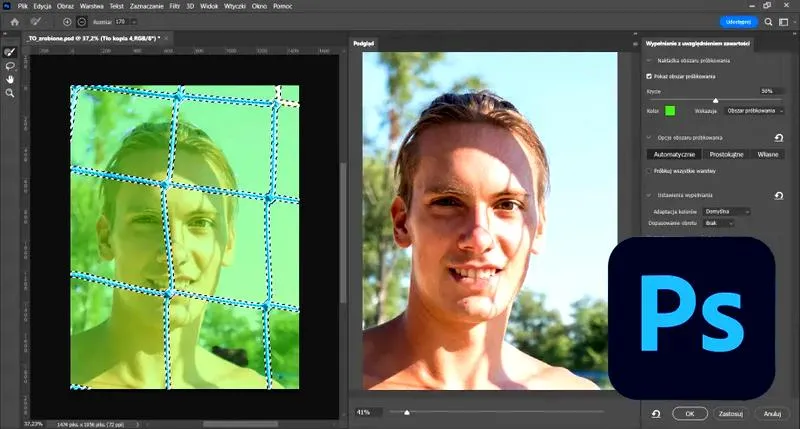
Photoshop to jeden z najpotężniejszych programów do edycji grafiki, z którego korzystają zarówno amatorzy, jak i profesjonaliści. Gdy dopiero zaczynam swoją przygodę z grafiką, kluczowe stają się podstawowe narzędzia, które umożliwiają stworzenie efektownych projektów. Na start warto zaprzyjaźnić się z narzędziem Zaznaczanie, ponieważ pozwala ono na wybieranie fragmentów obrazów, co jest absolutnie niezbędne, gdy edytujemy konkretne elementy. Kolejnym must-have staje się narzędzie Warstwa, które umożliwia pracę na kilku poziomach. Dzięki temu każda edycja nie wpływa na oryginalny obraz, co okazuje się bardzo pomocne, gdy eksperymentujemy z różnymi stylami i efektami.
Warto również spróbować opcji Kadrowanie, którą uwielbiam, gdy chcę wyeliminować zbędne elementy z fotografii. Dzięki niej mogę skupić uwagę widza na tym, co jest najważniejsze. Dobrze jest także zaznajomić się z funkcjami regulacji jasności oraz kontrastu, ponieważ znacząco wpływają one na ostateczny wygląd zdjęć. Zajrzyj do tego wpisu żeby zgłębić temat. Moim zdaniem to właśnie te proste narzędzia pozwalają na szybkie uzyskanie satysfakcjonujących efektów oraz zachęcają do dalszego eksperymentowania z możliwościami programu.
Kluczowe narzędzia edycyjne w Photoshopie
Następnym krokiem, który powinien podjąć początkujący projektant, jest nauka korzystania z warstw. To niezwykle ważne narzędzie daje mi swobodę w edycji każdej części mojego projektu. Warstwy umożliwiają mi tworzenie różnych elementów bez obawy o zniszczenie bazowego obrazu. Na przykład mogę dodać cień do tekstu, nie zmieniając samej grafiki, co zdecydowanie przydaje się w mojej pracy. Jak już jesteśmy w temacie to dowiedz się, jak photoshop zmienia nasze postrzeganie grafiki. Innym pomocnym narzędziem staje się Filtr, który pozwala na dodanie artystycznych efektów do zdjęć. Możliwość wyostrzania, rozmywania czy stosowania różnych filtrów sprawia, że mogę nadać swoim projektom oryginalny charakter.
Na koniec, nie zapominajmy o funkcji Maski, ponieważ umożliwia ona bardziej skomplikowane edycje bez marnowania czasu na przerywanie prac. Korzystając z masek, mogę ukrywać lub odkrywać różne części obrazu, co otwiera przede mną zupełnie nowe możliwości. Bardzo lubię również opcje eksportu, ponieważ pozwalają mi na zapisanie projektów w różnych formatach, co okazuje się niezbędne, gdy pragnę podzielić się swoimi pracami w sieci lub przesłać je klientom. Dzięki tym podstawowym narzędziom, rozpoczynam przygodę z grafiką w Photoshopie, która już teraz wydaje się pełna fascynujących możliwości!
| Narzędzie | Opis |
|---|---|
| Zaznaczanie | Pozwala na wybieranie fragmentów obrazów, co jest niezbędne do edytowania konkretnych elementów. |
| Warstwa | Umożliwia pracę na kilku poziomach, co pozwala na edytowanie bez wpływania na oryginalny obraz. |
| Kadrowanie | Eliminacja zbędnych elementów z fotografii, koncentrując uwagę widza na najważniejszych częściach. |
| Regulacja jasności i kontrastu | Znacząco wpływa na wygląd zdjęć, pozwalając na szybkie uzyskanie satysfakcjonujących efektów. |
| Maski | Umożliwiają bardziej skomplikowane edycje, ukrywając lub odkrywając różne części obrazu. |
| Filtr | Pozwala na dodanie artystycznych efektów do zdjęć, takich jak wyostrzanie czy rozmywanie. |
| Opcje eksportu | Umożliwiają zapisanie projektów w różnych formatach, co jest niezbędne do dzielenia się swoimi pracami. |
Did you know that w Photoshopie istnieje skrót klawiaturowy "Ctrl + T" (Cmd + T na Macu), który pozwala szybko aktywować funkcję Transformacji? Dzięki temu możesz łatwo zmieniać rozmiar, obracać lub przekształcać wybrane warstwy, co znacząco przyspiesza proces edycji!
Jak wykorzystać Photoshop do zaawansowanej obróbki zdjęć?
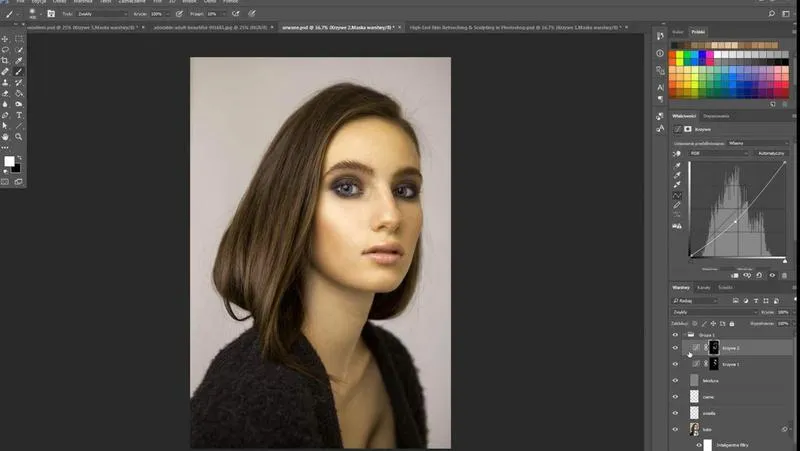
Photoshop to niezastąpione narzędzie, które otwiera przed nami door do zaawansowanej obróbki zdjęć. Gdy po raz pierwszy zaczęłam z niego korzystać, zafascynowały mnie jego możliwości. Przy jego pomocy mogłam nie tylko uzyskać idealne zdjęcia, ale także nadać im zupełnie nową jakość. Kluczowe zatem staje się poznanie podstawowych narzędzi, takich jak warstwy, maski czy filtry. Dzięki nim obróbka zdjęć nabiera nowego wymiaru, a moje fotografie zyskują artystyczny charakter.
Na początku zdecydowanie warto spróbować prostych operacji, takich jak kadrowanie czy korekta jasności. Z czasem, kiedy poczuję się pewniej, mogę z powodzeniem eksperymentować z bardziej zaawansowanymi technikami. Na przykład usunięcie tła z fotografii to świetny sposób, by stworzyć oryginalne kompozycje. Wystarczy jedynie posłużyć się funkcją „Usuwanie tła”, a bardziej skomplikowane zaznaczenia umożliwią przeniesienie obiektów na nowe, intrygujące tła.
W Photoshopie stworzysz piękne retusze zdjęć
Retusz zdjęć to kolejna fascynująca funkcja, która sprawia, że moje fotografie stają się jeszcze bardziej atrakcyjne. Dzięki możliwości wygładzania skóry, korygowania kolorów oraz stosowania filtrów mogę dosłownie „ulepszyć” każdy kadr. Nie raz zaskoczyłam znajomych efektami, które osiągnęłam w Photoshopie. Ważne, aby zachować umiar i nie przesadzić z obróbką, by zdjęcie nadal wyglądało naturalnie.
Ostatnio odkryłam również możliwość tworzenia animacji GIF w Photoshopie. Pod tym linkiem znajdziesz wpis, w którym o tym pisaliśmy. Ten sposób znakomicie ożywia moje projekty oraz posty na mediach społecznościowych. Wykorzystując sekwencję zdjęć, mogę stworzyć interesującą animację, która przyciągnie uwagę. Daje mi to nie tylko możliwość zabawy z kreatywnością, ale także nowe, interaktywne formy komunikacji z odbiorcami. Jak widzisz, Photoshop to nie tylko program do edycji zdjęć, ale także prawdziwe źródło artystycznych inspiracji!
Ciekawostką jest to, że zaawansowane techniki obróbki zdjęć w Photoshopie, takie jak dodawanie efektów HDR czy stosowanie filtrów do symulacji obiektywów, mogą znacząco wpłynąć na emocje jakie wywołuje zdjęcie, potrafiąc nawet odmienić jego interpretację przez widza.
Tworzenie animacji GIF w Photoshopie – krok po kroku
W poniższej liście znajdziesz szczegółowy opis procesu tworzenia animacji GIF w programie Adobe Photoshop. Dzięki temu przewodnikowi nauczysz się samodzielnie projektować efektowne animacje, które świetnie sprawdzą się na Twojej stronie lub profilach w mediach społecznościowych. Wykonując te kroki, zrealizujesz swoje pomysły w praktyce.
- Utworzenie nowego projektu
- Importowanie zdjęć
- Zaznaczanie i maskowanie obiektu
- Tworzenie osi czasu animacji
- Eksportowanie animacji do formatu GIF
Na początku kliknij w menu Plik i wybierz Nowy. Upewnij się, że ustawisz odpowiednie wartości szerokości i wysokości dokumentu w pikselach oraz wybierzesz właściwy tryb kolorów (RGB), który idealnie nadaje się do mediów internetowych. Po dokonaniu tych ustawień, kliknij Utwórz, aby przejść do następnego etapu.
Teraz zaimportuj obrazy, które posłużą jako elementy Twojej animacji. W tym celu wybierz Plik -> Otwórz lub Plik -> Przeglądaj w programie Bridge. Po zaimportowaniu przenieś zdjęcia do okna swojego projektu, co pozwoli na stworzenie sekwencji animacyjnej. Możesz także edytować pojedynczy obraz, aby uzyskać efekt ruchu, na przykład poprzez jego obracanie lub przesuwanie.
Wykorzystaj narzędzie zaznaczania, takie jak Lasso. Następnie kliknij Zaznacz i maskuj w górnej belce, by zaznaczyć obiekt, który chcesz animować. Po zakończeniu zaznaczania przenieś go na nową warstwę, korzystając z kombinacji klawiszy Ctrl + J, co ułatwi jego edycję w dalszej części procesu.
Kolejnym krokiem będzie przejście do zakładki Okno i wybór Oś czasu. Kliknij Utwórz oś czasu wideo, aby otworzyć panel do edycji animacji. W tym miejscu dodaj kolejne warstwy do animacji oraz dostosuj czasy przejścia pomiędzy klatkami, co pozwoli na uzyskanie płynnych ruchów animowanych obiektów.
Na koniec, aby zapisać swoją animację w formacie GIF, wybierz Plik -> Eksportuj -> Zapisz dla Internetu (Starsza opcja). Upewnij się, że wybierasz odpowiednie kolory oraz ustawiasz opcję powtarzania na „na zawsze”, co sprawi, że animacja będzie płynna. Po zakończeniu zapisz plik w preferowanej lokalizacji, aby zakończyć proces eksportu.
FAQ - Najczęstsze pytania
Jakie są pierwsze kroki do stworzenia grafiki w Photoshopie?Na początku należy zastanowić się, jaki cel chcemy osiągnąć oraz jaki typ grafiki chcemy wykonać. Następnie warto utworzyć nowy dokument, wybierając odpowiednie wymiary oraz rozdzielczość zgodnie z przeznaczeniem naszej grafiki.
Dlaczego ważne jest określenie wymiarów dokumentu w Photoshopie?Wybór odpowiednich wymiarów dokumentu ma kluczowe znaczenie, ponieważ różne platformy społecznościowe preferują różne proporcje. Proporcje 1:1, 4:5 oraz 16:9 są najczęściej używane, dlatego ważne jest, aby dostosować projekt do tych wymagań.
Jakie techniki pracy z warstwami można zastosować w Photoshopie?Praca z warstwami pozwala na edytowanie różnych elementów niezależnie, co jest kluczowe w tworzeniu spójnych kompozycji. Można zmieniać kolejność warstw, dostosowywać ich przezroczystość i stosować różne efekty, co znacznie zwiększa możliwości kreatywne.
Co należy zrobić przed eksportem gotowej grafiki w Photoshopie?Przed eksportem warto upewnić się, że grafika jest odpowiednio zoptymalizowana pod kątem rozmiaru pliku, aby ładowała się szybko na platformach społecznościowych. Należy także wybrać odpowiedni format, np. JPG lub PNG, w zależności od potrzeb dotyczących przezroczystości.
Jakie narzędzia powinien znać początkujący grafik w Photoshopie?Początkujący grafik powinien zapoznać się z narzędziami takimi jak Zaznaczanie, Warstwa i Kadrowanie. Te narzędzia umożliwiają edytowanie fragmentów obrazów, pracę na różnych poziomach oraz eliminację zbędnych elementów z fotografii, co jest kluczowe w tworzeniu atrakcyjnych projektów.