


Jestem zachwycona nowymi narzędziami AI, które w ostatnich latach zagościły w Photoshopie! Odkrycie tych innowacji przypomina znalezienie skarbnicy możliwości. Na przykład, zaledwie kilka kliknięć umożliwia mi wykorzystanie funkcji Content-Aware Fill. Dzięki temu narzędziu mogę błyskawicznie usunąć niechciane obiekty z obrazu. Analizując otaczające piksele, narzędzie inteligentnie wypełnia wybrany obszar, co sprawia, że wyniki są nie tylko szybkie, ale również imponujące! Jeśli interesują cię podobne zagadnienia, porównaj narzędzia graficzne i wybierz najlepsze dla siebie. Jeszcze niedawno musiałam poświęcać na to długie godziny, a teraz często udaje mi się zakończyć tę pracę w zaledwie kilka minut.
Nie sposób pominąć temat filtrów neuronowych, które zdobyły moje serce jako ulubione narzędzie do retuszu. Dzięki nim, retusz portretów i manipulacja zwykłymi zdjęciami przybrały zupełnie nowy wymiar. Na przykład, filtr wygładzania skóry pozwala na uzyskanie naturalnie wygładzonej cery w kilka sekund. Ponadto, mogę dostosować wiek moich modeli czy nawet zmieniać ich wyraz twarzy z neutralnego na szczęśliwy. Moje ulubione eksperymenty z tymi filtrami sprawiają, że prace nad projektami stają się jeszcze bardziej satysfakcjonujące, a czas obróbki znacznie się skraca!
Wreszcie, narzędzie Select Subject stało się moim niezastąpionym wsparciem w szybkim selekcjonowaniu obiektów. Automatyczne wyodrębnianie głównych elementów ze zdjęcia za pomocą jednego kliknięcia to prawdziwe złoto! W połączeniu z opcjami wypełnienia generatywnego, potrafię tworzyć zupełnie nowe kompozycje, dostosowywać obrazy do mojej wizji i eksperymentować jak nigdy dotąd. W ciągu ostatniego roku dzięki tym narzędziom zaoszczędziłam dziesiątki godzin, co pozwoliło mi skupić się na tym, co naprawdę się liczy — mojej kreatywności. Czyż to nie wspaniałe, jak technologia może w tak znaczący sposób ułatwić pracę artystom?
Jak wykorzystać sztuczną inteligencję w Photoshopie do retuszu i tworzenia grafik
W poniższej liście przedstawiam kroki, które pozwolą Ci efektywnie korzystać z narzędzi AI w Adobe Photoshop. Te funkcje znacząco przyspieszą Twój workflow, a także oszczędzą czas oraz podniosą jakość wykonywanych projektów.
-
Przygotowanie projektu z wykorzystaniem Wypełnienia Generatywnego:
- Najpierw otwórz obraz w Photoshopie, a następnie skorzystaj z narzędzi zaznaczania, takich jak Lasso czy prostokąt, aby wybrać obszar, w którym zamierzasz wprowadzić zmiany.
- Po zaznaczeniu obszaru kliknij na przycisk „Wypełnienie generatywne”, dostępny w górnej części ekranu.
- Wprowadź tekstowy opis, który posłuży AI do wygenerowania zawartości, na przykład „szklanka wody”. System przygotuje kilka wariantów, spośród których wybierzesz najodpowiedniejszy dla swojego projektu.
-
Korzystanie z filtrów neuronowych do retuszu portretów:
- W pierwszej kolejności wybierz obraz portretu, a następnie przejdź do menu „Filtr” > „Filtry neuronowe”.
- Wybierz filtr wygładzania skóry i skorzystaj z suwaków, aby dostosować poziom wygładzenia; po tym kliknij „OK”.
- Nie zapomnij eksperymentować z innymi filtrami, takimi jak „Dostosowanie wyrazu twarzy”, które pozwolą Ci zmienić emocje modela w zdjęciu i osiągnąć pożądany efekt.
-
Poprawa selekcji i maskowania:
- Rozpocznij proces od zastosowania narzędzia „Select Subject”, które pozwoli Photoshopowi automatycznie zaznaczyć główny obiekt na obrazie.
- Następnie skorzystaj z opcji „Wybierz i zamaskuj”, aby uzyskać lepsze krawędzie, szczególnie w skomplikowanych obszarach, takich jak włosy. Użyj pędzla „Refine Edge”, aby dopracować detale.
- Dostosuj ustawienia suwaka „Smart Radius” oraz „Oczyszczanie kolorów”, co poprawi jakość zaznaczenia i zapewni lepszy efekt końcowy.
-
Integracja AI z tradycyjnymi technikami:
- Warto zastosować kombinację narzędzi AI, takich jak Wypełnienie Generatywne, z ręcznymi poprawkami, aby uzyskać optymalne rezultaty.
- Skorzystaj z narzędzi, takich jak stamp klonowy lub pędzel, do dalszych poprawek w trudnych miejscach, gdzie AI mogło się pomylić.
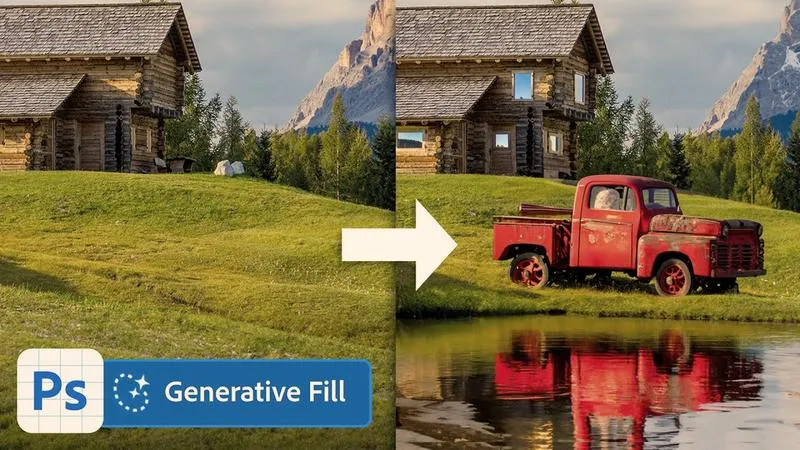
Te kroki pomogą Ci maksymalnie wykorzystać możliwości AI w Photoshopie, co z kolei wpłynie pozytywnie na efektywność Twojej pracy oraz jakość wykonywanych grafik.
| Narzędzie AI w Photoshopie | Funkcjonalność | Czas ułatwienia (w minutach) | Skuteczność (%) | Przykładowe zastosowania |
|---|---|---|---|---|
| Content-Aware Fill | Inteligentne wypełnianie zaznaczonych obszarów zdjęcia | 5-10 | 80-95 | Usuwanie niechcianych obiektów, retusz tła |
| Neural Filters | Filtry do zaawansowanego retuszu zdjęć | 3-8 | 85-90 | Wygładzanie skóry, zmiana wyrazu twarzy, przeniesienie stylu |
| Select Subject | Automatyczne wykrywanie i wybieranie obiektów | 1-3 | 75-85 | Szybkie usuwanie tła, selekcja głównych obiektów |
| Generative Fill | Generowanie treści w zaznaczonej przestrzeni na podstawie opisów | 10-15 | 70-80 | Zmiana tła, dodawanie obiektów, kreatywne zmiany w zdjęciach |
| Refine Edge Brush | Dostosowywanie krawędzi w selekcji | 4-6 | 80-90 | Poprawianie selekcji włosów, futer, delikatnych krawędzi |
| AI Markup | Umożliwienie precyzyjnego oznaczania obszarów do edycji | 2-4 | 85-90 | Dokładne określenie obszaru do edycji |
| AI Super Resolution | Podnoszenie jakości zdjęć | 5-10 | 90-95 | Poprawa ostrości obrazów |
| Sky Replacement | Automatyczna zmiana tła nieba | 3-5 | 80-85 | Tworzenie nowych kompozycji pejzażowych |
Jak wykorzystać funkcję Content-Aware Fill w Photoshopie
Poniżej znajdziesz listę kroków oraz cennych wskazówek, które pozwolą Ci skutecznie wykorzystać funkcję Content-Aware Fill w Photoshopie. Dzięki tym informacjom nauczysz się efektywnie usuwać niechciane obiekty z obrazów, a także uzyskiwać bezszwowe efekty.
- Wybór obiektu do usunięcia: Rozpocznij od otworzenia obrazu w Photoshopie, a następnie skoncentruj się na wyborze obiektu, który chcesz usunąć. W tym celu wykorzystaj narzędzia zaznaczania, takie jak lasso lub szybka selekcja, żeby dokładnie zaznaczyć obszar. Im precyzyjniej określisz obiekt, tym lepszy rezultat uda Ci się uzyskać w kolejnym kroku.
- Dostęp do funkcji Content-Aware Fill: Gdy zaznaczysz obiekt, przejdź do menu Edycja > Wypełnienie na podstawie zawartości. Jeżeli pracujesz z obrazem wygenerowanym przez AI, pamiętaj o zrastracji warstwy, co pozwoli Ci skorzystać z tej opcji. Wówczas na ekranie pojawi się nowe okno robocze, w którym zobaczysz podgląd edycji.
- Ustawienia i próbkowanie: Wybierz pędzel próbkowania, który pozwoli Ci zaznaczyć obszary, które Photoshop powinien brać pod uwagę jako referencje do wypełnienia. Dostosuj ustawienia na panelu po prawej stronie, eksperymentując z suwakami takimi jak Adaptacja koloru czy Skala, aby uzyskać optymalny efekt. Warto także powiększyć widok, co ułatwi precyzyjną pracę nad trudnymi krawędziami.
- Zastosowanie zmian i poprawki: Kiedy tylko będziesz zadowolony z podglądu, kliknij Zastosuj, a następnie OK, by wprowadzić zmiany. Pamiętaj, że czasami konieczne może być dodatkowe ręczne poprawienie szczegółów, w szczególności w przypadku złożonych tekstur i krawędzi. Narzędzie klonowania w takiej sytuacji będzie bardzo pomocne w poprawieniu ewentualnych niedoskonałości.
- Wskazówki praktyczne: Żeby osiągnąć najlepsze rezultaty z funkcji Content-Aware Fill, stosuj się do kilku prostych zasad. Zachowaj równowagę w obszarze próbkowania — czasem mniej znaczy więcej. Postaw na miękki pędzel dla płynniejszych przejść oraz nie obawiaj się wykonywać kilku przejść, aby doprowadzić swój efekt do perfekcji. Szczególną uwagę poświęć naturalnemu światłu i cieniom — być może ich ręczne dostosowanie będzie konieczne, aby efekt wyglądał realistycznie.
Zastosowanie filtrów neuronowych do ulepszania portretów
Od momentu, gdy zaczęłam stosować filtry neuronowe w Photoshopie, moje podejście do obróbki portretów przeszło niesamowitą transformację. Te zaawansowane narzędzia, oparte na sztucznej inteligencji, umożliwiają mi w mgnieniu oka wygładzenie skóry, zmianę wyrazów twarzy, a nawet dostosowanie wieku modela. Dzięki nim oszczędzam mnóstwo czasu, który wcześniej zajmowało ręczne retuszowanie. Efekty mojej pracy stały się znacznie bardziej zadowalające, co sprawia, że chętniej angażuję się w projektowanie wizerunków. Co więcej, wiele z tych filtrów działa w rytmie warstw, co daje mi swobodę w elastycznym dostosowywaniu efektów, aż osiągnę rezultaty, które w pełni będę mogła docenić.
Jednym z moich ulubionych filtrów jest ten, który służy do wygładzania skóry. Kiedy po raz pierwszy go użyłam, zaskoczyła mnie jego naturalność – nie stworzył efektu „plastikowej skóry”, jak często dzieje się w tradycyjnej obróbce. Używając filtrów neuronowych, mogę w kilka sekund przywrócić skórze modeli idealny wygląd, wpływając na takie parametry jak tekstura oraz gładkość. Takie rozwiązania zdecydowanie przyspieszają mój workflow, co pozwala mi przyjmować więcej zleceń i poświęcać więcej czasu na kreatywne aspekty mojej pracy.
Jak filtry neuronowe zrewolucjonizowały tworzenie emocjonalnych portretów
Filtry neuronowe otwierają przede mną także możliwość eksperymentowania z wyrazami twarzy. Niezależnie od tego, czy dodam szczyptę uśmiechu, czy zmienię wyraz na bardziej zaskoczony, wszystko to mogę osiągnąć zaledwie kilkoma kliknięciami. Kiedy potrzebowałam stworzyć radosniejszą wersję portretu, wystarczyło osadzić odpowiedni filtr, a rezultaty były natychmiastowe! Najlepiej sprawdzają się na zdjęciach o dobrej jakości i oświetleniu, jednak stosowane w przemyślany sposób potrafią naprawdę zaskoczyć. Przez moje doświadczenia dostrzegam, że wysoka jakość zdjęć zdecydowanie podnosi efektywność tych filtrów, co sprawia, że czuję się bardziej pewna swoich wyborów.
Podsumowując, filtry neuronowe to nie tylko kolejna funkcja w Photoshopie, ale narzędzie, które całkowicie odmieniło moją pracę. Dzięki nim zyskuję nowe możliwości, o jakich wcześniej nie myślałam, a jednocześnie mogę oszczędzać cenny czas. Moje portrety stają się bardziej wyraziste, a ja skupiam się na tym, co naprawdę kocham – tworzeniu. Każde udoskonalenie obrazu oraz zabawa z filtrami stają się dla mnie ekscytującym procesem, który pozwala rozwijać się i zbierać mnóstwo pomysłów oraz inspiracji na przyszłość.
Ai w Photoshopie: Uproszczenie procesu selekcji i maskowania
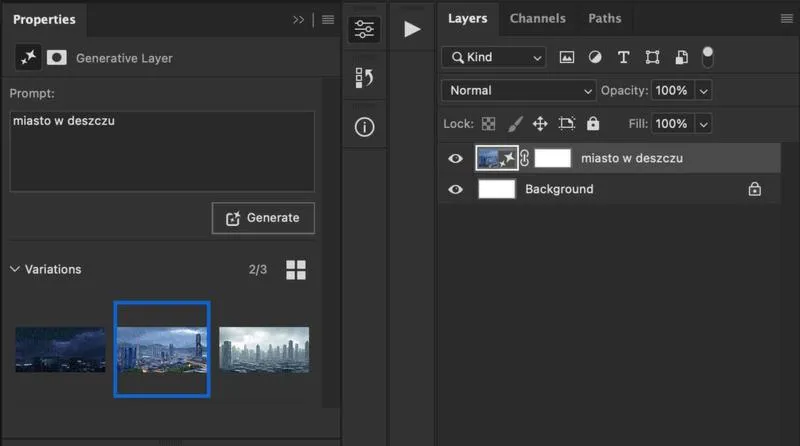
Sztuczna inteligencja w Photoshopie wprowadza prawdziwą rewolucję! Jako osoba, która przez lata doskonaliła umiejętności edytorskie, mogłam na własne oczy obserwować, jak technologie AI zmieniają nasze podejście do pracy. Prawda jest taka, że dzięki tym innowacjom zyskuję nie tylko oszczędność czasu, ale także zwiększoną precyzję oraz ułatwienie w realizacji skomplikowanych zadań, takich jak selekcja i maskowanie. Na przykład, nanojcieżka, która kiedyś zajmowała mi godziny, teraz może być zrealizowana w zaledwie kilka minut. Wystarczy użyć narzędzia „Select Subject”, które, korzystając z Adobe Sensei, automatycznie wykrywa główny obiekt na obrazie jednym kliknięciem, a następnie mogę dostosować wszystko według własnego uznania!
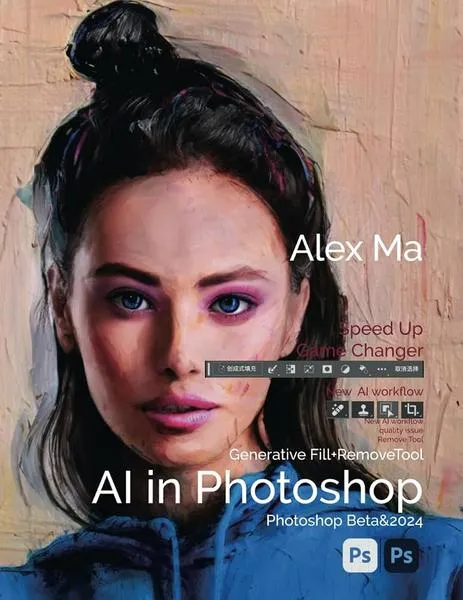
Niezależnie od tego, czy aktualnie pracuję nad portretem, czy przygotowuję skomplikowaną kompozycję z wieloma elementami, zastosowanie AI sprawia, że każda czynność staje się prostsza. Na przykład, zamiast marnować długie godziny na detalowanie, sięgam po narzędzie „Wybierz i zamaskuj”, które pozwala mi precyzyjnie dostosować krawędzie złożonych obiektów, takich jak włosy. Dodatkowo, korzystając z pędzla Refine Edge, zyskuję jeszcze większą kontrolę nad detalami, co umożliwia mi uzyskiwanie bardziej naturalnych i estetycznych efektów. Czasami naprawdę wystarczy kilka poprawek, aby osiągnąć idealny rezultat, a AI niezwykle ułatwia mi dostrzeganie tych drobnych detali.
Co więcej, rozwój narzędzi generatywnych w Photoshopie, takich jak „Wypełnienie generatywne”, otwiera przed nami jeszcze szersze możliwości w zakresie tworzenia i edytowania. Teraz mogę swobodnie zastępować obiekty w obrazach, korzystając z podpowiedzi tekstowych, a to daje mi szybki dostęp do różnych opcji do wyboru, co niewątpliwie stanowi ogromne ułatwienie. Oczywiście, mimo to wciąż ważne jest wykorzystanie mojego oka do sztuki, jednak dzięki AI mogę skoncentrować się na kreatywności, a nie na mechanicznych aspektach edycji. Z radością korzystam z tych zaawansowanych narzędzi i z niecierpliwością czekam, co przyniesie przyszłość w tej dziedzinie!
Ciekawostką jest, że narzędzie "Select Subject" w Photoshopie wykorzystuje algorytmy uczenia maszynowego, które zostały wytrenowane na milionach obrazów, co umożliwia mu dostrzeganie subtelnych różnic w formach i kolorach, dzięki czemu selekcja obiektów staje się znacznie bardziej precyzyjna niż przy użyciu tradycyjnych metod.
Najczęściej zadawane pytania (FAQ)
Jakie narzędzie AI w Photoshopie służy do usuwania niechcianych obiektów z obrazów?Narzędzie AI, które służy do usuwania niechcianych obiektów z obrazów, to Content-Aware Fill. Pozwala ono na błyskawiczne wypełnienie zaznaczonych obszarów dzięki analizie otaczających pikseli.
W jaki sposób filtry neuronowe zmieniają proces retuszu portretów?Filtry neuronowe, takie jak filtr wygładzania skóry, umożliwiają szybkie i naturalne wygładzenie cery oraz manipulację wyrazem twarzy, co znacząco skraca czas obróbki portretów oraz podnosi satysfakcję z efekty końcowego.
Jakie kroki należy wykonać, aby skorzystać z narzędzia Select Subject?Aby skorzystać z narzędzia Select Subject, należy najpierw otworzyć obraz w Photoshopie, a następnie użyć tego narzędzia, aby automatycznie zaznaczyć główny obiekt na zdjęciu, co znacznie ułatwia dalszą pracę nad edycją.
W jaki sposób można poprawić jakość selekcji w Photoshopie?Aby poprawić jakość selekcji w Photoshopie, można skorzystać z opcji "Wybierz i zamaskuj", co pozwala na uzyskanie lepszych krawędzi, oraz użyć pędzla Refine Edge do precyzyjnego dostosowania detali, szczególnie w skomplikowanych obszarach.
Jakie zalety niesie ze sobą łączenie tradycyjnych technik z narzędziami AI w Photoshopie?Łączenie tradycyjnych technik z narzędziami AI w Photoshopie pozwala na uzyskanie optymalnych rezultatów, ponieważ użycie narzędzi AI może przyspieszyć proces, a ręczne poprawki zapewniają większą precyzję i kontrolę nad trudnymi detalami.







