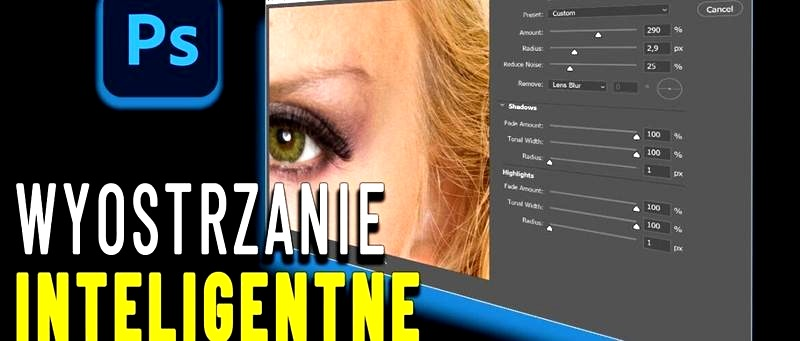
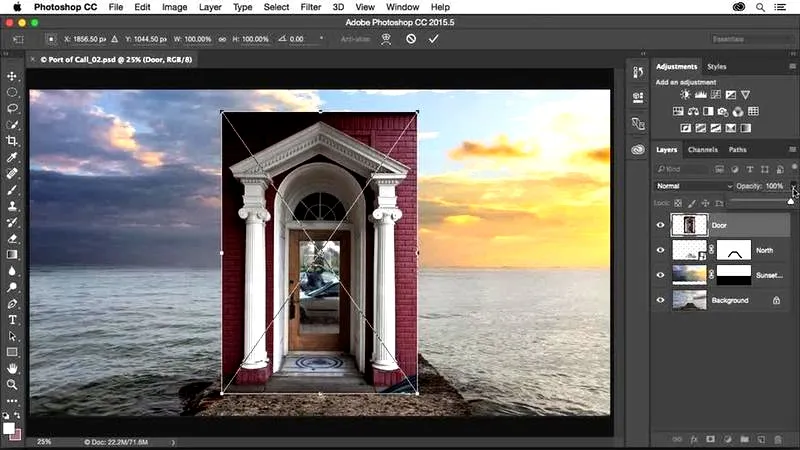
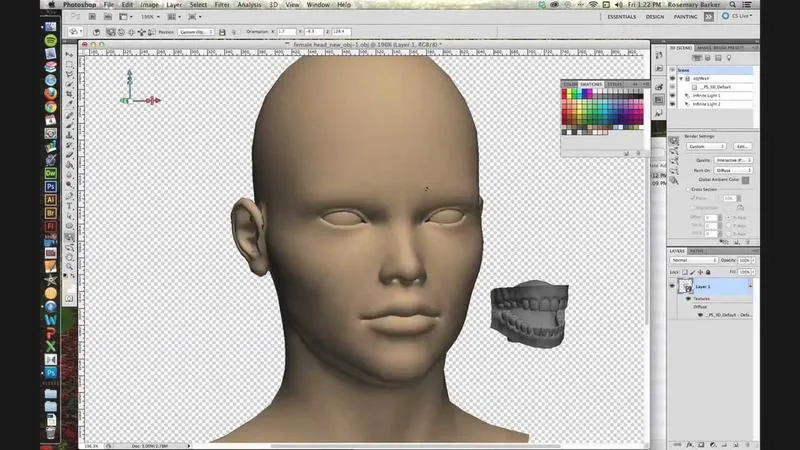
Gdy pracuję w Photoshopie, często myślę o tym, które ustawienia warto włączyć, a które lepiej wyłączyć, aby moja praca stała się przyjemniejsza i bardziej efektywna. Na przykład, jednym z trybów, który może na pierwszy rzut oka wydawać się fascynujący, jest tryb 3D. Jednak szybko zauważyłam, że przynosi on więcej problemów niż korzyści, co ostatecznie skłoniło mnie do jego wyłączenia. Dlaczego tak się stało? Już wyjaśniam!
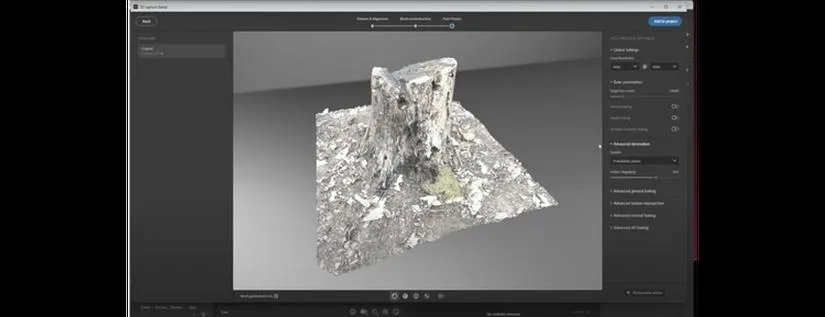
Przede wszystkim, tryb 3D w Photoshopie wymaga znacznych zasobów komputerowych. Kiedy korzystam z tej funkcji, mój komputer często działa wolniej. Zamiast twórczo edytować zdjęcia, marnuję czas na czekanie na reakcję programu. Gdy ilość opóźnień jest mniejsza, mogę lepiej skoncentrować się na swojej pracy oraz zrealizować swoje pomysły, zamiast frustrować się przestojami.
Wydajność pracy w Photoshopie znacząco poprawia się bez trybu 3D
Kolejnym powodem, dla którego wyłączyłam tryb 3D, jest jego skomplikowana obsługa. Czasami czuję, że aby zrozumieć wszystkie funkcje 3D, muszę wziąć osobny kurs. Zamiast tego wolę skupić się na klasycznych narzędziach i technikach, które już znam. Dzięki temu mogę podchodzić do projektów w sposób bardziej kreatywny, zamiast tracić czas na szukanie odpowiednich opcji w menu 3D.
Na koniec warto zauważyć, że większość moich projektów nie wymaga efektu trójwymiarowego. Czasami prostota stanowi klucz do sukcesu, a wyłączenie trybu 3D pozwala mi skupić się na detalach, które naprawdę przyciągają wzrok. Mogę być pewna, że moje prace pozostaną świeże i nowoczesne, nie zagracone zbędnymi efektami. Od momentu, gdy wyłączyłam ten tryb, czuję, jakbym odzyskała kontrolę nad swoim warsztatem kreatywnym!
Jak szybko wyłączyć tryb 3D w Photoshopie i zwiększyć wydajność
W poniższej liście przedstawiamy szczegółowe kroki, które ułatwią Ci wyłączenie trybu 3D w programie Photoshop. W wyniku zastosowania tych instrukcji, przyspieszysz działanie programu oraz zminimalizujesz obciążenie swojego komputera.
- Otwórz dokument w Photoshopie: Upewnij się, że masz otwarty plik z elementami 3D. Wybierz odpowiedni plik z menu lub przeciągnij go do okna programu, aby go załadować.
- Znajdź panel „Warstwy”: W przypadku, gdy panel „Warstwy” nie jest widoczny, przejdź do menu „Okno” i zaznacz opcję „Warstwy”. W panelu tym znajdziesz wszystkie warstwy swojego dokumentu, w tym te powiązane z trybem 3D.
- Zidentyfikuj warstwy 3D: W panelu „Warstwy” zwróć uwagę na ikony oznaczające warstwy 3D (dzielą się one wizerunkiem w trójwymiarze). Na ogół oznaczone są jako „Warstwa 3D”, a ich obecność stanowi główne źródło obciążenia dla programu.
- Wyłącz lub rasteryzuj warstwy 3D: Aby wyłączyć tryb 3D, kliknij prawym przyciskiem myszy na warstwę 3D w panelu „Warstwy” i wybierz opcję „Rasteryzuj warstwę”. Ta operacja przekształca warstwę 3D na standardową warstwę bitmapową, co przyniesie znaczną redukcję obciążenia systemu.
- Zapisz zmiany: Po rasteryzacji warstw 3D nie zapomnij, aby zapisać zmiany w swoim dokumencie. Użyj skrótu klawiaturowego Ctrl + S, by szybko zaktualizować plik i upewnić się, że wszystkie zmiany są zachowane.
Krok po kroku: Jak wyłączyć tryb 3D?
Kiedy po raz pierwszy postanowiłam wyłączyć tryb 3D na moim telewizorze, miałam wrażenie, że to zadanie może sprawić mi wiele trudności. Często przed nowymi technologiami odczuwamy pewien lęk, a w tej sytuacji nie było inaczej. Na szczęście szybko odkryłam, że ten proces jest znacznie prostszy, niż przypuszczałam. Wystarczy tylko kilka kroków, które mogę zrealizować wygodnie z kanapy.
Pierwszym krokiem staje się odnalezienie pilota do telewizora. Zazwyczaj leży on w zasięgu ręki, często ukryty za poduszką lub w magicznej szufladzie, która lubi przyciągać różne przedmioty. Po odnalezieniu pilota, włączam telewizor, a następnie przechodzę do ustawień. W większości modeli opcja dotycząca trybu 3D znajduje się w sekcji „Zmiana obrazu” lub „Ustawienia obrazu”. Klikając na tę sekcję, szybko natrafiam na możliwość wyłączenia trybu 3D. To naprawdę proste!
Menu ustawień obrazu pozwala na wyłączenie trybu 3D
Gdy już dotarłam do sekcji z trybem 3D, zauważam kilka dostępnych opcji. Najczęściej spotykam się z takimi opcjami jak „Tryb 2D” oraz „Wyłącz tryb 3D”. Wybierając tę drugą opcję, potwierdzam swój wybór. I voilà! Tryb 3D wyłączył się, a obraz wrócił do tradycyjnego formatu. Naprawdę poczułam ulgę, że to takie łatwe!
Jeśli kiedykolwiek zapragnę ponownie włączyć tryb 3D po pewnym czasie, proces również nie sprawi mi żadnych trudności. Znów wystarczy przejść do ustawień, wybrać odpowiednią opcję i cieszyć się trójwymiarowym doświadczeniem, które telewizor oferuje. Niezależnie od tego, czy oglądam film, czy gram z przyjaciółmi, czuję się teraz znacznie pewniej w zarządzaniu tym ustawieniem, co zdecydowanie poprawia komfort korzystania z mojego sprzętu!
Ciekawostką jest to, że niektóre telewizory automatycznie przełączają się na tryb 3D w przypadku wykrycia sygnału z takimi informacjami, co może zaskoczyć użytkowników, którzy nie są tego świadomi. Wyłączenie tego trybu pozwala nie tylko na oszczędność energii, ale także na poprawę jakości obrazu w tradycyjnych materiałach.
Optymalizacja wydajności: Przyspieszanie pracy w Photoshopie
Pracując z Photoshopem, często natrafiamy na sytuacje, gdy program zwalnia, co sprawia, że nasze kreatywne pomysły stają się mniej płynne, niż byśmy chciały. Z tego powodu opracowałam kilka skutecznych sposobów, które pozwalają mi przyspieszyć pracę i cieszyć się każdym kliknięciem. Na początku skupiam się na zredukowaniu obciążenia systemu, zamykając zbędne aplikacje oraz sprawdzając, czy na dysku mamy wystarczająco dużo wolnego miejsca. Taki krok pozwala mi skoncentrować się wyłącznie na projekcie, a Photoshop działa wtedy jak marzenie.
Innym ważnym aspektem jest dostosowanie ustawień samego Photoshopa do naszych indywidualnych potrzeb. Zmieniając domyślne wartości dotyczące pamięci RAM, mogę w pełni wykorzystać moc swojego komputera. Ostatnio zauważyłam, że zwiększenie pamięci podręcznej dla historii oraz poziomów wycofania znacząco poprawiło szybkość działania programu. Podczas pracy nad większymi projektami dostrzegłam też, że regularne zapisywanie pracy jest kluczowe, aby uniknąć frustracji związanej z ewentualnymi zawieszeniami.
Optymalizacja ustawień i skrótów klawiszowych znacznie poprawia komfort pracy
Warto również zwrócić szczególną uwagę na personalizację skrótów klawiszowych. Dzięki nim mogę błyskawicznie przeskakiwać między narzędziami, co zdecydowanie przyspiesza cały proces. Możliwe, że na początku wydaje się to drobiazgiem, jednak z biegiem czasu takie zmiany naprawdę robią ogromną różnicę. Ponadto korzystam z opcji „działania” w Photoshopie – automatyzacja niektórych zadań pozwala mi zaoszczędzić czas, a ja mogę skupić się na bardziej kreatywnych aspektach moich projektów.
Na koniec warto pamiętać o regularnych aktualizacjach. Nowe wersje oprogramowania często wprowadzają interesujące rozwiązania, które poprawiają wydajność programu. Utrzymując Photoshop w najnowszej wersji, mogę cieszyć się większą stabilnością oraz nowymi funkcjami, które usprawniają moją codzienną pracę. Wdrożenie tych kilku prostych trików sprawiło, że Photoshop stał się nie tylko szybszy, ale również przyjemniejszy w codziennym użytkowaniu.
Aspekt |
Opis |
|---|---|
Redukcja obciążenia systemu |
Zamykanie zbędnych aplikacji i zapewnienie wystarczającej ilości wolnego miejsca na dysku. |
Dostosowanie ustawień RAM |
Zmiana domyślnych wartości pamięci RAM w celu lepszego wykorzystania mocy komputera. |
Zwiększenie pamięci podręcznej |
Podniesienie pamięci podręcznej dla historii i poziomów wycofania, co poprawia szybkość działania programu. |
Regularne zapisywanie pracy |
Unikanie frustracji związanej z ewentualnymi zawieszeniami przez systematyczne zapisywanie projektów. |
Personalizacja skrótów klawiszowych |
Umożliwiają szybkie przełączanie między narzędziami i przyspieszają proces pracy. |
Automatyzacja zadań |
Korzystanie z opcji „działania” w Photoshopie pozwala na zaoszczędzenie czasu. |
Regularne aktualizacje |
Utrzymywanie Photoshopa w najnowszej wersji dla większej stabilności i nowych funkcji. |
Did you know that Photoshop has a built-in feature to disable 3D rendering temporarily? You can do this by navigating to `Edit > Preferences > Performance` and unchecking the "Enable 3D" option. This simple adjustment can significantly speed up your workflow, especially when working with large files or complex edits!
Alternatywy dla trybu 3D w Photoshopie i ich zalety
W programie Photoshop tryb 3D przynosi wiele możliwości, jednak w przypadku niektórych projektów może nie okazać się najlepszym rozwiązaniem. Pozostając w temacie, poznaj, jak Photoshop zmienia postrzeganie grafiki. Dlatego przedstawiam kilka alternatyw, które znacząco zwiększą efektywność pracy oraz poprawią jakość efektów wizualnych. Dodatkowo, zamieszczam krótkie opisy tych opcji.
- Warstwy i maski warstw: Używanie warstw oraz masek warstw zapewnia elastyczne zarządzanie różnorodnymi elementami kompozycji. Dzięki temu łatwo manipulować przezroczystością, kształtem i stylem warstw, co pozwala na zachowanie większej kontroli nad końcowym efektem. Takie podejście jest szczególnie przydatne przy tworzeniu efektów przestrzennych oraz głębi.
- Rysowanie 2D z efektem głębi: Wykorzystanie technik rysowania 2D, takich jak gradienty, cienie i odbicia, umożliwia stworzenie iluzji głębi oraz trójwymiarowości bez korzystania z trybu 3D. Efekty te są łatwe do kontrolowania oraz modyfikacji, co czyni je doskonałym wyborem dla artystów, którzy preferują malarstwo cyfrowe.
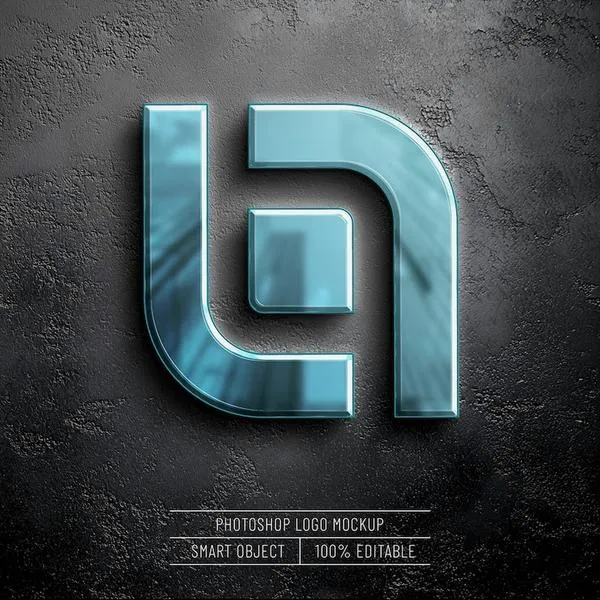
- Wykorzystanie Inteligentnych Obiektów: Przekształcenie warstw w inteligentne obiekty pozwala na nieodwracalne przekształcenia oraz stosowanie filtrów, co odbywa się bez utraty jakości oryginalnych obrazów. Dlatego można swobodnie eksperymentować z różnymi efektami oraz ustawieniami, nie martwiąc się o ewentualne zniszczenie oryginalnych materiałów.