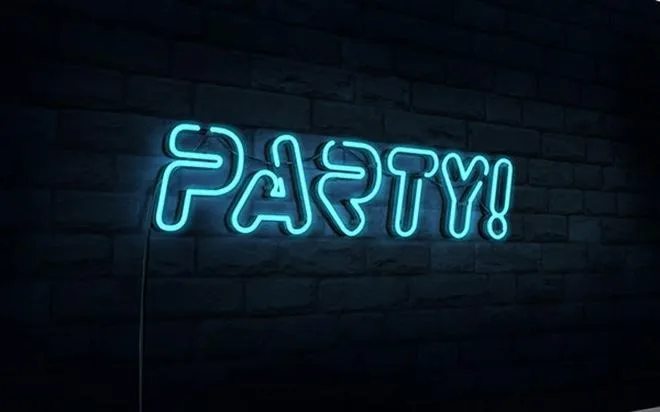
Tworzenie neonowych liter w Photoshopie fascynuje i otwiera przed nami wiele kreatywnych możliwości. Z tego powodu postanowiłam zgłębić tę tematykę oraz odkryć, jak za pomocą kilku prostych narzędzi mogę przekształcić zwykły tekst w prawdziwe dzieło sztuki. Dysponujemy więc kilkoma kluczowymi narzędziami, w tym narzędziem tekstowym, stylami warstw, narzędziem do szczotkowania oraz gradientami. Korzystając z nich, możemy nie tylko dodać kolor do liter, ale także nadać im ekscytujący efekt blasku, przypominający lampy neonowe.
Zacznijmy od narzędzia tekstowego, którego używam, aby stworzyć wybraną frazę. Często decyduję się na pogrubioną czcionkę, ponieważ zapewnia ona lepszy kontrast, co sprawia, że efekt neonowy staje się bardziej wyrazisty. Po tym etapie przechodzę do stylów warstw, gdzie dodaję efekty poświaty zewnętrznej i wewnętrznej, a także cień. Ustawiam krycie na około 75% i wybieram intensywne kolory, takie jak neonowy błękit czy intensywny róż. Aby litery nabrały charakterystycznego wyglądu, warto także dodać efekt tuby neonowej, rysując ścieżkę przy użyciu narzędzia Pióro.
Wykorzystanie narzędzi gradientowych dla lepszego efektu neonowego
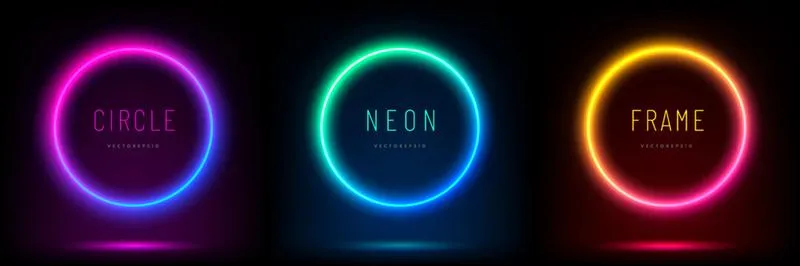
Na końcu całego procesu nie zapominam o narzędziu gradientowym. Dzięki niemu mogę płynnie połączyć różne odcienie, co sprawia, że litery nabierają głębi oraz żywego charakteru. Warto również poświęcić czas na detale; często dodaję subtelny filtr szumu, co czyni efekt bardziej realistycznym. Co więcej, eksperymentowanie z różnymi kombinacjami kolorów oraz efektów świetlnych daje mi absolutną swobodę artystyczną. Stworzenie neonowych liter to nie tylko zabawa, ale także doskonała okazja do odkrycia własnego stylu na nowo!
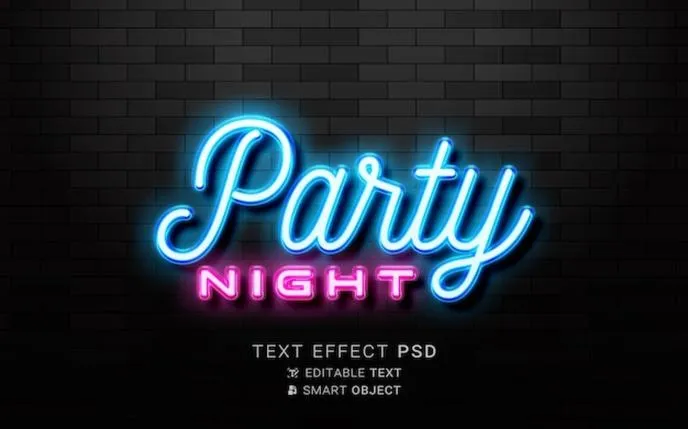
Z każdą nową kreacją czuję, jak każda litera staje się częścią mojej unikalnej historii. Projektując w Photoshopie, mam szansę przekraczać granice kreatywności, co sprawia, że tworzenie neonowych liter staje się niezapomnianym doświadczeniem. Używając tych podstawowych narzędzi, mogę wprowadzić fenomenalne efekty do plakatów, grafik dla social mediów, a nawet zaproszeń na imprezy. Wystarczy odrobina wyobraźni, a neonowy blask staje się rzeczywistością!
Jak stworzyć efektowny tekst neonowy w Photoshopie – przejrzysty poradnik
W poniższej liście przedstawiamy szczegółowe kroki, które pozwolą Ci stworzyć efektowny tekst neonowy w programie Photoshop. Proces ten łączy odpowiednie narzędzia oraz techniki, umożliwiające uzyskanie pożądanego, świecącego efektu. Każdy punkt opisuje kluczowe kroki, które musisz wykonać, aby osiągnąć profesjonalny rezultat.
- Ustawienie płótna
Aby rozpocząć, otwórz Photoshop i utwórz nowy dokument, klikając "Plik" > "Nowy". Następnie wybierz typowy rozmiar płótna, na przykład 800 x 600 pikseli. Warto ustawić kolor tła na czarny, co pozwoli neonowym kolorom wyraźnie się wyróżniać. - Dodawanie tekstu
Teraz wybierz narzędzie tekstowe (ikona T) i kliknij na płótnie, aby wprowadzić żądane litery. Użyj pogrubionej czcionki, która najlepiej odda efekt neonowy. Pamiętaj także, aby dostosować kolor tekstu do białego lub jasnoszarego, co posłuży jako baza. - Stosowanie stylu warstwy
Kliknij na warstwę tekstową, a następnie wybierz "Warstwa" > "Styl warstwy" > "Opcje mieszania". W tym etapie zastosuj efekt:- Poświata zewnętrzna: Ustaw tryb mieszania na "Ekran", a krycie na około 75%. Wybierz jasny kolor pasujący do stylu neonu, na przykład róż, zieleń, lub niebieski. Zwiększ rozmiar poświaty, aby otoczył tekst dodatkowym blaskiem.
- Blask wewnętrzny: Zmień tryb mieszania na "Twarde światło" i użyj tego samego koloru, co przy poświacie zewnętrznej, aby wzmocnić efekt neonowego blasku wewnątrz liter.
- Dodanie efektu "tuby neonowej"
Wykorzystaj narzędzie "Pióro", aby narysować ścieżkę podążającą za konturami liter. Ustaw obrys na ciemniejszy odcień neonowego koloru, z szerokością wynoszącą 3-5 pikseli. Pamiętaj, aby warstwa obrysu znajdowała się poniżej warstwy z tekstem. - Ostateczne korekty
Na koniec sprawdź, czy efekt zgadza się z Twoją wizją. Dostosuj blask, zmieniając krycie lub rozmiar w "Opcjach mieszania". Dodatkowo, zastosowanie filtru szumowego ("Filtr" > "Szum" > "Dodaj szum") na nową warstwę może nadać tekstowi bardziej zrealizowany, stary wygląd. Ustaw nową warstwę na tryb "Miękkie światło" i wybierz krycie na poziomie 2-5% dla subtelnego efektu.
Jak dodać blask neonowy do tekstu w Photoshopie?
Tworzenie neonowego blasku w Photoshopie stanowi fantastyczny sposób na dodanie energii do każdego projektu! Zaczynam u mnie od otwarcia programu, a następnie tworzę nowy dokument o wymiarach 800 na 600 pikseli. Ustawiam tło na czarne, ponieważ to kluczowy krok, który sprawia, że neonowe kolory zaczynają lśnić niczym nigdzie indziej. Korzystając z narzędzia tekstowego (ikona T), piszę swoją wiadomość. Wybieram pogrubioną czcionkę, która idealnie podkreśli neonowy efekt, a na kolor? Jeżeli szukasz podobnych treści to stwórz wyjątkowy neonowy napis w Photoshopie. Na początek stawiam na jasnoszary lub biały, ponieważ ten kolor stanowi podstawę dla wszystkich kolorowych efektów, które planuję dodać później.
Cuando już mam tekst, przechodzę do stylu warstwy. To tam magia zaczyna działać! Wchodzę w „Warstwa”, następnie wybieram „Styl warstwy” i dodaję efekty, takie jak Blask zewnętrzny oraz Blask wewnętrzny. Na przykład, dla Blasku zewnętrznego wybieram neonowy róż, jednocześnie ustawiając krycie na poziomie 75% – im więcej tym lepiej! Stosuję szeroki rozmiar, aby blask wokół liter był naprawdę wyrazisty. Poza tym dodaję Blask wewnętrzny w tym samym kolorze, natomiast zmieniam tryb mieszania na twarde światło, co dodaje głębi i wzmacnia efekt. Tego wszystkiego wymaga, by tekst zaczął żyć!
Efekty dopełniające neonowe litery w Photoshopie
Nie zatrzymuję się jednak na prostych blaskach! Po dodaniu podstawowych efektów sięgam po narzędzie Pióro, aby narysować ścieżki wokół liter, co nada im bardziej realistyczny, neonowy kształt. Ustawiam obrys na ciemniejszy odcień mojego neonowego koloru, mając na uwadze grubość około 4 pikseli. Ważne, aby ta nowa warstwa była umieszczona poniżej warstwy tekstowej – to klucz do uzyskania perfekcyjnego efektu. Na koniec, jeśli czuję, że mój neonowy tekst wciąż potrzebuje „odrobiny magii”, dodaję lekki filtr szumu, co wzbogaca tajemniczość i sprawia, że wszystko wygląda jeszcze bardziej profesjonalnie.
Na koniec warto pamiętać, że zabawa kolorami w Photoshopie pozostaje nieograniczona! Możesz wybierać spośród pięknych odcieni, które najlepiej oddadzą Twoje pomysły. Pamiętam, gdy po raz pierwszy próbowałam stworzyć neonowe litery – to była długa przygoda, lecz efekt końcowy przyniósł satysfakcję wartą każdego wysiłku. Moi znajomi byli zachwyceni, a ja nabyłam nowe umiejętności. Efekty neonowe nie tylko przyciągają wzrok, ale także nadają projektom nowoczesny, oryginalny wygląd. Główka mi się kręci na widok tych wszystkich możliwości!
Kreatywność w projektowaniu neonów – od typografii do efektów wizualnych
W poniższej liście chcę przedstawić kluczowe elementy dotyczące kreatywności w projektowaniu neonów, które obejmują zarówno techniki typograficzne, jak i efekty wizualne. Zawarte tutaj punkty pomogą Ci zrozumieć, jak skutecznie wykorzystywać narzędzia oraz innowacyjne podejścia do tworzenia przyciągających uwagę neonowych projektów.
- Narzędzie tekstowe jako fundament – Proces tworzenia neonów rozpoczyna się od wyboru narzędzia tekstowego, które pozwala na wprowadzenie treści. Warto zatem upewnić się, że wybierzesz odpowiednią czcionkę, ponieważ pogrubione oraz wyraziste litery lepiej oddają efekt neonowy. Dodatkowo, warto dostosować konkretne parametry, takie jak rozmiar i kolor, na przykład biały lub jasnoszary, aby uzyskać przyjemne tło dla neonowego efektu.
- Styles Warstw i ich zastosowanie – Style warstw odgrywają kluczową rolę w osiąganiu niesamowitych efektów wizualnych. Dzięki efektowi Outer Glow, możesz nadać tekstowi promienny wygląd, co doskonale naśladuje blask neonowych lamp. Starannie dobierz żądane kolory oraz rozmiary, aby uzyskać odpowiednią intensywność blasku. Nie zapominaj także o Inner Glow oraz Drop Shadow, które pozwalają stworzyć głębię oraz trójwymiarowy efekt.
- Tworzenie efektywnych detali – Dodawanie subtelnych detali, na przykład za pomocą narzędzia pędzla, znacząco wzbogaca projekt. Użyj pędzla do dodania delikatnego blasku lub wyeksponowania wybranych części liter. Takie podejście pozwala na lepsze odzwierciedlenie efektu neonowego oraz zwiększa realizm całego projektu.
- Eksperymentowanie z kolorami gradientowymi – Narzędzie gradientowe umożliwia płynne przejścia między kolorami, co dodaje dynamizmu i głębi efektom neonowym. Łączenie różnych kolorów oraz intensywności pozytywnie wpływa na odbiór estetyki projektu. Warto więc eksplorować rozmaite zestawienia, aby znaleźć najciekawsze rozwiązania w kontekście tematu projektowego.
- Wszechstronność i różnorodność zastosowań – Projektowanie neonów oferuje szerokie zastosowanie, począwszy od plakatów reklamowych aż po media społecznościowe. Dzięki różnorodności stylów oraz efektów, można z łatwością dostosować wygląd neonowych liter do różnych projektów, co pozwala na nieograniczone eksploracje i kreatywne wyrażanie siebie. Użycie neonów w jednym projekcie może także synergicznie współdziałać z innymi elementami, co nadaje całości bardziej profesjonalny wygląd.
CapCut jako alternatywa dla tworzenia neonowych projektów wideo
CapCut zdecydowanie znany jest jako nie tylko bardzo funkcjonalny edytor wideo, ale również jako doskonała alternatywa dla tradycyjnych programów graficznych, takich jak Photoshop. Otóż jako osoba, która pasjonuje się tworzeniem różnorodnych projektów wideo, muszę przyznać, że możliwość łatwego i szybkiego dodawania neonowych efektów w CapCut zmieniła moje podejście do edytowania treści. Dzięki intuicyjnym funkcjom, jakie oferuje ten program, mogę ożywić moje filmy, stosując niepowtarzalne, świecące litery, które przyciągają uwagę i zachwycają widzów.
W kontekście CapCut, moim ulubionym narzędziem jest wbudowana biblioteka neonowych fontów. Wybierając z bogatego asortymentu, łatwo dopasowuję styl czcionki do klimatu mojego projektu. Bez względu na to, czy tworzę krótki filmik na media społecznościowe, czy bardziej skomplikowany projekt wideo, mogę znaleźć idealne rozwiązanie. Co więcej, biblioteka zawiera wiele różnych stylów — od jaskrawych, przyciągających wzrok neonów do subtelnych wariantów. Dzięki temu każdy projekt nabiera indywidualnego charakteru i unikalności.
CapCut oferuje szeroki zakres opcji personalizacji tekstu neonowego
Możliwość dostosowywania efektów świetlnych dla tekstu stanowi jeden z najważniejszych atutów CapCut. To właśnie dzięki nim moje neonowe litery mogą być nie tylko jasne, ale także zróżnicowane pod względem intensywności blasku. W rezultacie mogę kreować wizualne efekty, które idealnie odzwierciedlają nastrój moich filmów. Z łatwością ustawiam cienie, co nadaje tekstowi głębi, a także korzystam z opcji generowania czcionek AI, co jeszcze bardziej poszerza moje możliwości twórcze.
Tworzenie projektów wideo to nie tylko sztuka, ale także przyjemność. CapCut sprawia, że każdy pomysł staje się realny w krótkim czasie.
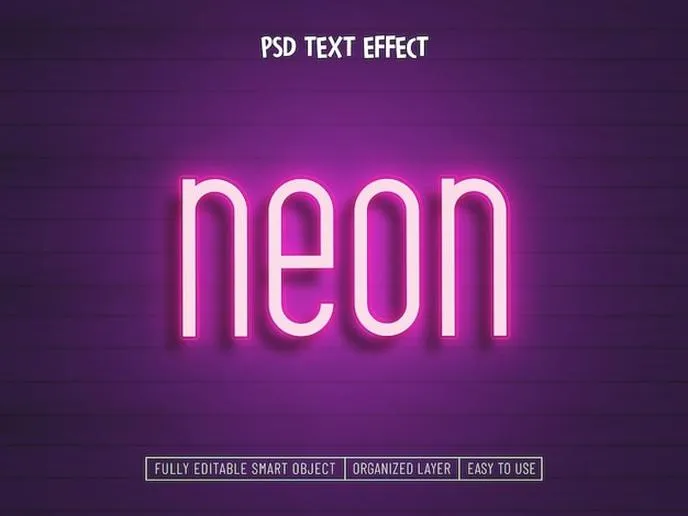
Przygotowywanie neonowych projektów wideo w CapCut to prawdziwa przyjemność! Proces dodawania neonowego tekstu do mojego wideo pozostaje niezwykle prosty, wręcz intuicyjny. Wystarczy kilka kliknięć, aby dostosować rozmiar, położenie i efekty tekstu, a następnie eksportować moją pracę w wysokiej jakości. To, co kiedyś zajmowało mnóstwo czasu w Photoshopie, teraz wykonuję w zaledwie kilku krokach. Zdecydowanie polecam wszystkim twórcom, którzy pragną dodać odrobinę magii do swoich filmów, aby spróbowali CapCut!
| Funkcje CapCut | Opis |
|---|---|
| Funkcjonalność | Nie tylko edytor wideo, ale i alternatywa dla tradycyjnych programów graficznych. |
| Neonowe efekty | Łatwe i szybkie dodawanie neonowych efektów, które ożywiają filmy. |
| Biblioteka neonowych fontów | Bogaty asortyment czcionek, łatwe dopasowanie stylu do projektu. |
| Opcje personalizacji | Dostosowywanie efektów świetlnych i intensywności blasku dla neonowego tekstu. |
| Cienie | Możliwość ustawienia cieni, co nadaje tekstowi głębi. |
| Generowanie czcionek AI | Poszerza możliwości twórcze przy tworzeniu neonowych projektów. |
| Prostota użycia | Intuicyjny proces dodawania neonowego tekstu z możliwością łatwego dostosowania. |
| Eksport | Możliwość eksportu pracy w wysokiej jakości po kilku kliknięciach. |
Czy wiesz, że CapCut pozwala na tworzenie efektów neonowych zarówno dla tekstu, jak i dla innych elementów graficznych, co umożliwia kompleksowe ożywienie całego wideo, a nie tylko pojedynczych napisów?
Źródła:
- https://www.capcut.com/pl-pl/resource/neon-letters-in-photoshop
FAQ - Najczęstsze pytania i odpowiedzi
Jakie narzędzia są kluczowe do stworzenia neonowego efektu w Photoshopie?Do stworzenia neonowego efektu w Photoshopie kluczowe są narzędzia tekstowe, style warstw, narzędzie do szczotkowania oraz gradienty.
Dlaczego warto wybrać pogrubioną czcionkę przy tworzeniu neonowego napisu?Pogrubiona czcionka zapewnia lepszy kontrast, co sprawia, że efekt neonowy staje się bardziej wyrazisty.
Jakie efekty należy dodać przy użyciu stylów warstw dla uzyskania efektu neonowego?Należy dodać poświatę zewnętrzną i wewnętrzną oraz cień, a także ustawić intensywne kolory, takie jak neonowy błękit czy róż.
Co robi narzędzie gradientowe w procesie tworzenia neonowego tekstu?Narzędzie gradientowe pozwala płynnie połączyć różne odcienie, co nadaje literom głębi oraz żywego charakteru.
Jakie są zalety eksperymentowania z kolorami i efektami w projekcie neonowym?Eksperymentowanie z różnymi kombinacjami kolorów oraz efektów świetlnych daje swobodę artystyczną i pozwala odkryć własny styl na nowo.