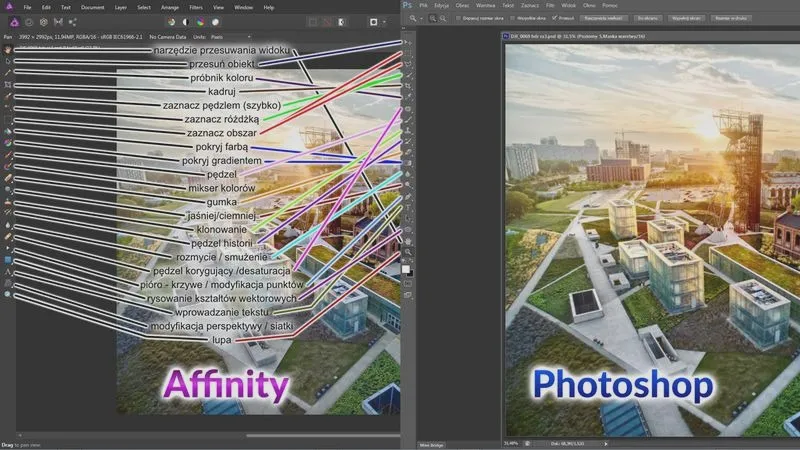
Przygotowanie pliku graficznego do edycji w Photoshopie stanowi kluczowy etap, który znacząco wpływa na efekt końcowy moich projektów. Zawsze rozpoczynam od wyboru odpowiedniego formatu pliku; najczęściej decyduję się na PNG lub PSD, ponieważ te formaty najlepiej zachowują jakość oraz detale. Warto także pamiętać o odpowiedniej rozdzielczości grafiki – zazwyczaj wybieram 300 dpi, szczególnie wtedy, gdy planuję wydrukować mój projekt. Z kolei zbyt wysoka rozdzielczość może spowolnić pracę programu, dlatego ważne jest, aby znaleźć właściwy balans.
- Przygotowanie pliku graficznego wymaga wyboru odpowiedniego formatu i rozdzielczości.
- Organizacja warstw ułatwia edycję i redukuje frustrację podczas pracy.
- Najważniejsze etapy edycji tekstu obejmują zaznaczanie, zamalowywanie starego tekstu i dodawanie nowego.
- Użycie efektów warstw, takich jak cienie i gradienty, poprawia estetykę tekstu.
- Eksperymentowanie z warstwami i stylami pozwala na odkrywanie nowych możliwości kreatywnych.
- Podstawowe zasady dla stylizacji tekstu to dobór czcionki, kontrast, umiejscowienie i efekty tekstowe.
Następnie przystępuję do organizacji warstw, mając na uwadze, że im więcej warstw, tym łatwiej edytować poszczególne elementy w logicznym układzie. Staram się także jasno opisywać nazwy warstw, aby uniknąć gubienia się w gąszczu obrazków. Dobrze zorganizowane warstwy stanowią klucz do sukcesu, a ich uporządkowanie znacznie redukuje frustrację podczas edycji!
Kluczowe elementy przygotowania pliku graficznego
Kiedy już uporządkuję warstwy, przystępuję do konwersji kolorów. Zazwyczaj używam trybu kolorów RGB, gdy projekt ma trafić na ekran, a w przypadku druku wybieram CMYK. Należy pamiętać, że różne tryby kolorów mogą znacząco wpłynąć na finalny wygląd mojej grafiki. Czasami skanuję rysunki lub zdjęcia, dlatego dbam o dokładne odwzorowanie kolorów, aby efekt końcowy odpowiadał mojej wizji. W końcu, detale mają ogromne znaczenie, zwłaszcza gdy finalny produkt ma robić wrażenie!
Jak efektywnie edytować tekst na zdjęciu w Photoshopie - szczegółowy poradnik
W poniższej liście znajdziesz szczegółowe instrukcje, które krok po kroku poprowadzą Cię przez proces zmiany tekstu na zdjęciu w programie Photoshop. Skoncentrujemy się na najważniejszych etapach, które pomogą Ci osiągnąć zamierzony efekt edycji.
- Otwórz obraz w Photoshopie
Na początku uruchom program Photoshop, a następnie otwórz obraz, który chcesz edytować. Wybierz opcję „Plik” > „Otwórz” i znajdź odpowiedni plik do edycji. - Wybierz narzędzie do zaznaczania
Skorzystaj z narzędzia „Lasso” lub „Prostokątne narzędzie zaznaczania” znajdującego się w panelu narzędzi. Zaznacz obszar, w którym umiejscowiony jest tekst do edycji. Dbaj o precyzyjne zaznaczenie, co pozwoli Ci zminimalizować dalsze poprawki. - Użyj narzędzia „Pędzel” lub „Zamień kolor”
Wybierz narzędzie „Pędzel” z panelu narzędzi, a następnie ustaw jego kolor na kolor tła tekstu. Delikatnie zamaluj zaznaczenie, aby skutecznie ukryć stary tekst. Alternatywnie możesz skorzystać z opcji „Zamień kolor” w menu „Edycja”, aby szybko dopasować tło. - Dodaj nowy tekst
Szukając narzędzia „Tekst” (ikona litery T) w panelu narzędzi, kliknij w miejsce, gdzie chcesz umieścić nowy tekst, a następnie wpisz jego treść. Dopasuj rozmiar, czcionkę i kolor w panelu właściwości tekstu, aby uzyskać spójny styl z resztą obrazu. - Dostosuj położenie i rozmiar nowego tekstu
Skorzystaj z narzędzia „Przesuwanie”, aby umieścić nowy tekst dokładnie w pożądanym miejscu. W razie potrzeby zmień jego rozmiar, klikając i przeciągając krawędzie obszaru tekstowego, trzymając klawisz Shift, by zachować proporcje.
Najlepsze Narzędzia w Photoshopie do Zmiany Tekstu

Na początku mojej przygody z Photoshopem nie zdawałam sobie sprawy, jak wiele możliwości oferuje to narzędzie w zakresie edycji tekstu. Jednak z biegiem czasu zaczęłam odkrywać różnorodne triki, które znacząco ułatwiają tę czynność. Przede wszystkim, korzystam na co dzień z narzędzia tekstowego, które okazuje się niezastąpione przy dodawaniu nowych napisów do grafik. Zaledwie kilka kliknięć wystarczy, aby wprowadzić swoje słowa, nadając im odpowiedni styl oraz rozmiar. W końcu, kto z nas nie marzy o tym, aby tekst prezentował się profesjonalnie i efektownie?
Gdy już mam swoje słowa na ekranie, sięgam po kolejne ciekawe narzędzie - efekty warstw. Te efekty umożliwiają mi dodanie interesujących cieni, obrysów czy gradientów, które w sposób naturalny przyciągają wzrok. Dzięki zabawie przezroczystością mogę nadać tekstowi zupełnie nowy wymiar. Uwielbiam dostosowywać drobne detale, a bogactwo opcji, jakie Photoshop oferuje, jest naprawdę zdumiewające. Jestem przekonana, że po kilku próbach każda z nas odnajdzie swój ulubiony styl!
Warstwy w Photoshopie pozwalają na kreatywne zmiany tekstu
Bez wątpienia warto zwrócić uwagę na style warstw, które pełnią rolę magicznej różdżki w moich projektach. Dzięki nim mogę w prosty sposób zastosować predefiniowane efekty, które natychmiast odmieniają wygląd tekstu. Regularnie sięgam po opcję „blending options”, gdzie bawię się nie tylko z cieniami, ale również z odbiciem czy połyskiem. Ta elastyczność sprawia, że tekst staje się integralną częścią całości, harmonizując z innymi elementami w moim dziele. Jeśli jeszcze nie miałyście okazji spróbować, gorąco polecam!
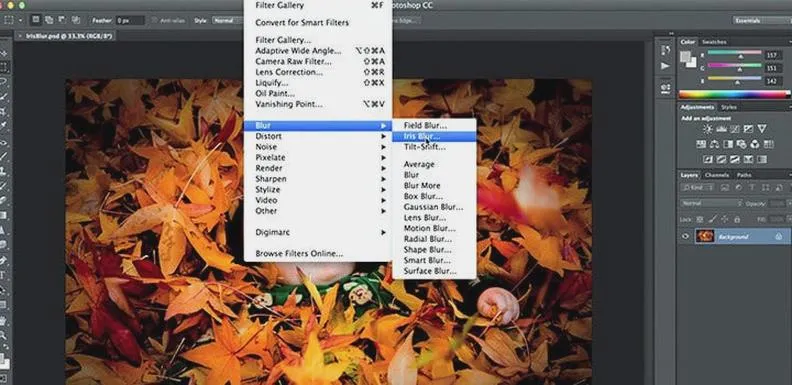
Na koniec, nie sposób pominąć narzędzia do przekształcania tekstu. Czasami wymagam, aby słowa zajmowały konkretną przestrzeń lub przyjmowały nietypowy kształt. Dzięki prostemu przekształceniu mogę dostosować tekst do najróżniejszych form, na przykład okręgów czy krzywych. To świetna zabawa, a efekty potrafią naprawdę zaskoczyć! Cieszy mnie, że każda edycja tekstu w Photoshopie staje się nową i ekscytującą przygodą.
Czy wiesz, że korzystając z narzędzia tekstowego w Photoshopie, możesz edytować tekst nawet po jego rasteryzacji? Aby to zrobić, wystarczy dwukrotnie kliknąć na warstwę tekstową, a następnie wprowadzić zmiany, co pozwoli zaoszczędzić czas i ułatwia modyfikowanie istniejących napisów!
Jak Używać Warstw w Photoshopie do Efektów Tekstowych
Używanie warstw w Photoshopie przypomina odkrywanie magicznego świata kreatywności, w którym każda warstwa zaprasza do eksploracji oraz zabawy z efektami tekstowymi. Zaledwie po otwarciu programu czuję dreszczyk emocji na myśl o wszystkich możliwościach, które czekają na mnie. Tworzenie tekstu w Photoshopie to nie tylko pisanie, lecz prawdziwa sztuka, w której warstwy odgrywają kluczową rolę. Mogę edytować każdą warstwę oddzielnie, co daje mi pełną kontrolę nad końcowym efektem. Wystarczy wybrać narzędzie do tekstu, wpisać swoje słowa, a następnie przejść do zabawy z ustawieniami warstw.
Jednym z moich ulubionych trików staje się stosowanie efektów warstw, takich jak cień, blask czy gradient. Kiedy już zdecyduję, jaki efekt dodać, wystarczy kliknąć prawym przyciskiem myszy na warstwę tekstową oraz wybrać opcję „Styl warstwy”. Wówczas otwiera się magiczne okno, w którym mogę dostosować każdy szczegół. Dzięki temu nadaję swojemu tekstowi niepowtarzalny charakter, który przyciąga wzrok. Często dodaję cień, co sprawia, że tekst wygląda na bardziej trójwymiarowy, a gradient pozwala kolorom płynnie się przenikać, co dodaje głębi i wyrazistości.
Stylizacja tekstu poprzez warstwy przynosi niezwykłe efekty
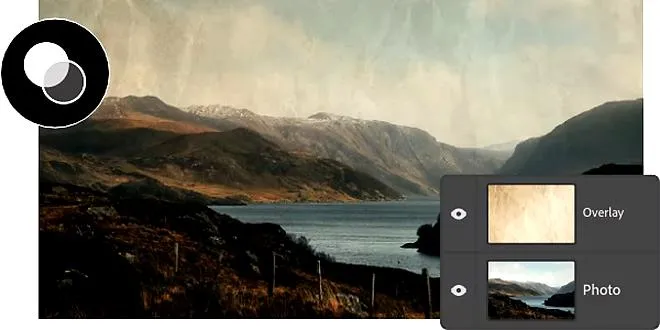
Rozpoczynając łączenie różnych warstw, mogę stworzyć niesamowitą kompozycję, która nie tylko przyciąga wzrok, ale również oddaje moją osobowość. Regularnie eksperymentuję z przezroczystością warstw, co pozwala uzyskać subtelne tekstury i efekty. Warto również bawić się trybami mieszania, ponieważ potrafią nadać zupełnie nowy wymiar moim projektom. Widząc, jak moje pomysły nabierają życia dzięki tym warstwom, czuję się jak prawdziwa artystka. Każda zmiana to krok bliżej do perfekcji oraz spełnienia mojej wizji.
Nie zapominaj, że korzystanie z warstw to doskonała okazja do nauki oraz doskonalenia swoich umiejętności. Im więcej czasu poświęcam na eksperymentowanie, tym lepiej poznaję możliwości Photoshopa. Posiadam swoje ulubione techniki, ale zawsze zostawiam sobie otwarte drzwi na nowe pomysły i inspiracje. Każda sesja w Photoshopie stanowi dla mnie przygodę, ponieważ z każdą warstwą odkrywam coś nowego o swojej kreatywności. Pozwól sobie na swobodę i radość z zabawy, ponieważ efekty tekstowe, które możesz osiągnąć, są naprawdę niezwykłe!
| Element | Opis |
|---|---|
| Warstwy | Umożliwiają edytowanie tekstu i kontrolowanie efektów w Photoshopie. |
| Narzędzie do tekstu | Umożliwia wpisanie słów, które następnie można stylizować. |
| Efekty warstw | Cień, blask, gradient - dodają głębi i wyrazistości tekstowi. |
| Styl warstwy | Opcja dostępna po kliknięciu prawym przyciskiem myszy na warstwę tekstową, pozwalająca na dostosowanie szczegółów efektów. |
| Przezroczystość warstw | Pozwala uzyskać subtelne tekstury i efekty. |
| Tryby mieszania | Nadają nowy wymiar projektom, umożliwiając mieszanie kolorów. |
| Eksperymentowanie | Kiedy poświęcam czas na zabawę z efektami, lepiej poznaję możliwości Photoshopa. |
| Kreatywność | Każda sesja w Photoshopie to przygoda i odkrywanie nowych pomysłów. |
Czy wiesz, że w Photoshopie istnieje możliwość dodawania własnych stylów warstw? Możesz zapisać swoje ulubione ustawienia efektów warstw, aby łatwo i szybko zastosować je w przyszłych projektach. Dzięki temu każda sesja stanie się jeszcze bardziej efektywna i kreatywna!
Tipy na Zastosowanie Stylów Tekstowych w Zdjęciach
W poniższej liście znajdziesz praktyczne wskazówki, które pomogą Ci zastosować style tekstowe w zdjęciach. Przyjrzyj się kilku kluczowym zasadom, a dzięki nim skutecznie wzbogacisz swoje fotografie o tekst, nadając im niepowtarzalny charakter.
- Dobór czcionki do tematu zdjęcia - Właściwy wybór czcionek ma ogromne znaczenie, dlatego zawsze wybieraj te, które harmonizują z tematyką i stylem Twojego zdjęcia. Na przykład, w przypadku fotografii przyrody idealnie sprawdzą się czcionki o delikatnych kształtach, z kolei do zdjęć miejskich lepiej wybrać czcionki bardziej nowoczesne oraz geometryczne.
- Kontrast i czytelność - Abym zapewnił, że tekst będzie dobrze widoczny na tle zdjęcia, warto odpowiednio dobrać kolory. Wybierz odcienie, które mocno kontrastują z tłem, dzięki czemu nie utrudnią one odczytania. Dodatkowo możesz zastosować cień lub tło pod tekstem, co zdecydowanie zwiększy jego czytelność, szczególnie na bardziej skomplikowanych obrazach.
- Umiejscowienie tekstu - Zamiast umieszczać tekst w przypadkowych miejscach, zastanów się, gdzie najlepiej go umiejscowić. Staraj się unikać zakrywania istotnych elementów zdjęcia, zwłaszcza w dynamicznych częściach kadru, które przyciągają wzrok. Zamiast tego lepiej umieścić tekst w skrajnej części obrazu lub w obszarze, który jest mniej zajęty.
- Styl i efekty tekstowe - Nie bój się eksperymentować z różnymi efektami, takimi jak przezroczystość, gradienty czy tekstury. Dzięki tym technikom możesz nadać tekstowi unikalny wygląd, który doskonale wpisuje się w estetykę całego obrazu. Pamiętaj jednak, aby nie przesadzić z efektami, ponieważ mogą one łatwo odciągać uwagę od głównego motywu.