

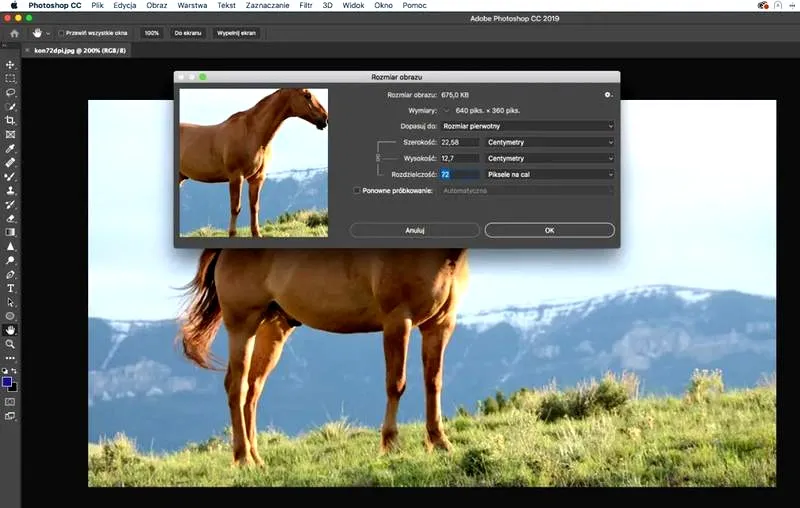
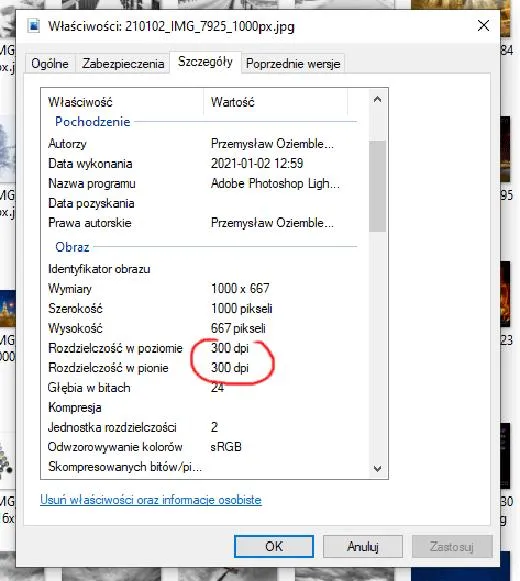
Zmiana rozdzielczości zdjęć stanowi kluczowy element procesu edycji, który ma ogromny wpływ na końcową jakość obrazu. Kiedy oddaję się sztuce fotografii, rozdzielczość staje się bardzo istotna, zwłaszcza gdy zamierzam wydrukować swoje prace. Jak już zgłębiasz ten temat to sprawdź, jak dobrać idealną rozdzielczość aparatu w telefonie. Warto pamiętać, że dla uzyskania dobrego wydruku zaleca się stosowanie 300 dpi (punktów na cal), co zapewnia jakość fotograficzną. Na przykład obraz o wymiarach 3000 x 3000 pikseli w rozdzielczości 300 dpi osiągnie wielkość 10 cali na 10 cali. Większa liczba pikseli w zdjęciu zazwyczaj przekłada się na lepsze szczegóły, co kluczowo wpływa na zachowanie jakości.
W programie Photoshop znajdziemy szereg zaawansowanych narzędzi, które ułatwiają poprawę rozdzielczości. Użytkownik może w łatwy sposób skorzystać z funkcji "Super rozdzielczość", która generuje dodatkowe dane i wspomaga wyostrzanie detali. Dzięki takim zabiegom zauważamy każdą nierówność, co pomaga w przywracaniu wyrazistości w obszarach wymagających poprawy. Dodatkowo zastosowanie opcji interpolacji umożliwia nam kontrolowanie jakości – dzięki wyborowi metody interpolacji, możemy wielokrotnie powiększać zdjęcie bez utraty jego ostrego wyglądu.
Wysoka jakość dzięki przemyślanej edycji rozdzielczości
Zmieniając rozdzielczość, warto zwrócić uwagę, że sama edycja DPI nie wystarczy, gdy nie zadbamy o odpowiednią ilość pikseli. Dostosowując rozdzielczość obrazu, musimy pamiętać, aby odpowiadała wymaganiom konkretnego projektu oraz nie obniżała jakości. Kiedy zajmuję się tworzeniem treści na media społecznościowe, często korzystam z opcji eksportowania w różnych rozdzielczościach, na przykład 1080p czy 4K. Dzięki temu moje zdjęcia wyglądają dobrze na każdym ekranie. W erze 8K nawet najdrobniejsze szczegóły mają ogromne znaczenie.
W kontekście edycji zdjęć, każdy piksel ma swoje znaczenie. Odpowiednia rozdzielczość to klucz do uzyskania efektownych i wyraźnych obrazów, które przyciągają uwagę odbiorców.
Na koniec pragnę podkreślić, że zmiana rozdzielczości zdjęć to nie tylko technika, ale i prawdziwa sztuka. Ta umiejętność pozwala mi nie tylko podnosić jakość moich projektów, ale także sprawia, że czerpię radość z udoskonalania swoich dzieł. W obliczu szybkiego rozwoju technologii, muszę inwestować w umiejętności edycyjne, które pozwolą mi wyróżnić się na tle innych twórców. Każdy szczegół ma znaczenie dla finalnego odbioru moich zdjęć, dlatego warto poświęcić czas na poznanie narzędzi dostępnych w programach do edycji graficznej.
Jak zmienić rozdzielczość w programie Photoshop: skuteczny poradnik
W tym poradniku zaprezentujemy szczegółowe kroki, które pozwolą Ci skutecznie zmienić rozdzielczość obrazu w programie Photoshop. W trakcie lektury dowiesz się, jak zastosować odpowiednie ustawienia oraz narzędzia, aby poprawić jakość zdjęć, co z kolei umożliwi uzyskanie lepszych rezultatów do druku lub prezentacji. Oto kluczowe etapy, które należy wykonać, aby osiągnąć optymalne efekty.
- Otwórz obraz w Photoshopie
Na początku uruchom Photoshopa i otwórz obraz, który pragniesz poprawić. Pamiętaj, aby dysponować oryginalnym plikiem w jak najlepszej jakości. Aby otworzyć plik, przejdź do menu „Plik” i wybierz opcję „Otwórz”. - Uzyskaj dostęp do okna dialogowego rozmiaru obrazu
Następnie kliknij w górnym menu na „Obraz”, a potem wybierz „Rozmiar obrazu”. Otworzy się okno, w którym będziesz mógł modyfikować zarówno wymiary, jak i rozdzielczość dokumentu. Upewnij się, że zaznaczone jest pole „Próbkowanie”, aby uzyskać więcej opcji adaptacyjnych przy zmianie rozmiaru. - Dostosuj rozdzielczość i wymiary obrazu
W nowym oknie dialogowym znajdziesz pole „Rozdzielczość”. Wprowadź pożądaną wartość, na przykład 300 pikseli na cal, aby uzyskać optymalną jakość do druku. Pamiętaj, aby zachować stosunek szerokości do wysokości, co pomoże uniknąć deformacji obrazu. Możesz to osiągnąć, upewniając się, że ikona łańcucha między wymiarami jest aktywna. - Wybierz metodę interpolacji
Podejmując decyzję o sposobie zmiany rozmiaru, zwróć uwagę na opcję „Metoda interpolacji”. Photoshop oferuje różne techniki, takie jak „Bikubiczne” lub „Bikubiczne gładkie”, które lepiej zachowują ostrość podczas powiększenia. Wybór metody ma znaczący wpływ na końcową jakość Twojego obrazu. - Zastosuj filtr wyostrzania
Po dostosowaniu rozdzielczości przejdź do kolejnego kroku, aby poprawić szczegóły obrazu. Wybierz menu „Filtry” i następnie kliknij „Wyostrzanie”. Możesz skorzystać z opcji „Wyostrzenie” lub „Wyostrzanie bardziej”, aby nadać zdjęciu większą ostrość. Zastosowanie filtra na obiektach inteligentnych umożliwi Ci edytowanie lub usunięcie efektu w przyszłości. - Sprawdź jakość obrazu przed zapisaniem
Po wprowadzeniu wszystkich zmian dokładnie przyjrzyj się obrazowi. Zmiany w rozdzielczości mogą czasami prowadzić do pewnych niedoskonałości. Jeżeli obraz wygląda na ziarnisty, skorzystaj z narzędzi takich jak „Redukcja szumu”. Upewnij się, że wszystkie szczegóły, które chcesz zachować, są odpowiednio ostre i dobrze wyważone. - Zapisz zmodyfikowany obraz
Gdy jesteś zadowolony z efektów, przejdź do „Plik” > „Zapisz jako”, wybierając właściwy format pliku, na przykład TIFF lub JPEG. Pamiętaj, by ustawić odpowiednią jakość eksportu, aby uwzględnić wszystkie wprowadzone usprawnienia.
Jak używać narzędzi Photoshopa do poprawy ostrości obrazu?
W niniejszym artykule omówimy kluczowe metody, które umożliwiają poprawę ostrości obrazów z użyciem narzędzi Adobe Photoshopa. Każda z technik, które przedstawimy, pozwoli na skuteczne wyostrzanie zdjęć oraz znaczące polepszenie ich ogólnej jakości, a przy tym zachowanie oryginalnych detali. To szczególnie istotne, gdy przygotowujemy materiały do druku lub prezentacji.
-
Użycie funkcji "Camera Raw"
Na początku otwórz obraz w Photoshopie i aktywuj funkcję Camera Raw. To narzędzie umożliwia wstępną edycję zdjęcia, w tym poprawę jego ostrości. Wybierając opcję edytowania, dostosuj ustawienia ostrości, co pomoże Ci poprawić szczegóły. Dodatkowo, Camera Raw oferuje funkcje redukcji szumów, które przyczyniają się do uzyskania czystszych i bardziej wyraźnych obrazów. -
Aplikacja super rozdzielczości
W Photoshopie znajdziesz nowoczesną funkcję "Super rozdzielczość", która pozwala na istotne zwiększenie jakości obrazów. Po otwarciu zdjęcia w Camera Raw zaznacz pole "Super rozdzielczość", co umożliwi automatyczne wygenerowanie nowej wersji zdjęcia w wyższej rozdzielczości. Dzięki tej opcji detale zachowają swoją jakość, a zdjęcie nabierze nowego życia. -
Wyostrzanie za pomocą filtrów
Aby poprawić ostrość wybranych elementów zdjęcia, wykorzystaj filtry dostępne w Photoshopie. Najpierw skonwertuj warstwę na obiekt inteligentny, co umożliwi nieniszczące edytowanie. Następnie wybierz filtr "Unsharp Mask" lub "Smart Sharpen" dla precyzyjnej kontroli nad procesem wyostrzania. Dostosuj parametry, takie jak ilość (amount), promień (radius) oraz próg (threshold), co pozwoli uzyskać idealny efekt bez nadmiernego przekształcania obrazu. -
Dostosowanie wymiarów i DPI
Jeśli zdjęcia mają zostać wydrukowane, zwróć uwagę na ustawienia DPI (punktów na cal). Przejdź do opcji "Obraz" > "Rozmiar obrazu", aby dostosować wartość rozdzielczości. Utrzymanie 300 DPI zapewnia doskonałą jakość fotograficzną przy wydruku. Pamiętaj, aby przy wprowadzaniu zmian nie zaznaczać opcji "Resample", co pozwoli zachować pierwotne wymiary pikseli oraz jakość obrazu.
Kroki do efektywnej zmiany wymiarów i rozdzielczości w Photoshopie
Zmiana wymiarów oraz rozdzielczości zdjęcia w Photoshopie staje się procesem, który naprawdę potrafi zdziałać cuda dla jakości Twoich obrazów. Zazwyczaj zaczynam od uruchomienia programu, a następnie otwieram zdjęcie, które chcę dostosować. Możesz to wykonać, klikając "Plik" i potem "Otwórz", a także wybierając interesujący Cię plik graficzny. Na początku sprawdzam wymiary w pikselach oraz rozdzielczość w oknie "Rozmiar obrazu". W tym miejscu mogę swobodnie manipulować tymi wartościami, aby uzyskać oczekiwany efekt.
Zaawansowane opcje interpolacji poprawiają jakość obrazu
Po otwarciu odpowiednich ustawień dostrzegam opcję "Resample", która odgrywa kluczową rolę w zmianie rozmiaru bez utraty detali. Możesz wybrać odpowiednią metodę interpolacji, a to istotny krok w całym procesie. Metody takie jak "Bicubic Smooth" dla obrazów o dużych detalach czy "Bicubic Sharper" do wyostrzania mają ogromny wpływ na ostateczny wygląd zdjęcia. Gdy zmienię wartość rozdzielczości, na przykład na 300 pikseli na cal, moje zdjęcie zdecydowanie zyska na jakości, co szczególnie jest ważne podczas przygotowywania materiałów do druku. Tak na marginesie, sprawdź najlepsze programy do druku 3D i ułatw sobie projekty.
Kontrola jakości przy pomocy filtrów neuronowych
Po dostosowaniu wymiarów oraz rozdzielczości warto skupić się na detalach. W programie Photoshop dostępnych jest wiele filtrów, które mogą pomóc w poprawie klarowności zdjęć. Na przykład korzystając z filtra neuronowego, mogę zaaplikować opcję "Photo Enhancement", co pozwala mi wygenerować bardziej szczegółowy obraz. Dzięki temu mogę przywrócić ostrość w kluczowych partiach zdjęcia, takich jak twarz w portrecie. Cały proces okazuje się naprawdę intuicyjny i przynosi niesamowite efekty, więc bez wahania prezentuję moje prace na różnych platformach!
Wykorzystanie odpowiednich narzędzi w Photoshopie pozwala na uzyskanie profesjonalnych efektów w edycji zdjęć. Dzięki różnym technikom można znacznie poprawić wygląd obrazów i podnieść ich jakość.
| Krok | Opis |
|---|---|
| 1 | Uruchom program Photoshop i otwórz zdjęcie wybierając "Plik" i "Otwórz". |
| 2 | Sprawdź wymiary w pikselach oraz rozdzielczość w oknie "Rozmiar obrazu". |
| 3 | Manipuluj wartościami wymiarów i rozdzielczości, aby uzyskać oczekiwany efekt. |
| 4 | Sprawdź opcję "Resample" do zmiany rozmiaru bez utraty detali. |
| 5 | Wybierz odpowiednią metodę interpolacji ("Bicubic Smooth" lub "Bicubic Sharper"). |
| 6 | Zmień rozdzielczość, np. na 300 pikseli na cal, aby poprawić jakość zdjęcia. |
| 7 | Skorzystaj z filtrów, np. filtr neuronowy "Photo Enhancement", aby poprawić klarowność zdjęcia. |
| 8 | Przywróć ostrość w kluczowych partiach zdjęcia, np. twarzy w portrecie. |
Ciekawostką jest, że zmieniając rozdzielczość obrazu z 72 do 300 pikseli na cal, możesz uzyskać znacznie lepszą jakość fotek przygotowanych do druku, co jest kluczowe dla profesjonalnych wydruków.
Zalety edycji nieniszczącej w Photoshopie przy zwiększaniu rozdzielczości
W dzisiejszych czasach, gdy zdjęcia odgrywają kluczową rolę w naszym życiu, zwiększanie rozdzielczości obrazów staje się niezbędnym narzędziem dla każdego, kto pragnie, by jego prace były estetyczne i profesjonalne. Korzystając z edycji nieniszczącej w Photoshopie, uzyskuję elastyczność, która pozwala na eksperymentowanie z różnymi ustawieniami bez obawy o zniszczenie oryginalnego obrazu. Skoro już zahaczyliśmy o ten temat to dowiedz się, jaki format obrazu wybrać, aby uzyskać najlepsze efekty. Dzięki temu mogę testować różne rozmiary, filtry czy interpolacje, nie bojąc się utraty jakości. To uczucie swobody twórczej stanowi dla mnie coś nieocenionego!
Edytowanie obrazów bez ryzyka dla oryginału
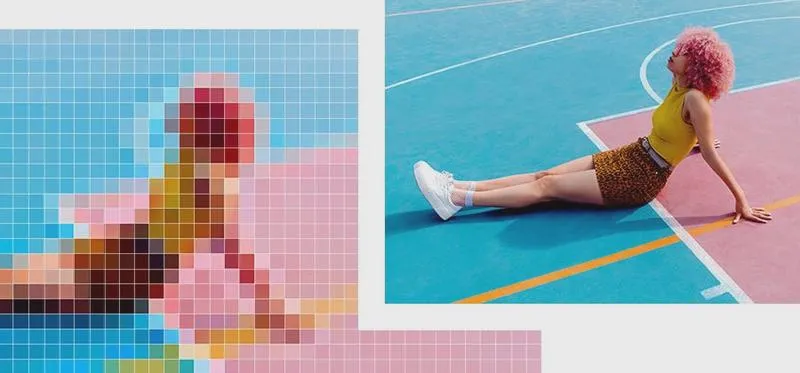
Takie odkrycie narzędzi inteligentnych w Photoshopie przyniosło mi ogromną ulgę. Te narzędzia umożliwiają mi przekształcanie zdjęć w dokładny sposób, na przykład poprawiając ich rozdzielczość lub wyostrzając szczegóły, bez obaw o oryginał. Praca na warstwach w edycji nieniszczącej umożliwia łatwy powrót do poprzednich wersji obrazu, jeśli coś nie wyjdzie tak, jak planowałam. Co więcej, tworzenie różnych wersji projektu w różnych wymiarach nie wiąże się z drastycznymi zmianami, dzięki czemu mogę swobodnie przełączać się między nimi i wybierać te najlepsze.
Intuicyjność narzędzi i ich wszechstronność
W przypadku Photoshopa najczęściej myślę o zaawansowanych funkcjach, ale to właśnie intuicyjność wpływa na moją produktywność. Zwiększając rozdzielczość, mam do dyspozycji opcje interpolacji, takie jak "Bikubiczne" czy "Preserve Details 2.0", które sprawiają, że zdjęcia stają się ostrzejsze i bardziej szczegółowe. Jeśli chcesz poczytać więcej, sprawdź ceny za wywołanie zdjęć u fotografa. To szczególnie ważne w mojej pracy, gdy przygotowuję obrazy do druku lub mediów społecznościowych. Dodatkowo, korzystając z narzędzi takich jak "Narzędzie do redukcji szumów", mogę poprawić jakość starych zdjęć, co ma dla mnie ogromne znaczenie, szczególnie przy digitalizacji rodzinnych archiwów.
Każdy detal ma znaczenie w procesie tworzenia, dlatego warto wykorzystać najlepsze narzędzia do edycji. Dzięki nim nasze fotografie zyskują nową jakość, a twórczość staje się przyjemnością.
Stosując edycję nieniszczącą w Photoshopie, dostrzegam znaczenie dążenia do perfekcji w każdym detalu. Niezależnie od tego, czy przygotowuję zdjęcia do osobistego albumu, czy do profesjonalnej kampanii reklamowej, możliwości oferowane przez ten program sprawiają, że moja praca staje się nie tylko efektywna, ale również przyjemna. Dzięki temu mogę skupić się na tym, co naprawdę kocham – tworzeniu pięknych obrazów, które przekazują emocje i historie. Takie narzędzie naprawdę zmienia wszystko!
Czy wiesz, że podczas edycji nieniszczącej w Photoshopie możesz wykorzystać funkcję "Smart Objects" do zachowania oryginalnej jakości zdjęć, nawet po wielokrotnym powiększaniu lub zmniejszaniu ich rozmiaru? To pozwala na dużą elastyczność w projektowaniu, dzięki czemu możesz swobodnie eksperymentować z różnymi efektami, nie martwiąc się o degradację obrazu!







