Zmiana tła w Photoshopie CS6 to naprawdę prosta sprawa, zwłaszcza że ta wersja programu wprowadza wiele nowych funkcji. Kiedy zaczynamy pracować nad projektami, pierwszym krokiem zawsze jest wybór zdjęcia do edycji. Ważne, aby zdjęcie charakteryzowało się dobrym oświetleniem oraz wyraźnymi konturami obiektów, które chcemy pozostawić. Przede wszystkim mam na myśli narzędzie „Zaznacz obiekt”, które automatycznie określa kształt elementów, które chcemy uwolnić od tła. Z takim narzędziem praca staje się zdecydowanie przyjemniejsza!
- Wybierz zdjęcie z dobrym oświetleniem i wyraźnymi konturami.
- Skorzystaj z narzędzia "Zaznacz obiekt" do precyzyjnego zaznaczenia obiektu.
- Konwertuj warstwę na obiekt inteligentny dla łatwego dostosowania edycji.
- Użyj masek warstwy, aby ukryć niepożądane fragmenty tła.
- Wykorzystaj nowe filtry do dodawania efektów do tła.
- Dostosuj kolory i oświetlenie nowego tła oraz obiektu.
- Zastosuj technikę "przeciągnij i upuść" do szybkiego wprowadzania teł i tekstur.
- Dokładnie przeglądaj projekt i wprowadzaj ewentualne poprawki dla zachowania szczegółów.
Po zaznaczeniu obiektu przechodzimy do konwersji warstwy na obiekt inteligentny. Klikam prawym przyciskiem myszy na wybraną warstwę, a następnie wybieram opcję „Konwertuj na obiekt inteligentny”. Dzięki temu mogę w dowolnym momencie dostosować swoje edycje, co znacznie ułatwia cały proces. Należy również pamiętać, że Photoshop CS6 umożliwia korzystanie z masek warstwy, które otwierają przed nami znacznie więcej możliwości twórczych. Malując na masce czarnym kolorem, ukrywam niepożądane fragmenty tła, a w ten sposób skupiam całą uwagę na obiekcie.
Nowe opcje dla wydajniejszej edycji tła
Wykorzystując nowe filtry w Photoshopie CS6, mogę także dodać ciekawe efekty do tła. Po usunięciu starych warstw, sięgam po „Nową warstwę dopasowania” i wybieram różne opcje, takie jak gradienty czy tekstury. Taki sposób na ożywienie projektów naprawdę świetnie się sprawdza! Dodatkowo, gdy muszę dostosować kolory do nowego tła, wspiera mnie warstwa „Kolor” oraz różne opcje mieszania, które umożliwiają precyzyjne kontrolowanie wyglądu obiektów na nowym tle.
Na koniec, zamiast tradycyjnych narzędzi, często decyduję się na technikę „przeciągnij i upuść” w celu wprowadzenia gotowych teł czy tekstur. Dzięki temu mogę szybko uzyskać efekty, które kiedyś zajmowały znacznie więcej czasu. I wiecie co? Efekt końcowy często mnie zaskakuje! Nie spodziewałam się, że zaledwie przy kilku kliknięciach mogę przekształcić moje zdjęcia w prawdziwe dzieła sztuki, które z przyjemnością pokazuję rodzinie i przyjaciołom.
Jak efektywnie zmienić tło w programie Photoshop CS6?
W poniższej liście znajdziesz szczegółowe kroki, które pomogą Ci szybko i skutecznie zmienić tło w programie Photoshop CS6. Dzięki tym wskazówkom stworzysz profesjonalne efekty wizualne, które uatrakcyjnią Twoje projekty graficzne.
- Otwórz zdjęcie w Photoshopie. Na początku upewnij się, że wybrałeś odpowiednie zdjęcie do edycji. To zdjęcie posłuży jako bazowy obraz do zmiany tła.
- Wykonaj zaznaczenie obiektu. Aby precyzyjnie zaznaczyć część zdjęcia, której chcesz użyć, skorzystaj z narzędzia „Zaznacz obiekt” (Object Selection Tool). Alternatywnie, możesz użyć narzędzia „Szybkie zaznaczenie” (Quick Selection Tool). W przypadku niedoskonałego zaznaczenia, użyj opcji „Zaznacz i maskuj” (Select and Mask), aby dopracować kontury.
- Inwersja zaznaczenia. Gdy uzyskasz zadowalające zaznaczenie obiektu, kliknij na „Zaznaczenie” w górnym menu i wybierz „Odwróć” (Inverse). Dzięki temu zaznaczenie obejmie tło, które planujesz zmienić.
- Dodaj nowe tło. Otwórz obraz, który chcesz użyć jako nowe tło, a następnie skopiuj go (Ctrl + C). Po skopiowaniu przejdź do okna z oryginalnym zdjęciem i wklej je (Ctrl + V). Nowe tło pojawi się jako nowa warstwa pod oryginalnym zdjęciem.
- Dostosuj warstwy. Upewnij się, że warstwa z nowym tłem znajduje się poniżej warstwy z obiektem. Możesz dostosować rozmiar tła przy pomocy narzędzia „Przekształcenie” (Transform) (Ctrl + T), aby idealnie dopasować je do wymiarów oryginalnego zdjęcia.
- Wykonaj maskę warstwy. Aby uzyskać lepszy efekt i płynne przejście między obiektem a nowym tłem, nałóż maskę na warstwę z obiektem (Layer → Layer Mask → Reveal All). Użyj miękkiego pędzla (B) w kolorze czarnym, aby stopniowo „wymazywać” krawędzie obiektu, co pozwoli na uzyskanie naturalniejszych połączeń z nowym tłem.
- Skoryguj kolory i oświetlenie. Aby finalny efekt był spójny, dostosuj jasność i kontrast zarówno dla obiektu, jak i dla nowego tła. Możesz wykorzystać warstwę dopasowania „Poziomy” (Levels) lub „Krzywe” (Curves) dla obu warstw, co pozwoli osiągnąć odpowiednie dopasowanie kolorów.
- Zapisz swój projekt. Po zakończeniu edytowania pamiętaj, aby zapisać plik w odpowiednim formacie (Plik → Zapisz jako) oraz upewnić się, że wszystkie warstwy są odpowiednio zorganizowane, co ułatwi dalszą edycję.
| Etap | Opis |
|---|---|
| Wybór zdjęcia | Wybierz zdjęcie z dobrym oświetleniem i wyraźnymi konturami obiektów do edycji. |
| Zaznaczanie obiektu | Użyj narzędzia „Zaznacz obiekt”, które automatycznie określa kształt elementów do uwolnienia od tła. |
| Konwersja warstwy | Kliknij prawym przyciskiem myszy na wybraną warstwę i wybierz „Konwertuj na obiekt inteligentny” dla łatwego dostosowywania edycji. |
| Korzystanie z masek warstwy | Malując czarnym kolorem na masce, ukryj niepożądane fragmenty tła, skupiając uwagę na obiekcie. |
| Nowe filtry i efekty | Dzięki nowym filtrom dodaj ciekawe efekty do tła, używając „Nowej warstwy dopasowania”, gradientów i tekstur. |
| Dostosowanie kolorów | Korzystaj z warstwy „Kolor” oraz opcji mieszania, aby precyzyjnie kontrolować wygląd obiektów na nowym tle. |
| Technika „przeciągnij i upuść” | Wprowadzaj gotowe teła lub tekstury, co pozwala na szybkie uzyskanie efektów. |
Najlepsze techniki wyboru i maskowania tła w Photoshopie
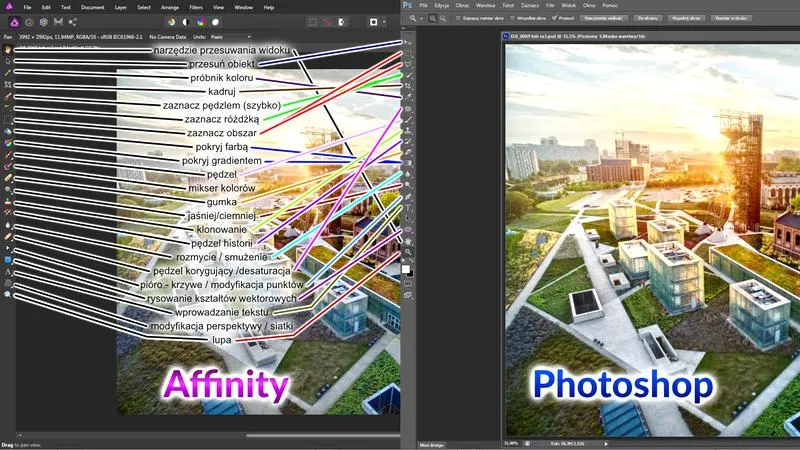
W poniższej liście znajdziesz kluczowe techniki, które pomogą Ci w wyborze oraz maskowaniu tła w programie Photoshop. Każda z metod opisuje krok po kroku, co ułatwi Ci praktyczne zastosowanie tych technik. Dzięki nim łatwo zaznaczysz obiekty i skutecznie umaskujesz tła w swoich projektach graficznych.
- Używanie narzędzia "Zaznacz obiekt": Rozpocznij proces wyboru, korzystając z narzędzia "Zaznacz obiekt" (Object Selection Tool), które automatycznie identyfikuje obiekt na obrazie. Po wybraniu narzędzia wystarczy kliknąć na obiekt, który chcesz zaznaczyć. Jeżeli zaznaczenie nie jest idealne, sięgnij po opcję "Zaznacz i maskuj" (Select and Mask), aby dopracować krawędzie. To narzędzie umożliwia precyzyjniejsze maskowanie, co znacznie ułatwi późniejszą obróbkę zdjęcia.
- Maskowanie warstwy: Po zaznaczeniu obiektu stwórz maskę warstwy, klikając na ikonę maski w panelu warstw. Dzięki maskowaniu możesz selektywnie usunąć tło, nie wpływając na oryginalny obraz. Wykorzystaj pędzel (Brush Tool) o odpowiednich ustawieniach, takich jak miękka krawędź oraz odpowiednia średnica, aby starannie "wymazać" niepożądane tło. Pamiętaj, że malując na masce w kolorze czarnym ukrywasz fragmenty warstwy, a w kolorze białym przywracasz je.
- Skorzystaj z narzędzia "Szybkie zaznaczenie": Narzędzie "Szybkie zaznaczenie" (Quick Selection Tool) stanowi inną skuteczną metodę zaznaczania obiektów. Umożliwia rysowanie na obiekcie, co pozwala szybko zaznaczyć jego kształt. Dzięki automatycznemu wykrywaniu krawędzi efektywnie dodaje lub usuwa zaznaczenie. Aby osiągnąć lepsze rezultaty, dostosuj rozmiar pędzla w zależności od detali, które pragniesz zaznaczyć lub odjąć.
- Zastosowanie trybów mieszania dla efektów końcowych: Po nałożeniu maski warto skorzystać z trybów mieszania warstw, aby wzbogacić wygląd obiektu. Przykładowo, tryb "Mnożenie" (Multiply) ciemniej nakłada warstwy, natomiast tryb "Łagodne światło" (Soft Light) delikatnie wzmacnia kolory. Dzięki takim technikom uzyskasz lepszy efekt integracji obiektu z nowym tłem, co sprawi, że całość będzie wyglądać bardziej naturalnie.
Jak dodać teksturę do tła i efekty wizualne w Photoshopie?
Dodawanie tekstury do tła w Photoshopie stanowi doskonały sposób na wzbogacenie projektu o głębię i charakter. Zaczynam od starannego wyboru interesującej tekstury, która harmonijnie wkomponowuje się w tematykę mojego projektu. Osobiście często korzystam z zasobów serwisu Subtlepatterns, gdzie odkrywam wiele subtelnych wzorów. Po pobraniu wybranej tekstury importuję ją do Photoshopu, a następnie ustawiam jako wypełnienie dla tła warstwy. Aby osiągnąć delikatniejszy efekt, zmniejszam krycie tekstury do około 50%, co skutkuje bardziej interesującym tłem, które nie odciąga uwagi od głównych elementów projektu.

W artystycznym podejściu do dodawania efektów wizualnych w Photoshopie dobrze jest również mieć na uwadze maski warstw. To narzędzie umożliwia ciekawe manipulacje, na przykład delikatne usuwanie fragmentów tekstury, co pozwala ukazać kolorowe tło lub inne elementy. Korzystając z miękkiego pędzla oraz bawiąc się ustawieniami krycia, mogę uzyskać efekt przejrzystości kolorów, co sprawia, że całość wygląda bardziej organicznie. Pracując nad takim projektem, ważne, aby zachować umiar – subtelność zazwyczaj przynosi lepsze rezultaty.
Maski warstw – klucz do kreatywności w Photoshopie
Kiedy dodaję efekty wizualne, takie jak cienie, poświaty czy blask, nic nie dorównuje przydatności warstw i ich trybów mieszania. W celu uzyskania dramatycznego efektu, tworzę nową warstwę, na którą wprowadzam delikatny cień, stosując tryb „Mnożenie”. Taki zabieg sprawia, że elementy projektu stają się bardziej wyraziste, a ich wygląd nabiera życia. Na koniec pamiętam, by eksperymentować z różnymi filtrami dostępnymi w Photoshopie, które potrafią zaskoczyć fantastycznymi efektami. Używam ich na przykład do tworzenia tekstur przypominających malowidła lub do artystycznej interpretacji światła.

Ostatni krok polega na dopracowaniu projektu z wykorzystaniem efektów końcowych. Często dodaję detale, takie jak plamy po kawie czy delikatne przetarcia, które nadają autentyczności. Ustawiam ich krycie na poziomie 30-50%, aby zachować harmonię całości. W tym momencie dostrzegam, jak drobne detale wpływają na ostateczny efekt wizualny. To właśnie te małe, przemyślane zmiany sprawiają, że projekt staje się unikalny i przyciąga uwagę. Efekt końcowy, który uzyskuję dzięki zastosowanym technikom, daje mi poczucie satysfakcji z dobrze wykonanej pracy.
Ciekawostka: W Photoshopie CS6 istnieje możliwość tworzenia własnych tekstur za pomocą funkcji „Filtr przekształcający”. Możesz zaimportować zdjęcie, a następnie przekształcić je w unikalną teksturę, co daje zupełnie nowe możliwości personalizacji tła w Twoim projekcie.
Proste kroki do szybkiej zmiany tła z zachowaniem szczegółów

Zmiana tła w Photoshopie może wydawać się skomplikowanym procesem, jednak wystarczy zastosować kilka prostych kroków, aby uzyskać zadowalający efekt oraz zachować detale. Najpierw otwieram zdjęcie, które zamierzam zmienić. Podobny wątek pojawił się u nas w w tym wpisie. Po wyborze odpowiedniej warstwy, duplikuję ją, aby oryginalna wersja pozostała nietknięta przez moje modyfikacje. Następnie, korzystając z narzędzia „Zaznacz obiekt”, wskazuję fragment, który chcę przekształcić. Taka technika umożliwia Photoshopowi inteligentne wykrywanie krawędzi, co znacząco upraszcza cały proces.
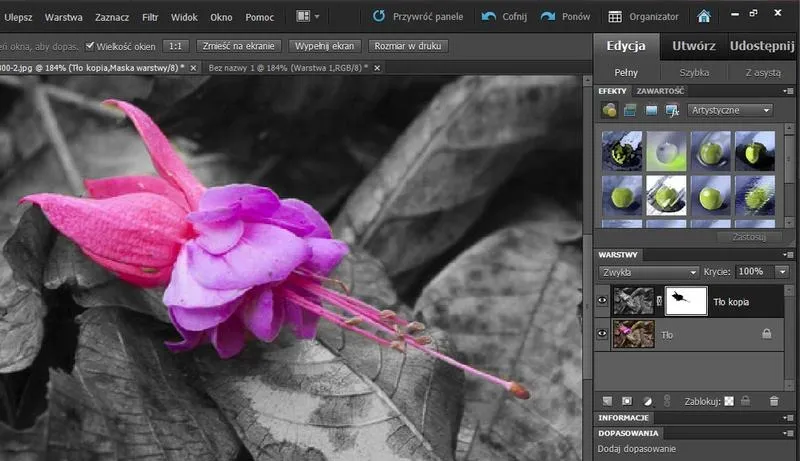
Gdy zaznaczę obiekt, przechodzę do zabawy z kolorami. W tym momencie kieruję się do warstw dopasowania i klikam na „Czarno-Biały”, co pozwala usunąć oryginalny kolor tła. Uzyskuję w ten sposób monochromatyczny wygląd, który łatwo modyfikuję. Suwaki w tej sekcji umożliwiają precyzyjne dostosowywanie odcieni, co przydaje się, aby osiągnąć idealne tło. Po wykonaniu tych czynności przystępuję do rozświetlenia obiektu. Wykorzystuję warstwę „Poziomy” i przesuwam suwaki, regulując jasność oraz kontrast, co pozwala osiągnąć wspaniały efekt czystej bieli.
Zachowanie detali podczas zmiany tła ma ogromne znaczenie
Teraz, gdy mam już białe tło, czas, aby wyglądało ono jak najbardziej naturalnie. W tym etapie szczególną uwagę poświęcam detalom. Czasami warto dodać odrobinę cienia, by obiekt nie sprawiał wrażenia unoszenia się w próżni. Wystarczy skorzystać z „Warstwy Cienia”, dostosowując przezroczystość oraz rozmycie. W ten sposób, mimo zmiany tła, osiągam efekt końcowy, który wygląda realistycznie i estetycznie.
Na sam koniec dokładnie przeglądam projekt i wprowadzam ewentualne poprawki. Moje doświadczenie w pracy z Photoshopem nauczyło mnie, że czasami najdrobniejsze szczegóły mają ogromne znaczenie. Dlatego starannie obserwuję efekt końcowy i dokonuję niezbędnych korekt. Dzięki tym prostym krokom zmiana tła z zachowaniem detali staje się nie tylko możliwa, ale również przyjemna. W ten sposób tworzę naprawdę oryginalne projekty, które z powodzeniem przyciągają wzrok!
Ciekawostką jest, że wykorzystując narzędzia maskowania w Photoshopie, można uzyskać jeszcze lepsze rezultaty. Zamiast polegać tylko na zaznaczeniu obiektu, stosowanie maski warstwy pozwala na precyzyjne dostosowanie krawędzi i zachowanie drobnych szczegółów, takich jak włosy czy tekstury, co bardzo podnosi jakość końcowego efektu.
Źródła:
- https://grafmag.pl/artykuly/projekt-internetowego-pamietnika-z-wykorzystaniem-mozliwosci-photoshop-cs6
- https://kameralna.com.pl/obrobka-zdjec-w-photoshopie/
- https://www.fotopolis.pl/warsztat/kurs-fotografii/35469-jak-zmienic-kolor-dowolnej-rzeczy-w-photoshopie-najwygodniejszy-sposob-2021
- https://www.fotomix.pl/adobe-photoshop-zmien-kazdy-kolor-na-bialy-w-3-krokach/