Przygotowanie obrazu do skalowania stanowi kluczowy krok w zapewnieniu najwyższej jakości. Na początku warto zwrócić uwagę na rozdzielczość; im wyższa, tym lepiej. Podczas wyjazdów w różne miejsca uchwycone momenty prezentują się zdecydowanie lepiej, gdy mają co najmniej 300 dpi (punktów na cal), szczególnie gdy planuję ich wydruk. Dlaczego? Odpowiedź jest prosta! Przy niższej rozdzielczości obraz często staje się rozmazany i nieczytelny. Zatem następnym razem, wybierając zdjęcia do edytowania, upewnię się, że mają one odpowiednią rozdzielczość.
- Przygotowanie obrazu do skalowania jest kluczowe dla zachowania jakości.
- Wybierz obrazy o rozdzielczości co najmniej 300 dpi, szczególnie do druku.
- Preferuj formaty PNG lub TIFF, które lepiej zachowują szczegóły niż JPEG.
- Używaj odpowiednich narzędzi w Photoshopie, aby skutecznie skalować obrazy.
- Podczas zmiany rozmiaru używaj opcji „Zmiana rozmiaru obrazu” dla precyzyjnych wyników.
- Dostosuj jednostki miary do swoich potrzeb, co pomoże uzyskać informacyjne wymiary.
- Zastosuj odpowiednią interpolację podczas powiększania lub pomniejszania obrazów.
- Regularnie sprawdzaj jakość zdjęć po zmianach i stosuj filtry do wyostrzania w razie potrzeby.
- Eksperymentuj z narzędziem przekształcania, by uzyskać różnorodność efektów graficznych.
- Używaj akcji i skryptów w Photoshopie, aby automatyzować proces skalowania i oszczędzać czas.
Nie zapominam także o formacie pliku. W przypadku obrazów, które zamierzam skalować, preferencje kierują mnie w stronę formatów PNG lub TIFF. Te formaty oferują lepszą jakość bez strat, w przeciwieństwie do JPEG, który zazwyczaj podlega kompresji. Na przykład, format TIFF umożliwia zachowanie wszystkich detali kolorystycznych, a przy obecnej piramidzie, w której zdjęcia składają się z aż 16 milionów kolorów, różnica ta ma ogromne znaczenie. Co więcej, często korzystam z programów takich jak Adobe Photoshop czy GIMP, które umożliwiają edytowanie obrazów z zachowaniem informacji o kolorach.
Wybór odpowiednich narzędzi i programów do edycji zdjęć odgrywa kluczową rolę
Gdy już uzyskam odpowiednią jakość, czas na znalezienie właściwych narzędzi. Programy do edycji pozwalają nie tylko na skalowanie, ale również na korekcję barw oraz poprawę kontrastu. Wiedząc, że odpowiednie narzędzie znacząco ułatwia cały proces, często porównuję różne dostępne opcje. Na rynku istnieje mnóstwo możliwości, a osobiście preferuję korzystanie z narzędzi online, które charakteryzują się prostotą obsługi i szybkością. Na przykład, Canva oferuje wbudowane funkcje do skalowania bez utraty jakości, co naprawdę zyskuje na znaczeniu dla każdego fotografa-amatora! Jak już zgłębiasz ten temat, odkryj najlepsze obiektywy do Sony Alfa 58.
Jak skutecznie skalować zdjęcia w Photoshopie – poradnik dla użytkowników
W poniższej liście znajdziesz kluczowe porady dotyczące efektywnego skalowania obrazów w programie Photoshop. Każdy punkt oferuje szczegółowe instrukcje, które pozwolą Ci osiągnąć najlepsze rezultaty, zachowując jakość zdjęć. Dzięki tym wskazówkom skutecznie unikniesz problemów związanych z rozmyciem lub utratą szczegółów podczas zmiany rozmiaru grafik.
- Użyj narzędzia do zmiany rozmiaru obrazu: Zamiast zmieniać rozmiar obrazu przy pomocy opcji „Przekształć” (Transform), skorzystaj z opcji „Obraz” (Image) → „Zmiana rozmiaru obrazu” (Image Size). To rozwiązanie pozwoli Ci na precyzyjne dostosowanie szerokości oraz wysokości, jednocześnie zachowując proporcje. Pamiętaj, aby zaznaczyć pole „Zachowaj proporcje” (Constrain Proportions), co pomoże uniknąć zniekształceń obrazu.
- Wybierz odpowiednią jednostkę miary: Po otwarciu okna „Zmiana rozmiaru obrazu” masz możliwość wyboru jednostki miary, takiej jak piksele, cm czy cale. Wybierając jednostkę, dostosuj ją do potrzeb swojego projektu, aby uzyskać dokładne wymiary zgodne z wymogami końcowego produktu, na przykład do druku lub publikacji online.
- Zastosuj interpolację: Na dole okna „Zmiana rozmiaru obrazu” znajdziesz ustawienia interpolacji, które mają wpływ na to, jak Photoshop przetwarza piksele w trakcie zmiany rozmiaru. Wybierz metodę „Bikubiczna wygładzona” (Bicubic Smoother) podczas powiększania obrazów, natomiast „Bikubiczna ostra” (Bicubic Sharper) sprawdzi się przy pomniejszaniu, co zapewni najlepszą jakość krawędzi w nowym rozmiarze.
- Sprawdź jakość po zmianach: Po skalowaniu zdjęcia, zawsze szczegółowo dokładnie sprawdź, jak prezentuje się nowy obraz. Przybliż go do pełnego powiększenia (Ctrl + 0) i oceniaj szczegóły. Jeśli zauważysz jakiekolwiek problemy, takie jak rozmycie lub szumy, rozważ zastosowanie filtru do wyostrzenia (Filter → Sharpen), aby poprawić jakość finalnego obrazu.
Użycie narzędzia przekształcania w Photoshopie – szybki przewodnik
Każda z nas, która kiedykolwiek miała do czynienia z grafiką komputerową, doskonale zdaje sobie sprawę z wagi odpowiednich narzędzi. Wśród najpotężniejszych narzędzi w Photoshopie znajduje się narzędzie przekształcania, które jest niezwykle często wykorzystywane. Dzięki niemu szybko mogę zmieniać rozmiary, obracać czy deformować obrazy, co otwiera przede mną nieograniczone możliwości twórcze. Przekształcanie to nie tylko prosta zmiana wymiarów, lecz także sztuka, która pozwala na dostosowywanie elementów w projekcie zgodnie z moimi potrzebami.
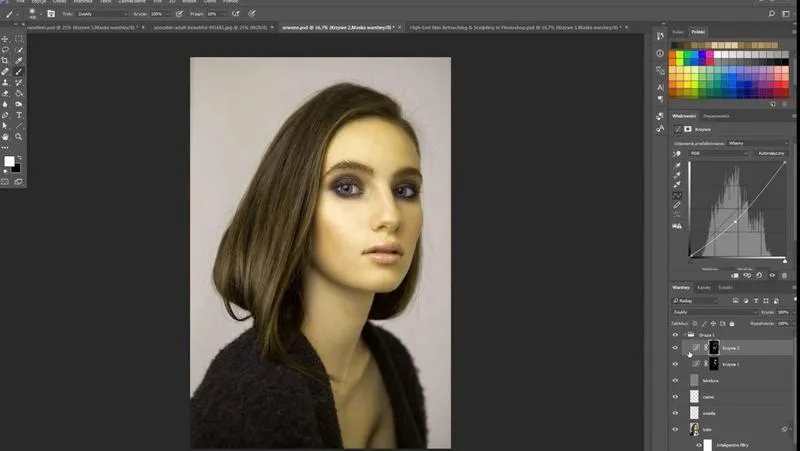
Od poznawania podstawowych funkcji narzędzia przekształcania zaczynam efektywne jego używanie. Wystarczy, że zaznaczę warstwę, którą chcę zmienić, a następnie naciśnięcie "Ctrl + T" (na Macu "Cmd + T") przeniesie mnie do przestrzeni transformacji. Zachowanie proporcji oryginalnego obrazu, zwłaszcza przy pracy z zdjęciami, wymaga przytrzymywania klawisza "Shift", ponieważ każda drobnostka ma tu znaczenie. Skoro już tu wpadłeś, odkryj skuteczne techniki skalowania obrazu w Photoshopie. Ponadto mogę obracać, skalować czy przekształcać obrazy w 3D, co daje mi ogromną radość i twórczą satysfakcję!
Narzędzie przekształcania otwiera nowe możliwości edycyjne
Warto zwrócić uwagę na wyjątkowe funkcje narzędzia przekształcania, które przekształcają proste zadania w kreatywne projekty. Deformacja kształtów dzięki opcji "Warp" umożliwia precyzyjne formowanie obiektów zgodnie z moją wizją. Na przykład, podczas tworzenia grafiki na social media, potrafię w kilka sekund zmienić wyraz twarzy na zdjęciu, używając różnych punktów przekształcenia. To niesamowite, jak niewiele czasu wystarczy, aby osiągnąć efekt przyciągający wzrok i wzbudzający ciekawość innych! Dzięki temu moje projekty zyskują na profesjonalizmie, bo każdy detal jest istotny.
Eksperymentowanie z narzędziami graficznymi to klucz do odkrywania nowych możliwości. W miarę jak rozwijamy swoje umiejętności, nasze projekty stają się coraz bardziej złożone i inspirujące.
Na koniec warto eksperymentować z różnymi ustawieniami źródła, aby odkryć wszystkie możliwości oferowane przez Photoshop. Narzędzie przekształcania zapewnia pełną kontrolę nad moimi obrazami – od subtelnych poprawek po znaczące zmiany w formie. Gdy dodaję efekty dostosowania i warstwy, cały proces staje się jeszcze bardziej fascynujący. Takie eksperymenty sprawiają, że coraz pewniej czuję się wśród narzędzi graficznych, a widok finalnych efektów utwierdza mnie w przekonaniu, że warto inwestować w naukę i rozwijać tę pasję!
Czy wiesz, że przy użyciu narzędzia przekształcania w Photoshopie możesz nie tylko zmieniać rozmiar i kształt obiektów, ale także tworzyć efekty 3D? Wystarczy dodać kilka warstw, zastosować perspektywę za pomocą opcji „Transformacja 3D” i eksplorować wymiary swoich projektów, dając im zupełnie nową głębię!
Zachowanie jakości obrazu – techniki i ustawienia
W poniższej liście prezentujemy kluczowe techniki oraz ustawienia, które pomogą Ci w zachowaniu wysokiej jakości obrazu. Każdy z wymienionych punktów dostarcza szczegółowych informacji, które na pewno okażą się przydatne podczas pracy z obrazem.
- Wybór formatu pliku Podczas zapisywania obrazów, warto zastanowić się nad odpowiednim formatem. Dla zdjęć o wysokiej rozdzielczości, zdecydowanie rozważ użycie formatu TIFF lub PNG, ponieważ oba te formaty zachowują więcej szczegółów i nie wprowadzają strat w jakości. Unikaj natomiast formatów stratnych, takich jak JPEG, szczególnie w przypadku, gdy planujesz wielokrotne edytowanie obrazu.
- Ustawienia widoczności kolorów Poświęć czas na kalibrację monitora, aby upewnić się, że kolory wyświetlane na ekranie odpowiadają rzeczywistości. Użyj narzędzi kalibracyjnych, aby ustawić profil kolorów zgodnie z normami sRGB lub Adobe RGB, co pomoże dostosować obraz do Twoich potrzeb. Zapoznanie się z głębią bitową (8, 16 czy 32 bity) również odgrywa kluczową rolę podczas pracy nad obrazem.
- Oświetlenie podczas fotografowania Gdy pracujesz nad fotografią, pamiętaj o zapewnieniu odpowiedniego oświetlenia. Unikaj fotografowania w silnym świetle bezpośrednim, które może prowadzić do prześwietleń. Zamiast tego, zawsze staraj się korzystać z naturalnego światła lub zmiękczonych źródeł światła, ponieważ pozwoli to uzyskać bardziej równomierne oświetlenie.
- Ustawienia ostrości i ekspozycji Ustal odpowiednie parametry ostrości i ekspozycji, aby osiągnąć maksymalnie wyraźny obraz. Korzystaj z trybu najwyższej jakości w aparacie, co umożliwi dynamiczne dostosowanie ustawień, takich jak czas naświetlania i przysłona. Rozważ także inwestycję w statyw, jeśli planujesz długie naświetlanie, co pomoże uniknąć rozmycia obrazu.
- Postprodukcja i edycja obrazu Po zrobieniu zdjęcia, koniecznie przystąp do postprodukcji z dbałością o zachowanie jakości. Pracuj w trybie nieliniowym (na przykład w programach takich jak Adobe Photoshop czy Lightroom), aby minimalizować straty jakości. Używaj warstw i masek, aby precyzyjnie dostosować kolory, kontrast oraz inne parametry bez wpływu na oryginalny obraz.
Automatyzacja procesu skalowania – skrypty i akcje w Photoshopie
Jako pasjonatka grafiki, nie mogę się nadziwić, jak wiele możliwości oferuje Photoshop. Szczególnie kiedy mówimy o automatyzacji procesu skalowania, odkryłam, że dzięki skryptom i akcjom mogę zaoszczędzić naprawdę sporo czasu podczas pracy nad dużymi projektami. Wyobraź sobie, jakby to było, gdybyś mogła zautomatyzować powtarzalne czynności, takie jak zmiana rozmiaru obrazów czy ich eksport. Jeżeli chcesz poczytać więcej, odkryj znaczenie fotografii i jego wpływ na artystów. Eliminując konieczność ręcznego podejścia do każdego z nich, mogę poświęcić więcej uwagi twórczym aspektom mojej pracy!
Stosując jedynie kilka prostych kroków, mogę teraz generować setki stworzonych rozmiarów w zaledwie kilka minut. Akcje w Photoshopie działają niezwykle praktycznie, ponieważ za pomocą kilku kliknięć tworzę cały zestaw optymalizowanych grafik, co jest naprawdę wygodne. Co więcej, nie ograniczam się tylko do jednego formatu! Na przykład, w ciągu ostatniego tygodnia stworzyłam 10 różnych formatów obrazów dla mojego portfolio. Każde z działań zajmuje mi zaledwie kilka sekund, a czas, który zaoszczędzam, mogę przeznaczyć na eksplorację nowych pomysłów i technik. To niesamowite, jak zwiększa to moją efektywność!
Skrypty i akcje w Photoshopie oszczędzają czas i energię
Gdy zaczęłam zgłębiać tajniki skryptów, zrozumiałam, że to nie tylko zabawa, ale również prawdziwe narzędzie do poprawy jakości mojej pracy. Skrypty otworzyły przede mną możliwości zaawansowanej automatyzacji. Na przykład, mogę stworzyć skrypt, który automatycznie przetwarza zdjęcia, co zapewnia spójną edycję i formatowanie w jednym kroku. W ciągu ostatnich miesięcy napisałam kilka skryptów, które zautomatyzowały procesy dla 1200 zdjęć. To znacząco wpłynęło na moją efektywność podczas pracy nad projektem. Teraz, myśląc o wykorzystywaniu moich umiejętności, dostrzegam same możliwości, jakie ten twórczy proces mi daje.
Podsumowując, automatyzacja procesu skalowania w Photoshopie otwiera nieskończone możliwości, które mogą odblokować naszą kreatywność. Dzięki skryptom i akcjom mogę zrealizować projekty szybciej i efektywniej. Co najlepsze, mam teraz więcej czasu na to, co naprawdę kocham – tworzenie pięknych grafik. Każda kolejna edycja przynosi mi radość i satysfakcję. Jeśli jeszcze nie skorzystałaś z tych narzędzi, czas w końcu to zmienić!
| Aspekt | Opis |
|---|---|
| Automatyzacja | Osobiste doświadczenie w automatyzacji procesu skalowania w Photoshopie. |
| Czas oszczędności | Generowanie setek stworzonych rozmiarów w zaledwie kilka minut. |
| Akcje w Photoshopie | Możliwość tworzenia zestawów optymalizowanych grafik zaledwie za pomocą kilku kliknięć. |
| Formaty | Stworzenie 10 różnych formatów obrazów dla portfolio w ciągu tygodnia. |
| Skrypty | Prawdziwe narzędzie do poprawy jakości pracy i zaawansowanej automatyzacji. |
| Przykład użycia skryptów | Zautomatyzowanie procesu dla 1200 zdjęć. |
| Kreatywność | Automatyzacja otwiera możliwości do eksploracji nowych pomysłów i technik. |
Czy wiesz, że w Photoshopie możesz łatwo importować i eksportować akcje, co pozwala na udostępnianie swoich zautomatyzowanych procesów innym użytkownikom? Wystarczy zapisać akcje jako plik .ATN, a następnie zaimportować je na innym komputerze, co jest świetnym sposobem na oszczędność czasu w zespole projektowym!
Najczęstsze pytania i odpowiedzi (FAQ)
Jakie znaczenie ma rozdzielczość obrazu przed jego skalowaniem w Photoshopie?Wysoka rozdzielczość, przynajmniej 300 dpi, jest kluczowa dla zachowania jakości obrazu, ponieważ przy niższej rozdzielczości obrazy mogą stawać się rozmazane i nieczytelne.
Jakie formaty plików są najlepsze do skalowania obrazów w Photoshopie?Najlepsze formaty do skalowania to PNG i TIFF, ponieważ oferują lepszą jakość bez strat, w przeciwieństwie do JPEG, który często podlega kompresji i może wprowadzać utratę detali.
Jakie narzędzie w Photoshopie jest zalecane do zmiany rozmiaru obrazu?Zaleca się korzystanie z opcji „Obraz” (Image) → „Zmiana rozmiaru obrazu” (Image Size), co pozwala na precyzyjne dostosowanie szerokości i wysokości, jednocześnie zachowując proporcje obrazu.
Jakie ustawienia interpolacji powinno się stosować w Photoshopie podczas zmiany rozmiaru obrazów?Podczas powiększania obrazów powinno się wybierać metodę „Bikubiczna wygładzona” (Bicubic Smoother), a przy pomniejszaniu „Bikubiczna ostra” (Bicubic Sharper) dla lepszej jakości krawędzi.
Jakie korzyści daje automatyzacja procesu skalowania w Photoshopie?Automatyzacja procesu, za pomocą skryptów i akcji, pozwala na zaoszczędzenie czasu oraz efektywniejsze zarządzanie dużymi projektami, umożliwiając generowanie wielu rozmiarów obrazów w krótkim czasie.