

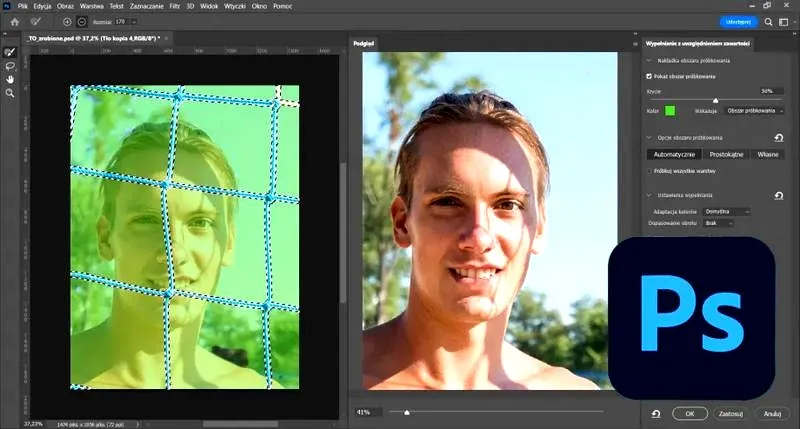
Od zawsze Photoshop stanowił mojego wiernego towarzysza w świecie cyfrowej sztuki. Pamiętam moment, gdy zaczynałam przygodę z wersją 5.0, kiedy prostota oraz intuicyjność stały się kluczem do zdobycia pierwszych umiejętności. W tamtym czasie jeszcze nie zdawałam sobie sprawy, jak wiele z moich doświadczeń wpłynie na obecne podejście do edycji zdjęć. Każda nowa wersja przybliżała mnie do osiągnięcia perfekcji, a nowe funkcje otwierały przed mną zupełnie nowe możliwości. Z upływem lat uczyłam się, jak maksymalnie wykorzystać narzędzia, które Photoshop miał do zaoferowania.
- Użyj skrótu klawiszowego Ctrl + Z (Cmd + Z dla Maca) do cofania ostatniej akcji.
- Przełączaj się między 'Cofnij' a 'Ponów' przy pomocy Shift + Ctrl + Z (Cmd + Shift + Z dla Maca).
- Otwórz panel Historia, aby przeglądać wszystkie dokonane akcje i przywracać projekt do wybranego momentu.
- Regularnie zapisuj różne wersje plików w formacie PSD, co ułatwi powrót do wcześniejszych etapów pracy.
- Korzystaj z systemu warstw w projekcie, co pozwala na edytowanie poszczególnych elementów bez wpływu na całość.
- Użyj skrótu Ctrl + Alt + Z, aby cofnąć kilka ostatnich kroków jednocześnie.
- Regularnie przeglądaj folder z zapisanymi dokumentami, aby upewnić się, że pliki są uporządkowane.
- Przetestuj funkcję automatycznego zapisywania przed rozpoczęciem istotnego projektu, aby mieć pewność, że działa zgodnie z oczekiwaniami.
Jednak z każdą aktualizacją pojawiało się coś, co zmuszało mnie do ponownego odkrywania programu. Rozwój Photoshopa w kierunku bardziej zaawansowanych opcji edycji odzwierciedlał zmiany, jakie zachodziły w całym świecie technologii. Przykłady takie jak Content-Aware Fill czy nowe pędzle stanowiły prawdziwe przełomy, które zrewolucjonizowały sposób, w jaki tworzymy oraz edytujemy obrazy. Czułam, że każde dodane narzędzie sprawia, że moje projekty nabierają większej ciekawości i profesjonalizmu, co z kolei dodawało mi pewności siebie jako artystce.
Wpływ technologii na użytkowników Photoshopa
Warto dostrzec, jak rozwój technologii wpływa na nasze oczekiwania wobec programów graficznych. Z perspektywy czasu zrozumiałam, że istotne jest nie tylko to, co możemy osiągnąć wizualnie, ale również, jak intuicyjnie potrafimy to zrobić. Na przykład, w ostatnich wersjach Photoshop postawił na sztuczną inteligencję, co znacznie przyspieszyło proces edycji. Dzięki temu skupiliśmy się na kreatywności, a nie na technicznych aspektach, które w przeszłości mnie pochłaniały.
Przyszłość Photoshopa jawi się jako ekscytująca, a ja z niecierpliwością czekam na to, co przyniesie kolejna aktualizacja. Każdy nowy krok staje się dla mnie szansą na eksplorację nieznanych obszarów sztuki cyfrowej. Choć czasami natłok narzędzi i opcji mnie przytłacza, to za każdym razem, gdy rozpoczynam kolejny projekt, przypominam sobie, dlaczego zakochałam się w tym programie. Zrozumienie historii zmian w Photoshopie stanowi istotną część mojej artystycznej podróży, która wciąż trwa i przynosi nowe wyzwania. Ostatecznie, to właśnie możliwość ciągłego uczenia się sprawia, że edycja zdjęć jest fascynującym i inspirującym procesem.
Jak skutecznie cofać zmiany w Photoshopie? Cenne triki i porady
Podczas pracy z programem Adobe Photoshop masz do dyspozycji szereg metod pozwalających na cofanie zmian. W tym artykule przedstawimy kilka kluczowych wskazówek, które ułatwią Ci zarządzanie historią działań oraz szybkie wycofywanie niechcianych zmian.
- Użyj skrótu klawiszowego Ctrl + Z (Cmd + Z dla Maca): Zastosowanie tego skrótu to najprostszy sposób na cofnięcie ostatniej akcji. A jeśli potrzebujesz cofnąć więcej zmian, wystarczy, że przytrzymasz kombinację klawiszy. Każde naciśnięcie skrótu cofa pojedynczą akcję w historii.
- Przełączanie między 'Cofnij' a 'Ponów': W przypadku błędów przy cofaniu akcji, możesz łatwo przywrócić ostatnią operację przy pomocy skrótu Shift + Ctrl + Z (Cmd + Shift + Z dla Maca). Dzięki temu błyskawicznie przeskoczysz między cofniętymi a przywróconymi zmianami.
- Znajdź historię akcji w panelu Historia: Otwórz panel Historia (Window > History), aby zobaczyć wszystkie akcje wykonane w bieżącej sesji. Klikając na dowolny stan w tym panelu, możesz błyskawicznie przywrócić projekt do konkretnego momentu. Takie rozwiązanie świetnie sprawdza się, gdy chcesz cofnąć niechciane zmiany, które miały miejsce wcześniej.
- Wykorzystaj 'Zapisywanie wersji' w Photoshopie: Gdy pracujesz nad dużym projektem, regularne zapisywanie różnych wersji plików ma zasadnicze znaczenie. Dzięki temu łatwo wrócisz do wcześniejszych etapów pracy, nawet jeśli historia akcji jest już przepełniona. Możesz zapisywać różne wersje jako pliki PSD, co pozwoli Ci zachować warstwy oraz edycje.
| Aspekt | Opis |
|---|---|
| Historia Photoshopa | Photoshop jako wierny towarzysz w cyfrowej sztuce od wersji 5.0, rozwój umiejętności przez intuicyjność programu. |
| Nowe funkcje | Content-Aware Fill, nowe pędzle i inne innowacje rewolucjonizujące edycję obrazów. |
| Wpływ technologii | Rozwój technologii i sztucznej inteligencji zwiększający intuicyjność i przyspieszający proces edycji. |
| Kreatywność vs. Technika | Skupienie na kreatywności zamiast technicznych aspektów edycji zdjęć. |
| Przyszłość Photoshopa | Ekscytacja związana z nowymi aktualizacjami i eksploracją nieznanych obszarów sztuki cyfrowej. |
| Podsumowanie | Zrozumienie historii zmian jako istotna część artystycznej podróży i ciągłego uczenia się. |
Użycie skrótów klawiaturowych do cofania
Kiedy rozpoczynam pracę na komputerze, często odczuwam, jakbym musiała przeskakiwać przez labirynt różnych funkcji i opcji. W miarę rozwijania swoich umiejętności odkrywam, ile czasu mogę zaoszczędzić dzięki skrótom klawiaturowym. Jednym z najcenniejszych narzędzi, które posiadam, jest opcja cofania. Choć wydaje się prosta, w rzeczywistości stanowi niezwykle potężne wsparcie w trudnych chwilach, gdy przypadkowo skasuję coś ważnego lub wprowadzę niechciane zmiany w dokumencie. Dlatego nauczenie się skrótu do cofania stało się moim priorytetem w codziennej pracy na komputerze.
Najczęściej używam skrótu Ctrl + Z. Ta kombinacja na stałe weszła w moje nawyki - stanowi mój mały ratunek w kryzysowych sytuacjach. Od chwili, gdy zaczęłam ją wykorzystywać, zaoszczędziłam mnóstwo czasu oraz nerwów, zwłaszcza podczas pracy nad projektami wymagającymi wielu poprawek. Radość, jaką odczuwam, gdy mogę cofnąć kilka ostatnich kroków, naprawdę trudno opisać. Czuję się bardziej pewnie, wiedząc, że nie wpadnę w panikę, gdy coś pójdzie nie tak.
Użycie skrótu Ctrl + Z jest kluczowe w pracy
Niezwykle istotne jest również to, jak przydatne okazuje się korzystanie z skrótów do cofania, gdy współpracuję z innymi. Często pracuję w grupach nad różnymi dokumentami, a projekty są dynamiczne, co oznacza, że nieustannie coś się zmienia. Gdy coś poszło nie tak, wystarczy jedno kliknięcie, aby wrócić do poprzedniego stanu. To naprawdę niesamowite, jak skróty klawiaturowe mogą poprawić naszą efektywność oraz sprawić, że wszystko staje się bardziej zorganizowane.
Moje doświadczenie pokazuje, że skróty klawiaturowe odgrywają kluczową rolę w każdej pracy biurowej i kreatywnej. To umiejętność, którą warto rozwijać, ponieważ niewątpliwie przyspiesza pracę i pozwala skoncentrować się na tym, co rzeczywiście ważne. Patrząc z perspektywy czasu, mogę stwierdzić, że opanowanie skrótu do cofania uczyniło moje doświadczenia z komputerem znacznie przyjemniejszymi. Teraz każdy projekt to dla mnie mniejszy stres i więcej możliwości na twórcze działanie.
Czy wiesz, że w Photoshopie możesz cofnąć nie tylko ostatnią czynność, ale również wykonać to wielokrotnie? Używając skrótu Ctrl + Alt + Z, możesz cofnąć kilka ostatnich kroków jednocześnie, co jeszcze bardziej ułatwia odzyskiwanie poprzednich wersji projektu!
Zarządzanie warstwami w procesie cofania zmian
Zarządzanie warstwami podczas cofania zmian staje się coraz bardziej fascynującym tematem dla mnie. Gdy pracuję nad projektem, nieuchronnie wprowadzam zmiany, które z biegiem czasu mogą okazać się nietrafione. Czasami jedno drobne niedopatrzenie sprawia, że całość traci swój urok. W związku z tym staram się zawsze mieć przygotowaną strategię, która pozwoli mi wrócić do wcześniejszych wersji, a właśnie zarządzanie warstwami przy tym odgrywa kluczową rolę.
Jeśli mówimy o warstwach, to odnoszę się do różnych elementów mojego projektu, które mogę edytować, wyłączać lub przywracać niezależnie od siebie. Taka możliwość daje mi większą kontrolę nad tym, co chcę zachować i co zamierzam usunąć. W praktyce oznacza to, że mogę na przykład zrezygnować z określonego koloru czy ustawienia, mając jednocześnie pewność, że nie wpłynie to negatywnie na resztę pracy. Taki system stwarza przestrzeń na eksperymenty, co w moim przypadku okazuje się niezwykle cenne.
Zarządzanie warstwami ułatwia przywracanie poprzednich wersji
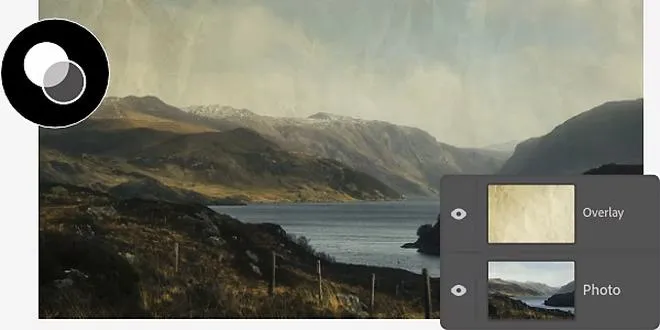
Kiedy korzystam z systemu warstw, proces cofania zmian staje się znacznie prostszy. Wybieram konkretną warstwę i mam możliwość wpływania na nią bez obaw o zepsucie ogólnej kompozycji. Czasami sięgam do wcześniejszego etapu, by podziwiać, jak projekt wyglądał w swoim pierwotnym kształcie. To podejście ma tę zaletę, że każdy mój krok jest dobrze udokumentowany, co pozwala mi lepiej zrozumieć proces twórczy i wyciągać wnioski na przyszłość.

Rozważając długoterminowe korzyści, zarządzanie warstwami w procesie cofania zmian okazuje się dla mnie nieocenioną pomocą. Im więcej projektów realizuję, tym bardziej dostrzegam, jak ten system ułatwia mi życie. Dzięki temu mogę poświęcać mniej czasu na poprawki, a więcej na kreatywną eksplorację. Osobiście przekonałam się, że kluczem do sukcesu w każdej dziedzinie jest elastyczność oraz umiejętność nauki na błędach. Zarządzanie warstwami doskonale wspiera te umiejętności.
Praktyczne porady dotyczące automatycznego zapisywania
W poniższej liście znajdziesz praktyczne porady, które dotyczą automatycznego zapisywania danych w różnych aplikacjach oraz systemach. Każdy punkt zawiera konkretne wskazówki, które pomogą Ci efektywnie skonfigurować funkcję automatycznego zapisywania, abyś nie stracił ważnych informacji.
- Wybór odpowiedniej aplikacji z funkcją automatycznego zapisywania: Zanim rozpoczniesz pracę, upewnij się, że korzystasz z aplikacji oferującej funkcję automatycznego zapisywania. Wiele popularnych programów, takich jak Google Docs, Microsoft Word czy różne aplikacje do kodowania, zazwyczaj zawiera tę opcję. Zajrzyj do ustawień i sprawdź, czy funkcja ta jest włączona oraz jak działa w kontekście Twoich potrzeb.
- Skonfiguruj interwały zapisywania: Gdy aplikacja pozwala na dostosowanie interwałów automatycznego zapisywania, ustaw je na odpowiednio krótkie czasy. Zaleca się, aby interwał wynosił 5 lub 10 minut, co pomoże zminimalizować ryzyko utraty danych. Zazwyczaj możesz to zrobić w sekcji ustawień zapisywania lub ogólnych w aplikacji.
- Upewnij się, że masz stabilne połączenie z internetem: Jeżeli korzystasz z aplikacji chmurowych, upewnij się, że Twoje połączenie z internetem jest stabilne, ponieważ kluczowe jest to dla sprawnego działania funkcji automatycznego zapisywania. Sprawdź, czy Twoje połączenie działa niezawodnie. W przypadku problemów z siecią, rozważ zapisanie danych na lokalnym dysku, a następnie przesłanie plików do chmury.
- Regularnie sprawdzaj folder zapisanych dokumentów: Oprócz polegania na funkcji automatycznego zapisywania, warto sporadycznie przeglądać folder z zapisanymi dokumentami. Upewnij się, że pliki są odpowiednio zorganizowane i mają jasne nazwy, co ułatwi ich późniejsze odnalezienie. Możesz także tworzyć podfoldery dla różnych projektów lub tematów, co jeszcze bardziej uprości nawigację.
- Testuj przed użyciem: Zanim zaczniesz istotny projekt, przetestuj funkcję automatycznego zapisywania w danym programie. Sprawdź, czy dane zapisują się zgodnie z Twoimi oczekiwaniami. Możesz to zrobić, pisząc krótki tekst i obserwując, jak aplikacja reaguje na Twoje wprowadzenia. To pozwoli Ci uniknąć stresu związanego z ryzykiem utraty ważnych informacji.
Najczęstsze pytania (FAQ)
Jakie skróty klawiszowe można użyć do cofania zmian w Photoshopie?Najprostszym sposobem na cofnięcie ostatniej akcji w Photoshopie jest użycie skrótu klawiszowego Ctrl + Z (Cmd + Z dla Maca). Jeśli potrzebujesz cofnąć więcej zmian, przytrzymaj ten skrót, a każde naciśnięcie cofa pojedynczą akcję w historii.
Jak przywrócić ostatnią operację po cofnięciu w Photoshopie?Aby przywrócić ostatnią operację, możesz użyć skrótu Shift + Ctrl + Z (Cmd + Shift + Z dla Maca). Umożliwia to błyskawiczne przeskakiwanie między cofniętymi a przywróconymi zmianami.
Jak korzystać z panelu Historia w Photoshopie?Panel Historia (Window > History) pozwala na zobaczenie wszystkich akcji wykonanych w bieżącej sesji. Klikając na dowolny stan w tym panelu, możesz szybko przywrócić projekt do konkretnego momentu, co jest przydatne w przypadku wcześniejszych zmian.
Dlaczego warto regularnie zapisywać różne wersje plików w Photoshopie?Regularne zapisywanie różnych wersji plików jest kluczowe, szczególnie przy dużych projektach. Umożliwia to łatwy powrót do wcześniejszych etapów pracy, nawet gdy historia akcji jest już przepełniona, co pozwala zachować warstwy i edycje.
Jak zarządzanie warstwami wpływa na proces cofania zmian?Zarządzanie warstwami pozwala na edytowanie, wyłączanie lub przywracanie różnych elementów projektu niezależnie od siebie. Taki system ułatwia cofanie zmian, ponieważ można modyfikować konkretne warstwy bez obaw o wpływ na całość kompozycji, co sprzyja eksperymentowaniu i elastyczności w pracy.







