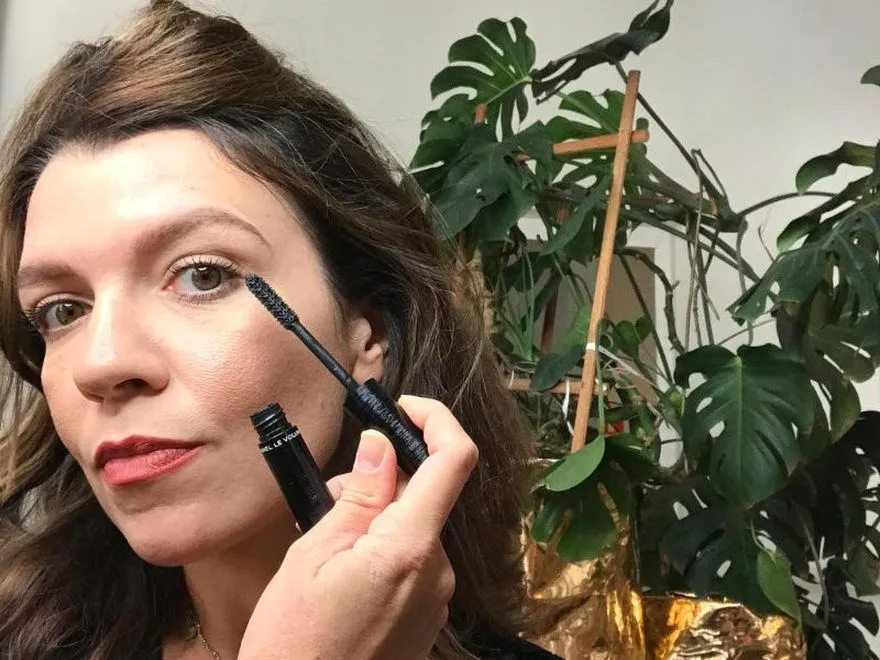
W Photoshopie pędzle stanowią moją tajną broń, jeśli chodzi o dopieszczanie portretów. Kiedy rozpoczynam edytowanie zdjęć, od razu skupiam się na tym, w jaki sposób dodać charakteru oczom moich modeli. Rzęsy to jeden z tych elementów, które potrafią całkowicie zmienić wyraz twarzy. Dzięki użyciu pędzli mogę w prosty sposób nadać im głębię i intensywność, której często brakuje na zdjęciach. Tutaj podrzucam link do strony, w którym poruszyliśmy ten temat. Ten szybki oraz efektywny sposób pozwala uzyskać naturalny, ale jednocześnie wyrazisty efekt!
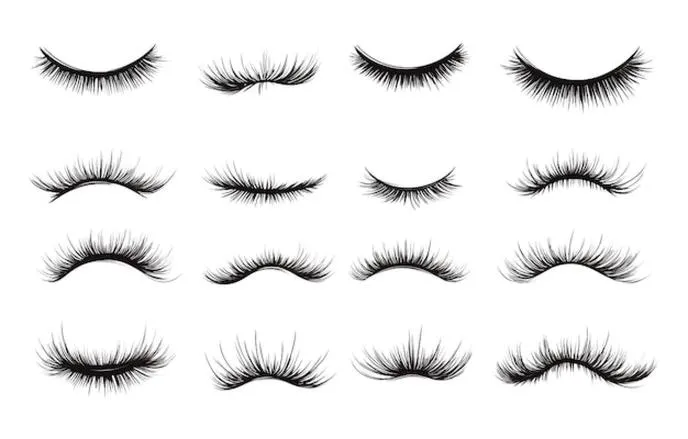
Na początku zawsze wybieram odpowiedni pędzel, dostosowany do moich potrzeb. Osobiście korzystam z autorskich pędzli, które stworzyłam specjalnie do retuszu i które dostępne są w moim sklepie. Po utworzeniu nowej warstwy przechodzę do malowania w obszarze rzęs, używając pędzla do ich wzmocnienia z kolorami czarnym lub ciemnym brązem. W ten sposób rzęsy stają się bardziej gęste i pełne. Nie muszę obawiać się przesadnego efektu; zawsze mogę zmniejszyć krycie warstwy lub cofnąć zmiany, jeśli zajdzie taka potrzeba.
Zastosowanie pędzli do poprawy rzęs w Photoshopie
Kluczową sprawą pozostaje precyzja! Używam pędzla o odpowiedniej wielkości, by skupić się na poszczególnych rzęsach i uniknąć zalania innych obszarów zdjęcia. W niektórych przypadkach dodaję lekki cień pod rzęsami, co wspaniale podkreśla ich kształt i sprawia, że oczy wydają się jeszcze bardziej hipnotyzujące. Po kilku minutach pracy efekt końcowy naprawdę potrafi zaskoczyć, a oczy zmieniają się w centralny punkt zdjęcia.
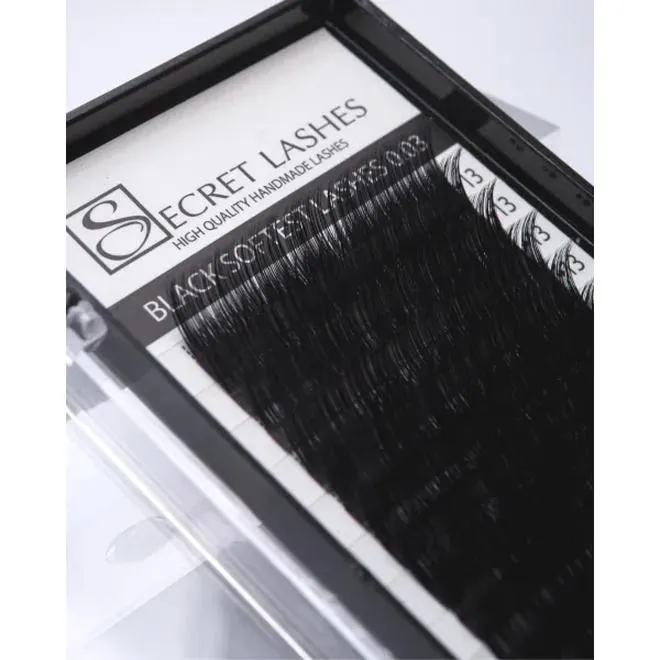
Na końcu dodaję blasku i głębi. Sięgam po pędzel rozjaśniający, aby na końcówkach rzęs pojawiła się odrobina światła. Ten niewielki, lecz znaczący detal sprawia, że oczy wyglądają świeżo oraz pełniej. Rzęsy, a także oczy zyskują wyrazistość, a całe zdjęcie zaczyna żyć własnym życiem. Dzięki pędzlom w Photoshopie mam pełną kontrolę nad tym, jak rzęsy się prezentują, co sprawia, że praca w tym programie to czysta przyjemność!
Jak efektywnie dodać rzęsy w Photoshopie?
W poniższej liście znajdziesz szczegółowy przewodnik, który krok po kroku opisuje, jak łatwo dodać rzęsy do zdjęcia w programie Photoshop. Porady obejmują wykorzystanie odpowiednich narzędzi oraz technik, co pozwoli uzyskać naturalny efekt.
- Przygotowanie warstwy: Najpierw otwórz zdjęcie w Photoshopie. Następnie stwórz nową warstwę, klikając na ikonę „Nowa warstwa” w panelu warstw. Dzięki temu oryginalny obraz pozostanie nietknięty, a Ty zyskasz możliwość swobodnej edycji nowej warstwy.
- Wybór pędzla do rzęs: Wybierz odpowiedni pędzel, który najlepiej posłuży do malowania rzęs. Możesz stworzyć własny pędzel albo poszukać w internecie zestawów pędzli stworzonych specjalnie do tego celu. Ustaw twardość pędzla na około 50% i zmniejsz jego rozmiar, aby osiągnąć bardziej precyzyjne oraz naturalne efekty.
- Malowanie rzęs: Na nowej warstwie delikatnie maluj rzęsy, zaczynając od zewnętrznych kącików oczu. Wykonuj krótkie, przerywane pociągnięcia, co pomoże uzyskać wrażenie naturalnych rzęs. Zmieniaj kolor pędzla w zależności od potrzeb, wybierając czarny lub ciemny brąz, aby dopasować odpowiedni odcień.
- Dostosowanie przezroczystości: Po namalowaniu rzęs zmniejsz krycie warstwy do około 70%, co doda efekt lekkości i naturalności. Dzięki temu rzęsy będą wyglądały bardziej realistycznie i nie będą dominować nad całością zdjęcia.
- Wykończenia: Na warstwę z rzęsami zastosuj filtr „Rozmycie gaussowskie”, ustawiając promień na około 1-2 piksele. To zmiękczy krawędzie rzęs i sprawi, że będą wyglądały bardziej jak integralna część obrazu. Upewnij się, że efekt nie jest zbyt mocny, aby zachować odpowiednią ostrość.
- Finalizacja: Po uzyskaniu satysfakcjonującego efektu zapisz swoje zdjęcie w formacie PSD, aby zachować wszystkie warstwy, lub w JPG, aby uzyskać gotowy obraz do publikacji. Warto sprawdzić, jak rzęsy prezentują się na różnych ekranach, aby mieć pewność, że efekt spełnia oczekiwania.
Krok po kroku: Tworzenie rzęs w Photoshopie bez zbędnych komplikacji
Tworzenie rzęs w Photoshopie może wydawać się skomplikowane, ale wcale nie musi takie być! Po pierwsze, warto zacząć od dobrego pędzla, który naprawdę pomoże w uzyskaniu naturalnego efektu. W moim przypadku korzystam z pędzli, które stworzyłam specjalnie do retuszu, ponieważ idealnie nadają się do tej pracy. Pamiętaj, aby mieć na uwadze kształt rzęs – nie chodzi tylko o ich "namalowanie", ale o to, żeby wyglądały jak najbardziej realistycznie. Szybka porada: zawsze eksperymentuj z różnymi ustawieniami pędzla, aby znaleźć to, co działa najlepiej dla Ciebie.
Wybór odpowiedniego pędzla kluczowy dla uzyskania efektu naturalności
Gdy już wybierzesz właściwy pędzel, czas na stworzenie nowych warstw. W Photoshopie uwielbiam pracować na warstwach, ponieważ pozwalają one cofnąć się do dowolnego etapu edycji. Na początku tworzę nową warstwę, na której zaczynam rysować rzęsy, używając koloru, który najlepiej oddaje ich rzeczywisty odcień. Przydatne okazuje się rysowanie drobnych, krótkich i zakrzywionych linii w różnych odcieniach. W ten sposób mogę osiągnąć piękny efekt gradientu, który wygląda, jakby był naturalnie cieniowany.
Cierpliwość i detale w tworzeniu naturalnych rzęs
Aby moje rzęsy wyglądały jeszcze bardziej realistycznie, dodaję subtelne detale, takie jak odrobinka cienia wokół krawędzi oraz delikatny połysk. Narzędzie „Rozmycie” doskonale nadaje się do złagodzenia ostrych krawędzi, co nadaje efekt trójwymiarowości. Ważne jest, aby pamiętać, że rzęsy nie stanowią jedynie cienia rysowanego na oku, ale również integralny element, który powinien współgrać z całym makijażem. Wnioskując, kluczem do sukcesu stają się cierpliwość i dokładność. Mam nadzieję, że te wskazówki pomogą Wam w tworzeniu niesamowitych portretów, które zachwycą Was i innych! Wybierzcie w Photoshopie idealne narzędzia, a następnie weźcie się do pracy!
Ciekawostka: W Photoshopie istnieją specjalne zestawy pędzli do rysowania rzęs, dostępne w sklepach internetowych oraz na platformach z zasobami graficznymi, co może znacznie przyspieszyć proces tworzenia realistycznych efektów.
Najlepsze triki na poprawę wyglądu oczu w Photoshopie
W niniejszym artykule pragnę podzielić się z Tobą kilkoma sprawdzonymi trikami, które znacząco poprawią wygląd oczu w programie Photoshop. Podążając za poniższymi wskazówkami, z łatwością uzyskasz świeże i wyraziste spojrzenie w swoich portretach. Przygotuj zdjęcia, a następnie przystąpmy do działania!
- Poprawa koloru oczu: Rozpocznij od zaznaczenia obszaru oczu za pomocą narzędzia "Szybkie zaznaczanie" lub "Lasso". Następnie stwórz nową warstwę, a następnie użyj narzędzia "Pędzel", aby wprowadzić kolor. Ustaw tryb mieszania warstw na "Kolor" lub "Nasycenie", ponieważ to pozwoli wzmocnić naturalne odcienie tęczówki. Dostosuj również nasycenie oraz jasność, aby osiągnąć pożądany efekt. Pamiętaj jednak, aby nie przesadzić z intensywnością, dzięki czemu efekt zachowa naturalny wygląd.
- Usuwanie zaczerwienień: Jeżeli chcesz pozbyć się niepożądanych zaczerwienień i żyłek wokół oczu, skorzystaj z narzędzia "Punktowy pędzel korygujący" lub "Łatka". Pamiętaj, aby zaznaczać jedynie te obszary, które wymagają ingerencji. Pracuj z powiększeniem zdjęcia, co pozwoli Ci lepiej kontrolować efekty. Możesz również utworzyć maskę warstwy, aby wygładzić przejścia między zmienionymi a niezmienionymi obszarami skóry.
- Wygładzanie skóry wokół oczu: Aby uzyskać idealnie gładką skórę, wybierz pędzel "Gładka skóra". Sięgnij po miękki pędzel w białym kolorze i delikatnie zamalowuj obszary dookoła oczu, unikając jednocześnie samej powierzchni. Gdy zauważysz zbyt mocne wygładzenie, przełącz pędzel na czarny, aby cofnąć efekty w niepożądanych miejscach. Dzięki temu twoje oczy zyskają świeże i wypoczęte spojrzenie – szczególnie ważne w portretach beauty.
- Wyostrzanie oczu: Jeśli chcesz dodatkowo uwydatnić oczy, zastosuj narzędzie "Wyostrzanie". Użyj miękkiego pędzla i precyzyjnie nałóż ostrzenie na obszar tęczówki oraz białka oka. Możesz kontrolować intensywność ostrzenia, co pozwoli na osiągnięcie naturalnego efektu. W przypadku, gdy wyostrzysz zbyt dużą powierzchnię, również masz możliwość cofnięcia efektu, zmieniając kolor pędzla na czarny.
Poradnik dla początkujących: Jak dodać rzęsy w Photoshopie
Hej dziewczyny! Dziś z radością podzielę się z Wami moim małym sekretem na poprawienie wyglądu rzęs w Photoshopie. Od zawsze marzyłam o długich i gęstych rzęsach, lecz niestety natura nie obdarzyła mnie tym fenomenem. Na szczęście, dzięki Photoshopowi mogę szybko dodać rzęsy do moich portretów! W tym praktycznym poradniku krok po kroku pokażę Wam, jak to zrobić, aby efekty zachwycały i wyglądały naturalnie. A skoro już tu trafiłeś to odkryj jak stworzyć unikalną czcionkę w Photoshopie. Gotowe? To zaczynamy!
Na początek otwieramy naszą fotografię w Photoshopie. Moim ulubionym podejściem jest stworzenie nowej warstwy, co daje mi możliwość edytowania bez obaw o uszkodzenie oryginału. Użyję narzędzia pędzel, aby zacząć rysować dodatkowe rzęsy. Wybiorę odpowiedni odcień czerni i delikatnie „stworze” rzęsy, zaczynając od zewnętrznego kącika oka. Pamiętajcie, aby używać miękiego pędzla, ponieważ to znacznie ułatwi uzyskanie naturalnego efektu. Kluczowym elementem sukcesu jest cierpliwość – lepiej robić to powoli, niż później borykać się z poprawkami!
Przygotowywanie narzędzi do dodawania rzęs
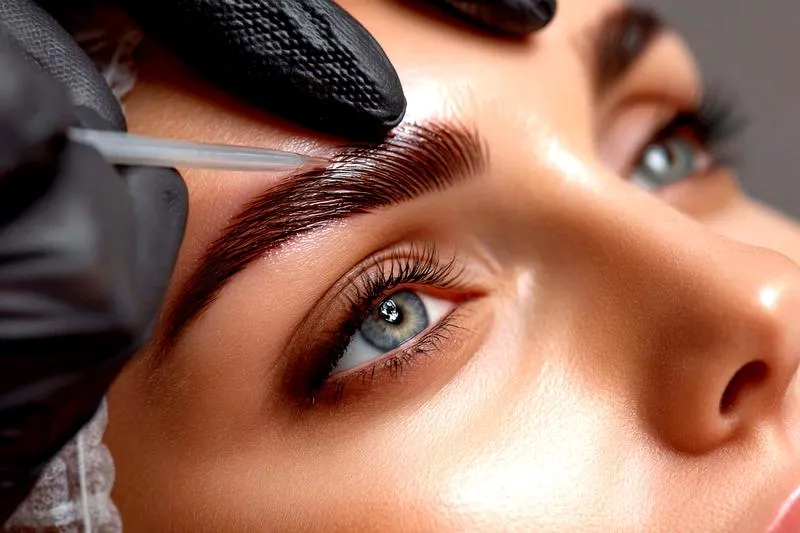
Nie zapomnij także zwrócić uwagi na detale. Dodając każdą rzęsę, miej na uwadze, że powinny mieć różne długości i grubości, aby oddać wrażenie naturalnych rzęs. Moim skutecznym trikiem jest dodawanie kilku rzęs w różnych kierunkach, co sprawia, że strefa wokół oka nabiera bardziej dynamicznego wyglądu. Jeśli zauważysz, że coś poszło nie tak, zawsze istnieje możliwość cofnięcia ostatnich zmian, zmieniając kolor pędzla na czarny i poprawiając detale. Możesz także wykorzystać narzędzie „Rozmycie”, aby uzyskać jeszcze bardziej naturalny efekt.
Na koniec koniecznie przytnij rzęsy do odpowiedniej długości i dodaj odrobinę „blasku”, co można osiągnąć poprzez delikatne rozjaśnienie końcówek. Po zakończeniu tej części warto również dodać efekty świetlne wokół oczu, co jeszcze bardziej uwydatni ich piękno. Kiedy już skończysz, nie zapomnij zapisać zdjęcia w wybranym formacie, aby móc się nim pochwalić na Instagramie czy Facebooku. A jeśli masz jakiekolwiek pytania, śmiało pisz! Chętnie podzielę się swoimi doświadczeniami!
| Krok | Opis |
|---|---|
| 1 | Otwórz fotografię w Photoshopie. |
| 2 | Stwórz nową warstwę, aby edytować bez obaw o oryginał. |
| 3 | Użyj narzędzia pędzel, wybierając odpowiedni odcień czerni. |
| 4 | Rysuj rzęsy, zaczynając od zewnętrznego kącika oka. |
| 5 | Użyj miękkiego pędzla dla naturalnego efektu. |
| 6 | Dodawaj rzęsy o różnych długościach i grubościach. |
| 7 | Rysuj rzęsy w różnych kierunkach dla dynamiki. |
| 8 | Skorzystaj z narzędzia „Rozmycie” dla lepszego efektu. |
| 9 | Przytnij rzęsy do odpowiedniej długości. |
| 10 | Dodaj delikatne rozjaśnienie końcówek dla blasku. |
| 11 | Dodaj efekty świetlne wokół oczu. |
| 12 | Zapisz zdjęcie w wybranym formacie. |
Ciekawostką jest, że w Photoshopie istnieją też specjalne pędzle do rysowania rzęs, które można pobrać z internetu i które znacznie ułatwiają uzyskanie realistycznego efektu. Dzięki nim można zaoszczędzić czas i wysiłek, a efekty mogą być jeszcze bardziej imponujące!
Źródła:
- https://www.jestrudo.pl/pedzle-photoshop/
Pytania i odpowiedzi
Jakie są podstawowe kroki do dodawania rzęs w Photoshopie?Podstawowe kroki to najpierw otwarcie zdjęcia w Photoshopie, a następnie stworzenie nowej warstwy do edycji. Dalej należy wybrać odpowiedni pędzel i zacząć malować rzęsy, dbając o różne długości i grubości dla naturalnego efektu.
Jakie informacje są potrzebne do wyboru pędzla?Wybierając pędzel, ważne jest, aby dostosować jego twardość na około 50% i rozmiar do precyzyjnego malowania rzęs. Można również korzystać z pędzli stworzonych specjalnie do rysowania rzęs, dostępnych w internecie.
Jakie techniki można zastosować, aby rzęsy wyglądały naturalnie?Aby rzęsy wyglądały naturalnie, warto stosować krótkie, przerywane pociągnięcia i malować je w różnych kierunkach. Dodawanie cienia pod rzęsami oraz lekkiego połysku na końcówkach również przyczyni się do uzyskania bardziej realistycznego efektu.
Jakie działania można podjąć po namalowaniu rzęs?Po namalowaniu rzęs warto zmniejszyć krycie warstwy dla uzyskania lekkości i naturalności. Można również zastosować filtr „Rozmycie gaussowskie”, aby zmiękczyć krawędzie rzęs i sprawić, że będą wyglądały bardziej naturalnie.
Jak zakończyć proces edytowania rzęs w Photoshopie?Na końcu należy przyciąć rzęsy do odpowiedniej długości i dodać efekty świetlne wokół oczu. Po zakończeniu należy zapisać zdjęcie w wybranym formacie, na przykład PSD lub JPG, aby móc się nim pochwalić.