
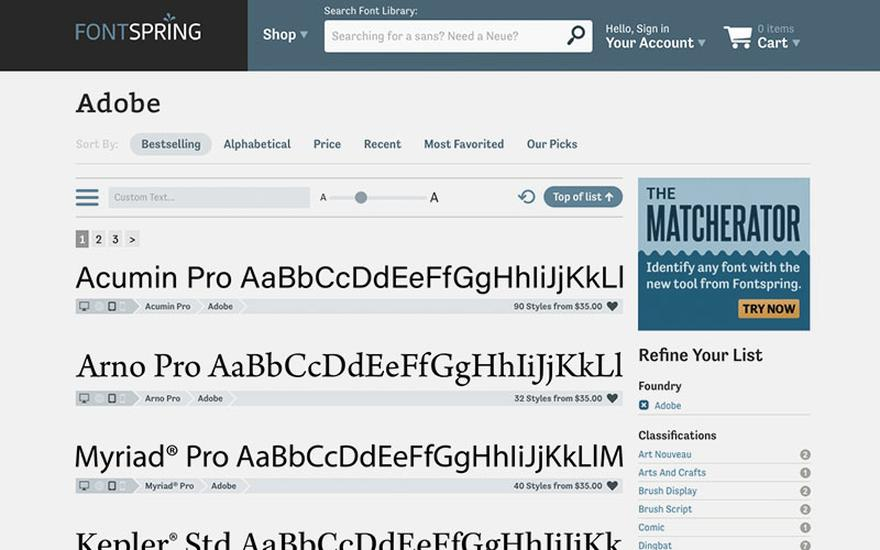
Jak wgrać czcionkę do Photoshopa na systemie Windows? Podobne zagadnienia znajdziesz w w tym poście. To naprawdę prosta sprawa, którą załatwisz w kilka minut! Na początku znajdź idealny krój, który wzbogaci twoje projekty. Wpisz w wyszukiwarkę frazę „pobieranie bezpłatnych czcionek”, aby odkryć mnóstwo stron z tysiącami darmowych i płatnych czcionek. Pamiętaj, aby wybierać formaty kompatybilne z Photoshopem, zazwyczaj będą to pliki .zip, .otf lub .ttf.
Po wybraniu czcionki i pobraniu jej na komputer czas na instalację. Zazwyczaj pliki czcionek będą spakowane w formacie .zip, dlatego najpierw musisz je wypakować. Następnie wejdź do folderu i znajdź plik czcionki. Kliknij na nim prawym przyciskiem myszy i wybierz opcję „Zainstaluj”. W tym momencie system Windows automatycznie skopiuje czcionkę do wszystkich aplikacji, w tym Adobe Photoshop.
Jak dodać czcionki do projektów w Photoshopie bez frustracji
Jeśli czcionka nie pojawia się w Photoshopie mimo instalacji, nie panikuj! Musisz ręcznie dodać czcionkę do biblioteki. Przejdź do Panelu Sterowania, następnie kliknij „Wygląd i personalizacja”, a potem „Czcionki”. Wklej tam plik czcionki, a po tej czynności uruchom ponownie program. Nowe czcionki powinny być już dostępne w menu wyboru.
Instalacja czcionek to kluczowy krok w osobistym stylu projektów graficznych. Wybieraj z rozwagą, aby Twoje prace były naprawdę unikalne.
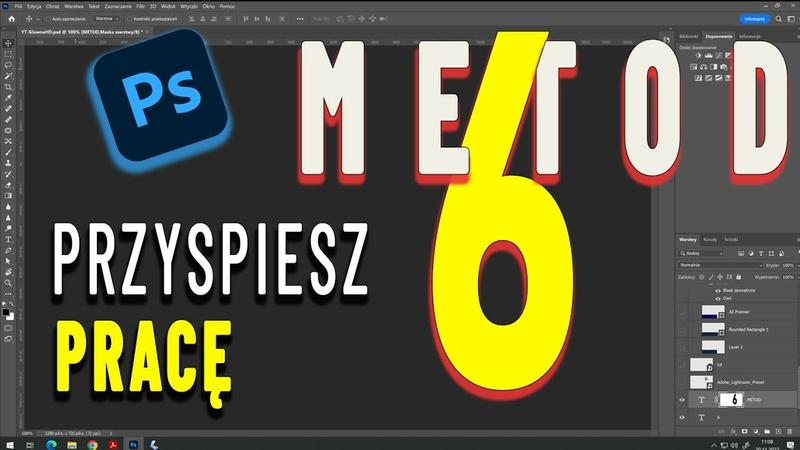
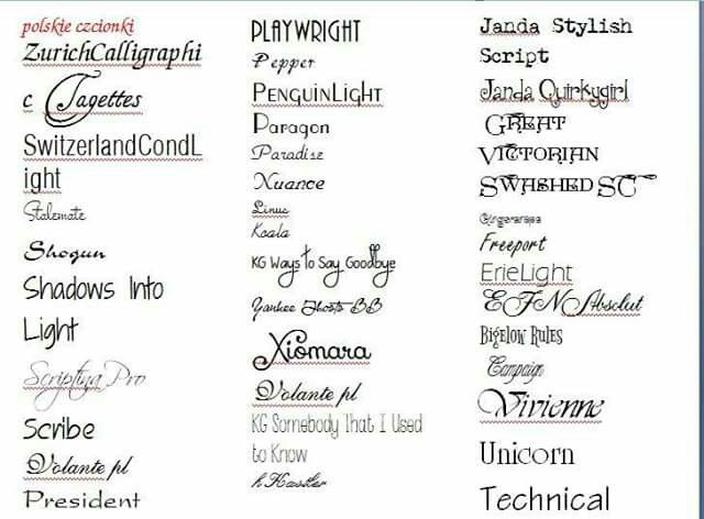
Na koniec pamiętaj, aby w większych projektach instalować kilka czcionek harmonizujących ze sobą. Dzięki temu stworzysz spójny i ciekawy wygląd swoich prac. Unikaj zaśmiecania biblioteki nadmiarem niepotrzebnych krojów. Wybieraj te, które naprawdę dodadzą wartości twoim projektom. Gotowa, by odkrywać nowe możliwości w Photoshopie? Udanego projektowania!
Jak w łatwy sposób zainstalować czcionkę w Photoshopie?
W poniższej liście przedstawiamy krok po kroku, jak zainstalować czcionki w programie Adobe Photoshop na systemach Windows oraz OS X. Dzięki tym instrukcjom z łatwością dodasz nowe kroje do swojego edytora graficznego.
- Pobierz wybraną czcionkę: Wpisz w wyszukiwarce "pobieranie bezpłatnych czcionek" i wybierz stronę, która odpowiada Twoim potrzebom. Upewnij się, że plik czcionki ma format .zip lub bezpośredni format (.ttf, .otf).
- Wypakuj plik (Windows): Kliknij prawym przyciskiem myszy na pobrany plik .zip i wybierz opcję "Wypakuj". Zlokalizuj wypakowany plik czcionki o odpowiednim rozszerzeniu.
- Zainstaluj czcionkę (Windows): Kliknij prawym przyciskiem na plik czcionki i wybierz "Zainstaluj". System doda czcionkę do biblioteki Adobe.
- Zainstaluj czcionkę (OS X): Dwukrotnie kliknij na plik czcionki, aby otworzyć "Album z czcionkami". Następnie kliknij "Zainstaluj czcionkę", aby dodać ją do Photoshopa.
- Ręczna instalacja czcionki: Jeśli czcionka nie widnieje w Photoshopie, w systemie Windows wejdź do Panelu Sterowania → Wygląd i personalizacja → Czcionki, a następnie wklej plik czcionki. Użytkownicy OS X powinni przeciągnąć plik czcionki do Biblioteki → Czcionki.
- Restartuj Photoshop: Po zainstalowaniu czcionek, zamknij i ponownie otwórz program Adobe Photoshop, aby załadować nowe kroje.
| Kategoria | Szczegóły | Przykłady | Formaty plików | Źródła pobierania | Rozwiązywanie problemów |
|---|---|---|---|---|---|
| System operacyjny | OS X, Windows | MacBook, PC | .otf, .ttf, .pfm, .pbf | Google Fonts, Font Squirrel, DaFont | Brak czcionki? Zrestartuj Photoshop |
| Proces instalacji (OS X) | 2 kliknięcia do instalacji | — | - | — | Brak przycisku? Sprawdź w bibliotece |
| Proces instalacji (Windows) | 1 kliknięcie w plik zip | — | - | — | Pomoc w Panelu Sterowania |
| Czas potrzebny na instalację | Od 1 do 5 minut | — | - | — | Problemy z widocznością? Uruchom ponownie program |
| Ilość dostępnych czcionek | Nad 100,000 | — | - | — | Brak kompatybilności z systemem |
| Typy czcionek | Display, Serif, Sans Serif | — | - | — | Niewłaściwy krój do projektu |
| Najczęściej instalowane czcionki | Arial, Times New Roman, Roboto | — | - | — | Problemy z dźwiękiem w Photoshopie |
Instalacja czcionki w Photoshopie dla użytkowników OS X
Instalacja czcionek w Photoshopie na systemie OS X może wydawać się skomplikowana, jednak zapewniam, że to szybki i intuicyjny proces. Zerknij na inny post, w którym też była o tym mowa. Zanim zaczniemy, należy pobrać interesujący krój. Wystarczy wpisać w wyszukiwarkę "darmowe czcionki", a znajdziemy setki opcji do wyboru. Ważne, aby plik miał rozszerzenie .ttf lub .otf, ponieważ to najpopularniejsze formaty, które Photoshop rozpoznaje.
Po pobraniu pliku otwieramy go, klikając dwa razy, co spowoduje otwarcie "Albumu z czcionkami" od Apple. Na dole po lewej stronie znajduje się przycisk "Zainstaluj czcionkę". Kliknięcie w niego automatycznie doda nowy krój do Photoshopa. Jeśli planujecie zainstalować więcej czcionek jednocześnie, możecie przeciągnąć je do folderu Biblioteka → Czcionki. To naprawdę proste!
Przygoda z nowymi czcionkami: jak wprowadzić świeżość do swoich projektów graficznych
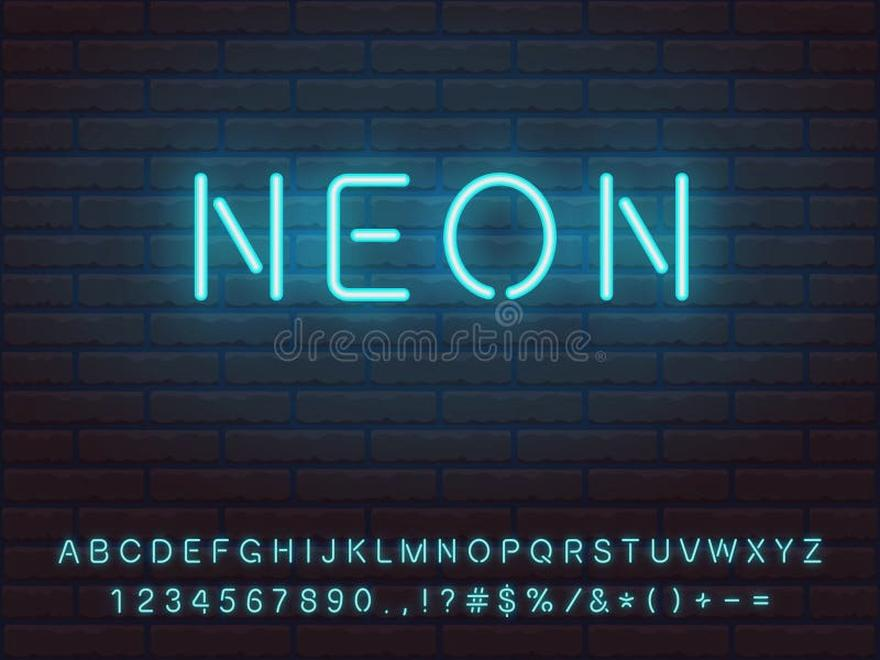
Czasami nie wszystkie czcionki instalują się bezproblemowo. Jeśli nowy krój nie pojawia się w programie po instalacji, warto zrestartować Photoshopa. To często pomaga, ponieważ program potrzebuje czasu na odświeżenie listy czcionek. Alternatywnie można ręcznie dodać pliki do folderu czcionek, przeciągając je do odpowiedniego miejsca w systemie.
Po tym wszystkim możecie cieszyć się nową, stylową czcionką! Praca z różnymi krojami naprawdę wzbogaca projekty w Photoshopie, nadając im indywidualny charakter. Kto wie, być może nowa czcionka zainspiruje Was do stworzenia czegoś zupełnie oryginalnego!
Ciekawostka: W systemie OS X istnieje możliwość zarządzania czcionkami za pomocą aplikacji "Font Book", która pozwala nie tylko na instalację, ale także na organizację czcionek w kolekcje, co ułatwia ich późniejsze wyszukiwanie i użycie w projektach graficznych.
Najlepsze miejsca do pobierania darmowych czcionek
W projektowaniu graficznym odpowiednie czcionki odgrywają kluczową rolę w uzyskiwaniu wymarzonych efektów wizualnych. Oto kilka miejsca, gdzie można pobrać darmowe czcionki, wraz z krótkimi opisami.
- Google Fonts - To popularna platforma, która oferuje setki krojów w różnych stylach. Można je wykorzystać zarówno w projektach webowych, jak i drukowanych. Dzięki możliwości przeglądania i filtrowania według różnych kryteriów, łatwiej wybierać odpowiednie czcionki.
- Font Squirrel - To doskonałe źródło darmowych czcionek z przeznaczeniem do użytku komercyjnego. Oferuje starannie wyselekcjonowane kroje, które sprawdzane są pod kątem licencji. Intuicyjny interfejs umożliwia szybkie odnalezienie interesujących czcionek oraz przetestowanie ich przed pobraniem.
- Dafont - Ta platforma znana jest z ogromnej bazy czcionek, od klasycznych po artystyczne i nietypowe. Użytkownicy mogą przeszukiwać czcionki według kategorii, co ułatwia znalezienie odpowiedniego kroju do konkretnego projektu. Warto zwracać uwagę na licencje, ponieważ nie wszystkie są do użytku komercyjnego.
- 1001 Free Fonts - Jak wskazuje nazwa, oferuje tysiące darmowych czcionek. Użytkownicy przeszukują czcionki według kategorii lub popularności. Szeroki wybór stylów sprawia, że jest to idealne miejsce dla tych szukających unikalnych rozwiązań typograficznych.
- Behance - Ta platforma łączy projekty artystów i projektantów, często oferując również darmowe czcionki stworzone przez twórców. Atutem jest możliwość odkrywania nowych trendów w typografii oraz interakcji z projektantami, co może inspirować grafików.
Częste problemy podczas instalacji czcionek w Photoshopie i jak je rozwiązać
Instalacja czcionek w Photoshopie wydaje się prostym zadaniem, ale często napotykam różne problemy. Zazwyczaj przyczyną są nieodpowiednie formaty plików. Po pobraniu czcionki, najczęściej w archiwum .zip, muszę je wypakować. Pliki z rozszerzeniami .ttf lub .otf są poprawne, natomiast pliki .pfm czy .pbf mogą utrudniać instalację. Dlatego przed przystąpieniem do dalszych kroków zwracam uwagę na format.
Po wypakowaniu pliku i kliknięciu „Zainstaluj” w systemie Windows czcionka powinna automatycznie trafić do Photoshopu. Czasami jednak się nie pojawia! W takiej sytuacji sprawdzam, czy uruchomiłam program ponownie po instalacji. Po drodze zaglądam do Panelu Sterowania i do Czcionek, aby upewnić się, że kroje są widoczne. Jeśli czegoś brakuje, ręcznie kopiuję pliki czcionek do folderu czcionek.
Frustracje przy instalacji nowych czcionek i ich magiczne rozwiązania w Photoshopie
Podobne kłopoty mogą mnie spotkać w systemie OS X. Instalacja czcionek również polega na wypakowaniu plików. Choć walka z formatami może być frustrująca, wystarczy dwukrotnie kliknąć plik czcionki i wybrać „Zainstaluj czcionkę”, aby załatwić sprawę. Jeżeli chcesz poczytać więcej, odkryj, jak stworzyć unikalną czcionkę w Photoshopie. Jeżeli czcionka nie pojawia się, przeciągam pliki do folderu „Czcionki” w Bibliotece i resetuję Photoshopa. Małe zmiany czasami przynoszą ogromne efekty!
Kiedy czcionki pojawiają się w programie, sprawdzam ich wyświetlanie. Zdarza się, że wyglądają inaczej w Photoshopie niż w innych aplikacjach, co utrudnia tworzenie dokumentów. Warto korzystać z najnowszej wersji Photoshopa, ponieważ aktualizacje często przynoszą poprawki, które ułatwiają życie miłośnikom grafiki. Po przejściu przez te techniczne zawirowania mogę cieszyć się wyjątkowymi czcionkami w swoich projektach!