
Chociaż twórczość artystyczna przynosi mi wiele radości, nie można pominąć jej odpowiedniego zabezpieczenia. Kiedy po długich godzinach sesji zdjęciowej udostępniam swoje zdjęcia w internecie, zawsze uwzględniam ryzyko ich kradzieży. Dlatego właśnie postanowiłam dowiedzieć się, jak skutecznie chronić swoje fotografie za pomocą znaku wodnego w Photoshopie. To dość proste, a efekt końcowy naprawdę potrafi zrobić wrażenie!
- Twórczość artystyczna wymaga odpowiedniego zabezpieczenia, aby chronić zdjęcia przed kradzieżą.
- Stworzenie znaku wodnego w Photoshopie polega na utworzeniu nowego dokumentu ze przezroczystym tłem, dodaniu tekstu lub logo oraz zapisaniu wzoru.
- Aby nałożyć znak wodny, należy otworzyć zdjęcie i wybrać wcześniej zapisany wzór, dostosowując jego skalę oraz przezroczystość.
- Odpowiednio zaprojektowany znak wodny zabezpiecza zdjęcia i pomaga w budowaniu marki oraz profesjonalnego wizerunku.
- Automatyzacja procesu dodawania znaku wodnego za pomocą funkcji „Operacje” i „Sekwencja wsadowa” w Photoshopie zwiększa wydajność pracy i oszczędza czas.
- Każdy fotograf powinien używać znaków wodnych, aby chronić prawa autorskie, budować markę oraz nadawać profesjonalny wygląd swoim pracom.
Ochrona zdjęć z użyciem znaku wodnego

Aby dodać znak wodny, najpierw uruchamiam Photoshop, a następnie tworzę nowy dokument o przezroczystym tle. Ustawiam jego wymiary na 500 x 500 px przy rozdzielczości 300 dpi. Potem korzystam z narzędzia tekstowego, aby wpisać nazwę swojej firmy lub inne identyfikujące słowo. Zmieniam czcionkę, kolor i przezroczystość, aby mój znak wodny nie zasłaniał zbytnio zdjęcia, ale jednocześnie pozostawał wystarczająco widoczny. Na tym etapie czas na rasteryzację warstwy tekstowej oraz zapisanie wzoru, by móc go później zastosować na kolejnych obrazach.
Jak w łatwy sposób nanieść znak wodny na zdjęcia?
Po przygotowaniu znaku wodnego otwieram zdjęcie, które chcę zabezpieczyć. Wybieram opcję „Warstwa” > „Nowa warstwa wypełnienia” > „Wzorek” i wskazuję wcześniej zapisany wzór. Dostosowuję jego skalę oraz przezroczystość, aby znak wodny harmonizował z całością kompozycji. To doskonały sposób, aby dodać profesjonalny akcent do moich fotografii oraz sprawić, że staną się bardziej rozpoznawalne jako moje dzieła. Regularnie korzystam z tej metody, a moje zdjęcia są teraz znacznie lepiej chronione przed nieautoryzowanym użyciem.
Ochrona swojej twórczości to nie tylko kwestia zabezpieczeń, ale także budowania swojego wizerunku w sieci. Warto zainwestować czas w ochronę swoich prac, aby były one doceniane i zauważane przez innych.
Na koniec warto zaznaczyć, że znak wodny stanowi nie tylko barierę, którą stawiam przed złodziejami. Pełni również rolę w budowaniu mojej marki i kreowaniu wizerunku w sieci. Im więcej moich zdjęć z odpowiednim znakiem wodnym będzie krążyć w internecie, tym większa szansa, że ktoś dostrzeże moją twórczość. A tutaj coś dla zainteresowanych: odkryj tajniki ustawień aparatu na zdjęcia nocne. Nie czekaj więc, aż ktoś skopiuje Twoje prace – zacznij chronić je już dziś!
Jak łatwo dodać znak wodny do zdjęcia w programie Photoshop
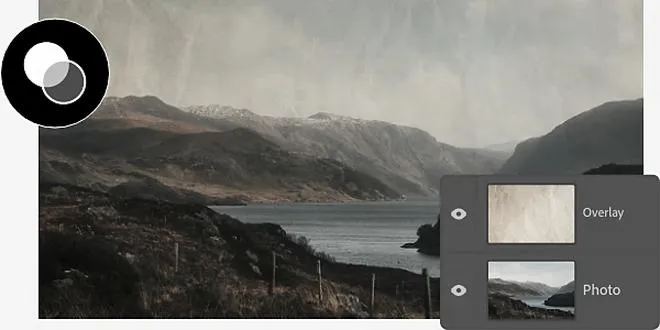
W poniższym poradniku znajdziesz szczegółowy sposób na dodanie znaku wodnego do zdjęcia w Photoshopie. Każdy krok dokładnie opisano, abyś mógł stworzyć profesjonalny znak, który skutecznie zabezpieczy Twoje fotografie przed nieautoryzowanym wykorzystaniem.
-
Utwórz nowy dokument ze znakiem wodnym
Na początku otwórz program Photoshop, a następnie kliknij w menu Plik i wybierz Nowy. Ustaw szerokość i wysokość dokumentu na 500 x 500 px oraz rozdzielczość na 300 dpi. Wybierz przezroczyste tło, a potem kliknij Stwórz. -
Dodaj tekst lub logo
Kolejnym krokiem jest wybór narzędzia tekstowego (symbol „T”) z lewego paska narzędzi. Następnie wpisz nazwę, jaką chcesz umieścić na znaku wodnym, na przykład nazwę Twojej firmy. W tym momencie zmień czcionkę na taką, która idealnie pasuje do Twojego stylu, a kolor ustaw na biały. Jeśli posiadasz logo, przeciągnij je do dokumentu, upewniając się, że ma format PNG lub AI, co pozwoli zachować przezroczystość. -
Rasteryzacja i zapisanie wzoru
Następnie kliknij prawym przyciskiem myszy na warstwę tekstową i wybierz opcję Rasteryzuj tekst. Potem przejdź do menu Edycja i wybierz Zdefiniuj wzór. Nadaj wzorowi nazwę, na przykład „Znak wodny”, a następnie kliknij OK, aby zapisać wzór na przyszłość. -
Nałóż znak wodny na zdjęcie
Aby nałożyć znak wodny, otwórz zdjęcie, które planujesz zabezpieczyć. Po tym przejdź do menu Warstwa, następnie wybierz Nowa warstwa wypełnienia i kliknij na Wzór. Znajdź wcześniej zapisany wzór znaku wodnego, a potem dostosuj jego skalę oraz przezroczystość, na przykład na 25-50%, tak aby nie zakłócał odbioru zdjęcia. Na koniec kliknij OK, aby zastosować zmiany.
Krok po kroku do stworzenia profesjonalnego znaku wodnego
Tworzenie profesjonalnego znaku wodnego niezwykle chroni nasze zdjęcia przed nieautoryzowanym użyciem, dlatego warto poświęcić mu uwagę. Uważam, że każdy artysta, fotograf lub grafik powinien wybrać odpowiednie oznaczenie, które w jednoznaczny sposób identyfikuje jego dzieła. Proces ten jest stosunkowo prosty; wystarczy odrobina cierpliwości oraz chęć nauczenia się podstaw obsługi programu graficznego, takiego jak Photoshop. Po zrozumieniu, jak stworzyć znak wodny, poczujesz większą pewność podczas prezentacji swoich prac w internecie.
Rozpocznijmy od uruchomienia Photoshopa oraz stworzenia nowego pliku. Ustawiamy odpowiednie parametry, na przykład tło powinno być przezroczyste, a rozmiar dopasowany do naszych potrzeb. Warto w tym momencie zastanowić się, co chcemy umieścić na znaku wodnym. Może to być nasza nazwa, logo lub nawet podpis. Osobiście lubię dodawać małe, artystyczne akcenty, które nadają mojemu znakowi szczególny charakter. Wybieram odpowiednią czcionkę i kolory, aby znak wodny był zarówno czytelny, jak i subtelny.
Jak skutecznie stworzyć znak wodny w Photoshopie
Gdy dodamy wszystkie elementy do naszego projektu, czas przejść do kilku technicznych kroków. Ważne, aby po wprowadzeniu zmian rasteryzować tekst lub logo, co umożliwi dalsze edytowanie. Następnie definiujemy wzór, co pozwoli na łatwe wykorzystanie go w przyszłości. Jeżeli interesują cię takie tematy to przeczytaj poradnik, jak efektywnie wypełnić druk rca. Zapisując nasz znak wodny w formacie PNG, zapewniamy przezroczystość tła, co znacząco ułatwia nakładanie go na kolejne zdjęcia. Po zakończeniu tego etapu czuję ogromną satysfakcję; w końcu mam coś, co skutecznie zabezpiecza moje prace.
Na koniec chcę podkreślić, że dobrze zaprojektowany znak wodny nie tylko chroni naszą własność intelektualną, ale także przyczynia się do budowania naszej marki. Dzięki niemu, zdjęcia zyskują na profesjonalizmie, co może przyciągnąć więcej klientów. Pamiętaj, aby regularnie aktualizować swój znak wodny i dostosowywać go do zmieniającego się stylu twojej pracy artystycznej. Kiedy raz opanujesz tę sztukę, tworzenie znaków wodnych stanie się szybkim i przyjemnym procesem!
Ciekawostka: Używanie znaku wodnego może nie tylko zabezpieczyć twoje prace, ale także zwiększyć ich rozpoznawalność; studia wskazują, że zdjęcia z widocznymi znakami wodnymi są często lepiej zapamiętywane przez odbiorców.
Automatyzacja procesu dodawania znaku wodnego na wielu zdjęciach
Automatyzacja procesu dodawania znaku wodnego do zdjęć zyskała na znaczeniu w ostatnich latach, stanowiąc nieodłączny element pracy wielu fotografów oraz grafików. Jako pasjonatka fotografii, bardzo cenię sobie możliwość ochrony moich zdjęć przed nieautoryzowanym użyciem, co jest dla mnie niezwykle istotne. W końcu każda chwila uchwycona w obiektywie wymagała ode mnie poświęcenia czasu, zaangażowania oraz pasji. Dlatego dodawanie znaku wodnego to nie tylko kwestia estetyki, ale również forma ochrony <>moich praw autorskich>, która zapewnia, że moje prace są zawsze kojarzone z moim nazwiskiem. Warto zatem zapoznać się z metodami, które umożliwią szybkie i efektywne zrealizowanie tego zadania.
Należy zwrócić uwagę, że jedną z najprostszych oraz najefektywniejszych metod dodawania znaku wodnego na wielu zdjęciach w Photoshopie jest wykorzystanie funkcji „Operacje” oraz „Sekwencja wsadowa”. Dzięki tym narzędziom mogę zautomatyzować proces, który w przeciwnym razie zajmowałby mi sporo czasu na ręczne dostosowanie do każdego zdjęcia. Proces zaczynam od stworzenia znaku wodnego, przykładowo za pomocą tekstu lub logo, które następnie zapisuję jako wzór. Jak już dotykamy tego tematu to sprawdź, jak łatwo dodać logo na zdjęcie w Photoshopie. Kolejnym krokiem jest zdefiniowanie akcji, które chcę, by Photoshop zrealizował na każdym zdjęciu. W ten sposób oszczędzam nie tylko czas, ale również zyskuję pewność, że efekt końcowy będzie jednolity.
Automatyzacja dodawania znaku wodnego za pomocą sekwencji wsadowej
Przygotowując swój znak wodny i definiując niezbędne operacje, mogę przystąpić do automatyzacji całego procesu. W tym celu wybieram sekcję „Sekwencja wsadowa” w menu „Automatyzuj” oraz wskazuję folder ze zdjęciami, które chcę edytować. Photoshop automatycznie przeprowadza wszystkie wcześniej zdefiniowane operacje na każdym z wybranych zdjęć. Takie rozwiązanie sprawia, że mój workflow staje się bardziej wydajny, a ja mogę skupić się na innych aspektach mojej pracy, co pozwala uniknąć marnowania czasu na ręczne dodawanie znaku wodnego do setek zdjęć.
Automatyzacja dodawania znaku wodnego na zdjęciach pozwala mi nie tylko skutecznie chronić moje fotografie, ale także podnieść ich profesjonalny wygląd. Pod tym odnośnikiem znajdziesz artykuł, w którym o tym pisaliśmy. Kiedy patrzę na moje zdjęcia z pięknie wkomponowanym znakiem wodnym, odczuwam satysfakcję, że moje starania przynoszą efekty. Każde zdjęcie staje się nie tylko dziełem sztuki, lecz również moją wizytówką, którą z dumą prezentuję światu. Wykorzystanie zaawansowanych narzędzi w Photoshopie umożliwia mi ciągły rozwój oraz eksperymentowanie, co jeszcze bardziej zwiększa moją motywację do tworzenia coraz lepszych fotografii.
| Element | Opis |
|---|---|
| Znaczenie automatyzacji | Ochrona zdjęć przed nieautoryzowanym użyciem oraz zwiększenie wydajności pracy fotografów i grafików. |
| Ochrona praw autorskich | Dodawanie znaku wodnego jako forma ochrony praw autorskich oraz estetyki prac. |
| Najprostsza metoda | Wykorzystanie funkcji „Operacje” oraz „Sekwencja wsadowa” w Photoshopie. |
| Proces tworzenia znaku wodnego | Stworzenie znaku wodnego jako tekstu lub logo, zapisanie jako wzór. |
| Definiowanie akcji | Określenie akcji, które Photoshop ma wykonać na każdym zdjęciu. |
| Efekty automatyzacji | Oszczędność czasu i jednolity efekt końcowy na wszystkich zdjęciach. |
| Wydajność workflow | Większa wydajność pracy i możliwość skupienia się na innych aspektach twórczości. |
| Profesjonalny wygląd zdjęć | Podniesienie profesjonalizmu zdjęć oraz satysfakcja z osiągniętych efektów. |
| Rozwój i eksperymentowanie | Wykorzystanie zaawansowanych narzędzi w Photoshopie do ciągłego rozwoju i eksperymentowania. |
Ciekawostką jest, że używając funkcji „Operacje” i „Sekwencja wsadowa” w Photoshopie, możesz nie tylko dodać znak wodny do zdjęć, ale także jednocześnie zmienić ich rozmiar, format oraz zastosować inne poprawki, co jeszcze bardziej zwiększa efektywność całego procesu edycji.
Dlaczego każdy fotograf powinien używać znaków wodnych

W poniższej liście prezentuję kluczowe powody, dla których każdy fotograf powinien zdecydowanie korzystać ze znaków wodnych. Zawarte w niej aspekty przyczyniają się do lepszej ochrony prac przed kradzieżą oraz promowania własnej marki.
- Ochrona praw autorskich - Znak wodny pełni rolę pierwszej linii obrony przed kradzieżą zdjęć. Umieszczając go na swoich pracach, znacząco utrudniasz innym ich nieautoryzowane wykorzystanie. W erze internetu, gdzie zdjęcia łatwo kopiować i rozpowszechniać, znak wodny działa jak znacznik tożsamości, wyraźnie przypisując dane dzieło Tobie jako autorowi.
- Budowanie marki - Wstawiając swoje logo lub nazwę na zdjęciach, tworzysz spójną wizualną identyfikację. To z kolei zwiększa rozpoznawalność Twojej marki. Fotografie z umieszczonym znakiem wodnym stają się doskonałą wizytówką Twojej pracy, co przyciąga nowych klientów oraz buduje zaufanie wśród obecnych.
- Profesjonalny wygląd zdjęć - Dobrze zaprojektowany znak wodny znacząco podnosi profesjonalizm Twoich zdjęć. Nie tylko zabezpiecza je, ale również sprawia, że Twoje prace wydają się bardziej wartościowe i starannie wykonane. Wysoka jakość wizualna obrazów z odpowiednio umieszczonym znakiem wodnym może zwiększyć ich atrakcyjność w oczach potencjalnych odbiorców.
- Trudność w usunięciu - Skutecznie rozmieszczony znak wodny skutecznie utrudnia jego usunięcie. Nawet jeśli ktoś podejmie próbę usunięcia znaku, często wiąże się to z dużym wysiłkiem oraz ryzykiem uszkodzenia samego zdjęcia. Dobrze przemyślana lokalizacja i odpowiednia przezroczystość znaku znacząco zwiększają jego skuteczność jako narzędzia ochrony.
FAQ - Najczęstsze pytania
Jakie są kluczowe kroki do dodania znaku wodnego w Photoshopie?Aby dodać znak wodny w Photoshopie, należy najpierw utworzyć nowy dokument z przezroczystym tłem, a następnie dodać tekst lub logo. Po rasteryzacji warstwy tekstowej, zapisujemy wzór, by później móc go wykorzystać na wybranych zdjęciach.
Dlaczego warto stosować znak wodny na zdjęciach?Znak wodny chroni prawa autorskie twórcy, utrudniając nieautoryzowane wykorzystanie zdjęć. Dodatkowo, poprawia profesjonalny wygląd zdjęć, co może przyciągnąć więcej klientów oraz zwiększyć rozpoznawalność marki.
Jakie programy mogą pomóc w dodawaniu znaku wodnego?Najpopularniejszym programem do dodawania znaku wodnego jest Adobe Photoshop, który oferuje narzędzia do tworzenia i automatyzacji procesu kreatywnego. Inne aplikacje graficzne również mogą być używane, jednak Photoshop daje największe możliwości w zakresie edycji i personalizacji.
Jak można zautomatyzować proces dodawania znaku wodnego?Można zautomatyzować proces dodawania znaku wodnego w Photoshopie, korzystając z funkcji „Operacje” oraz „Sekwencja wsadowa”. Po zapisaniu wzoru znaku wodnego, definiujemy akcje, które będą stosowane na wszystkich wybranych zdjęciach, co znacznie zwiększa efektywność pracy.
Jak zapisać znak wodny, aby móc go używać później?Aby zapisać znak wodny do późniejszego użytku, należy rasteryzować warstwę tekstową, a następnie w menu wybrać opcję „Zdefiniuj wzór”. Po nadaniu wzorowi odpowiedniej nazwy, możemy go używać na kolejnych zdjęciach, co usprawnia proces zabezpieczania naszych prac.