


Podczas pracy w Photoshopie często pragniemy nadać naszym obiektom subtelniejszy wygląd, a zmiękczenie krawędzi wydaje się doskonałym sposobem na osiągnięcie tego efektu. Zaczynam od zaznaczenia warstwy z obiektem, co najłatwiej zrealizować, korzystając z menu „select” oraz opcji „load selection”. Jeśli wolisz, zamiast tego możesz użyć skrótu klawiszowego, w których ustawię klawisz „ctrl” na PC lub „jabłko” na Macu, a potem klikam lewym przyciskiem myszy na warstwę z odpowiednim obiektem. Dzięki temu uzyskuję szybkie i precyzyjne zaznaczenie.
Kiedy już zaznaczam obiekt, czas przystąpić do zmniejszenia zaznaczenia. W tym celu udaję się do menu „selection”, gdzie wybieram „modify”, a następnie „contract”. Tutaj mogę określić, o ile chcę zmniejszyć zaznaczenie; osobiście zazwyczaj stosuję wartość 3 pikseli, co w moim przypadku przynosi doskonałe rezultaty. Po tym kroku warto również odwrócić zaznaczenie, co znajdziesz w menu „select” pod opcją „inverse”. Jeżeli chcesz zaoszczędzić czas, skrót klawiszowy „shift+ctrl+I” zawsze działa dobrze.
Proces zmiękczania krawędzi w Photoshopie jest prosty
Następnie przechodzę do zmiękczenia krawędzi. Wybieram odpowiednią opcję z menu „filter”, następnie „blur” i „gaussian blur”. Pojawia się okno, w którym mogę dostosować parametry. Zazwyczaj ustawiam wartość między 0,8 a 1, jednak zachęcam do eksperymentowania, ponieważ różne efekty mogą najbardziej zaskoczyć! Kiedy już osiągnę satysfakcjonujący wynik, przechodzę do odznaczenia obiektu. Realizuję to przez menu „select”, wybierając „deselect”, lub po prostu korzystam ze skrótu „ctrl+D”.
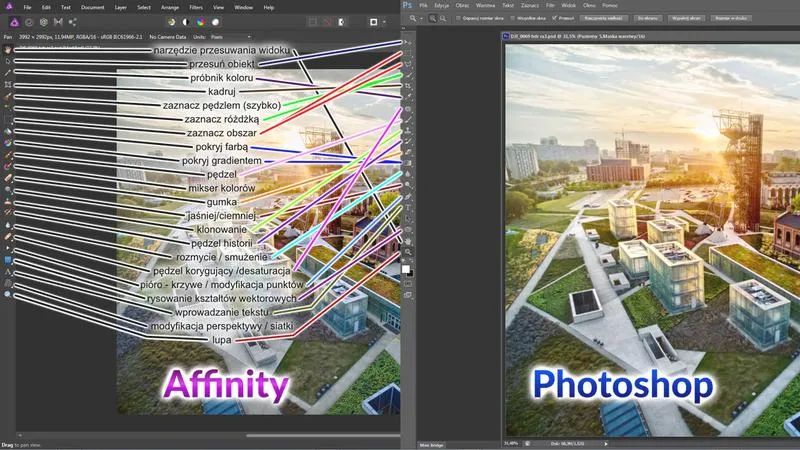
Ta technika przynosi znakomite efekty, a za każdym razem, gdy ją stosuję, odczuwam, że mój projekt nabiera nowego wymiaru. Odkąd zaczęłam korzystać z tej metody, stworzyłam nawet Action, który automatyzuje wszystkie te kroki. Oszczędza mi to sporo czasu, a rezultaty są zawsze zachwycające!
Jak w łatwy sposób wygładzić krawędzie w programie Photoshop?
W niniejszym artykule przedstawiam szczegółowy opis kroków, które umożliwią Ci wygładzenie krawędzi obiektów w Photoshopie. Dzięki tym wskazówkom osiągniesz profesjonalnie wyglądające efekty w swojej pracy z grafiką.
- Zaznacz obiekt, którego krawędzie chcesz wygładzić. Najpierw wybierz odpowiednią warstwę, na której znajduje się obiekt. Możesz to uczynić, korzystając z menu „Select” i wybierając „Load Selection”, a także używając skrótu klawiszowego – przytrzymaj prawy klawisz „Ctrl” (PC) lub „Cmd” (Mac) i kliknij lewym przyciskiem myszy na warstwie z obiektem.
- Zmniejsz zaznaczenie. Następnie w menu „Selection” przejdź do opcji „Modify” i wybierz „Contract”. Wprowadź wartość, o którą chcesz zmniejszyć zaznaczenie (zalecana wartość to 3 piksele). Dzięki temu krokowi uzyskasz lepszy efekt wygładzenia krawędzi.
- Odwróć zaznaczenie. Aby to zrobić, wybierz z menu „Select” opcję „Inverse” (możesz również skorzystać ze skrótu „Shift+Ctrl+I”). Odwrócenie zaznaczenia ma kluczowe znaczenie, ponieważ będziemy działać na krawędziach obiektu, a nie na samym obiekcie.
- Zmiękcz krawędzie. Teraz wybierz z menu „Filter” opcję „Blur”, a następnie „Gaussian Blur”. W oknie dialogowym ustaw wartość promienia rozmycia; zalecane wartości mieszczą się w przedziale od 0,8 do 1. Eksperymentuj z parametrami, aby osiągnąć pożądany efekt wygładzenia.
- Odznacz obiekt. Po zakończeniu pracy z krawędziami przejdź do menu „Select” i wybierz opcję „Deselect” (lub skorzystaj ze skrótu „Ctrl+D”). Dzięki temu wrócisz do normalnego trybu pracy, a efekt będzie dobrze widoczny.
Metody na zmniejszenie zaznaczenia w Photoshopie - efektywność i precyzja
W poniższej liście znajdziesz skuteczne metody na zmniejszenie zaznaczenia w Photoshopie, a szczególną uwagę zwracam na techniki, które gwarantują efektywność oraz precyzję. Każdy z punktów opisuje konkretne procedury, a ich zastosowanie pomoże uzyskać pożądane rezultaty w pracy z grafiką.
- Zmiękczenie krawędzi zaznaczenia - Aby uzyskać bardziej naturalny wygląd zaznaczonego obiektu, warto rozpocząć od zmiękczenia jego krawędzi. Wybierz opcję „Load Selection” w menu „Select”, aby zaznaczyć obiekt. Następnie skorzystaj z opcji „Modify” oraz „Contract”, aby zmniejszyć zaznaczenie o preferowaną wartość (np. 3 piksele). Kolejnym krokiem będzie odwrócenie zaznaczenia za pomocą funkcji „Inverse”. Zmiękcz krawędzie, wybierając „Gaussian Blur” w menu „Filter” i ustawiając parametry w zakresie od 0,8 do 1, co pozwoli uzyskać subtelny efekt rozmycia. Na zakończenie odznacz obiekt, co zamknie cały proces.
- Dostosowanie twardości pędzla - Warto użyć pędzla o niskiej twardości do edytowania krawędzi zaznaczenia. Przy pomocy narzędzia "Brush" zmień twardość na około 20-50% w zależności od wymaganego efektu. Delikatne ruchy wzdłuż krawędzi obiektu pozwolą uzyskać gładkie przejścia, co sprawi, że zaznaczenie nabierze mniej wyrazistego i bardziej naturalnego charakteru.
- Gradient w maskach warstw - Aby precyzyjnie zredukować widoczność krawędzi zaznaczenia, zastosuj maskę warstwy i wykorzystaj narzędzie gradientów. Dzięki temu możesz stworzyć płynne przejścia między zaznaczeniem a tłem, eliminując efekt ostrej krawędzi. Użyj gradientu od czarnego do białego, aby skutecznie kontrolować widoczność poszczególnych elementów.
Dlaczego warto eksperymentować z wartościami rozmycia w gaussowskim blurze?
Eksperymentowanie z wartościami rozmycia w gaussowskim blurze stanowi jeden z najciekawszych aspektów pracy z grafiką. W moim przypadku, za każdym razem, gdy sięgam po ten filtr, odkrywam nowe możliwości i techniki, które znacząco poprawiają estetykę moich projektów. Każda zmiana wartości wpływa na końcowy wygląd obrazu, dzięki czemu mogę dostosować go do specyficznych potrzeb oraz wizji, jakie noszę w głowie. To przypomina grę z różnymi efektami, która pozwala uzyskać pożądany klimat – od delikatnego złagodzenia krawędzi aż po mocniejsze rozmycie, zdolne nadać moim zdjęciom surrealistyczny charakter.
Co więcej, zabawa z tymi wartościami to doskonały sposób na naukę i rozwijanie swoich umiejętności w obróbce graficznej. Często dostrzegam, że niektóre efekty, które na początku wydają się zaskakujące, mogą pozytywnie zaskoczyć mnie w kontekście końcowego rezultatu. W takich momentach odkrywam, jak niewielka zmiana może całkowicie wywrócić moją rutynę i wpłynąć na przyszłe projekty. Proces odkrywania nowych możliwości jest dla mnie niezwykle ekscytujący i pełen inspiracji.
Różne wartości rozmycia wpływają na atmosferę obrazów
Kiedy eksperymentuję z gaussowskim blur, zwracam uwagę na to, jak różne ustawienia wpływają na nastrój obrazu. Niekiedy subtelne, płynne przejścia dodają elegancji i lekkości, podczas gdy intensywniejsze rozmycie sprawia, że obraz zyskuje bardziej dramatyczny i intrygujący charakter. Możliwość manipulacji tymi aspektami umożliwia mi lepsze wyrażenie swoich emocji oraz zamysłu artystycznego, co ma kluczowe znaczenie w mojej pracy twórczej. Po kilku próbach coraz pełniej rozumiem, jak osiągnąć efekty, które naprawdę mnie zachwycają.
Dlatego nie bójcie się eksplorować różnych ustawień rozmycia w gaussowskim blurze! Choć proces ten może wymagać nieco czasu, efekty, które osiągniecie, na pewno będą zachwycające. Z każdym kolejnym eksperymentem staję się coraz pewniejsza swoich umiejętności, a jednocześnie odkrywam nieskończone możliwości, które otwierają przede mną nowe drzwi do kreatywności. Warto bawić się, testować oraz, co najważniejsze, cieszyć się tym, co robimy!
Ciekawostka: Używając gaussowskiego blur, warto pamiętać, że różne wartości rozmycia mogą wpływać nie tylko na estetykę obrazu, ale także na sposób, w jaki widz postrzega jego głębię i kontrast – czasem małe zmiany mogą całkowicie odmienić odbiór całej kompozycji!
Tworzenie akcji w Photoshopie dla automatyzacji procesu wygładzania krawędzi
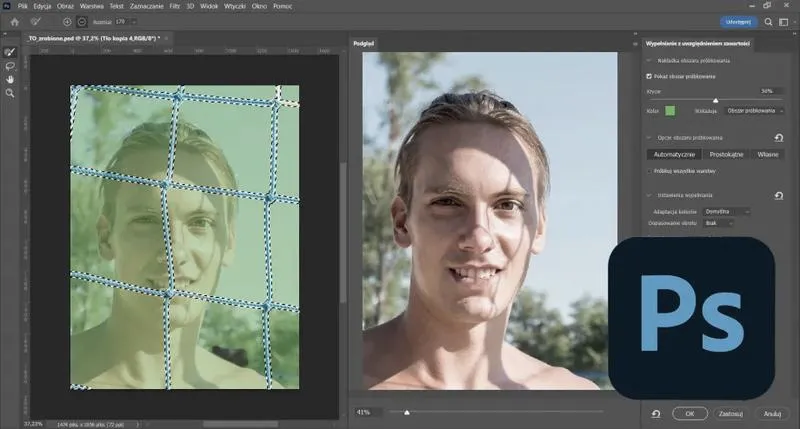
Tworzenie akcji w Photoshopie to temat, który na pierwszy rzut oka może wydawać się nieco skomplikowany, jednak z mojej perspektywy jest to jeden z najskuteczniejszych sposobów na przyspieszenie pracy nad projektami graficznymi. Ostatnio postanowiłam uprościć proces wygładzania krawędzi na zdjęciach, dzięki czemu zaoszczędziłam sporo czasu. Rozpoczęłam od nauki rejestrowania wszystkich kroków w jednej akcji, a efekty naprawdę przerosły moje oczekiwania.
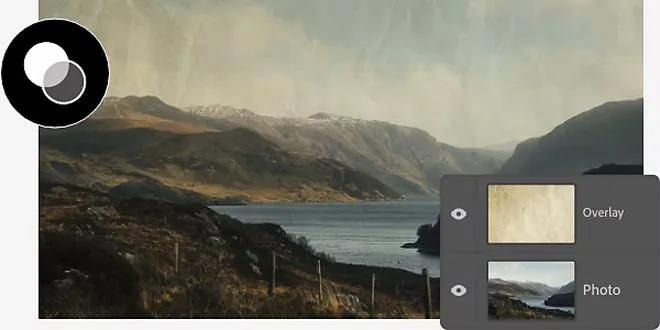
Na początku zaznaczam obiekt, którego krawędzie pragnę wygładzić. Wykorzystuję do tego skrót klawiszowy, co czyni cały proces niezwykle szybkim i wygodnym. Następnie zmniejszam zaznaczenie, a później je odwracam, aby przejść do kluczowego etapu, jakim jest zmiękczenie krawędzi. Do zrealizowania tego kroku korzystam z filtra Gaussian Blur – dzięki temu mogę eksperymentować z różnymi wartościami i uzyskiwać ciekawe efekty. Dlaczego robić to ręcznie, skoro mogę wszystko zautomatyzować w akcji?
Umożliwiając automatyzację, akcje w Photoshopie oszczędzają czas!
Po zarejestrowaniu wszystkich działań odkładam czas na zapisanie akcji i dodaję ją do panelu. Dzięki temu, za każdym razem podczas przetwarzania zdjęć, wystarczy tylko jedno kliknięcie, a magia zaczyna działać! Odkąd zaczęłam stosować tę metodę, moja praca stała się znacznie bardziej płynna, co pozwoliło mi skupić się na aspekcie twórczym, zamiast tracić czas na powtarzalne czynności.
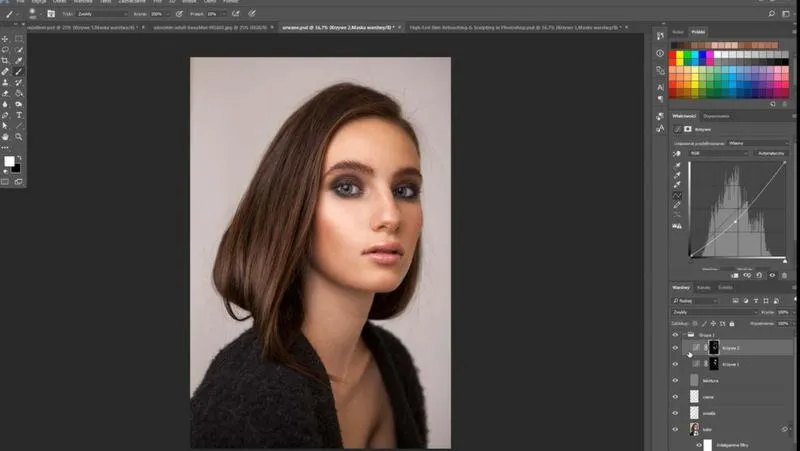
Gorąco zachęcam wszystkich do eksperymentowania z różnymi wartościami i filtrami, aby znaleźć rozwiązania najlepiej pasujące do ich stylu. Po pewnym czasie z łatwością zrozumiecie, jak potężnym narzędziem są akcje w Photoshopie. Przekonacie się, że nie tylko uprości to Waszą pracę, ale także otworzy nowe, twórcze możliwości!
| Krok | Opis |
|---|---|
| 1 | Zaznacz obiekt do wygładzenia krawędzi za pomocą skrótu klawiszowego. |
| 2 | Zmniejsz zaznaczenie i odwróć je. |
| 3 | Wykonaj zmiękczenie krawędzi przy użyciu filtra Gaussian Blur, eksperymentując z różnymi wartościami. |
| 4 | Zarejestruj wszystkie działania w jednej akcji. |
| 5 | Zapisz akcję i dodaj ją do panelu. |
| 6 | Używaj akcji za każdym razem podczas przetwarzania zdjęć jednym kliknięciem. |
Czy wiesz, że w Photoshopie możesz tworzyć warunki w swoich akcjach, co pozwala na automatyzację bardziej skomplikowanych procesów? Na przykład, możesz ustawić akcję tak, aby wybierała różne filtry w zależności od rozmiaru obrazu lub jego kolorystyki, co dodatkowo zwiększa elastyczność i efektywność Twojej pracy!
Źródła:
- https://www.signs.pl/zmiekczenie-krawedzi-photoshop,679,artykul.html
FAQ - Najczęstsze pytania i odpowiedzi
Jak zaznaczyć obiekt, którego krawędzie chcemy wygładzić w Photoshopie?Aby zaznaczyć obiekt, należy wybrać odpowiednią warstwę z obiektem. Można tego dokonać poprzez menu „Select” i wybór opcji „Load Selection”, lub używając skrótu klawiszowego, przytrzymując klawisz „Ctrl” (PC) lub „Cmd” (Mac) i klikając lewym przyciskiem myszy na warstwie.
Jak zmniejszyć zaznaczenie w Photoshopie?Zmniejszenie zaznaczenia odbywa się przez przejście do menu „Selection”, wybór opcji „Modify”, a następnie „Contract”. Wprowadź wartość, o którą chcesz zmniejszyć zaznaczenie, zalecana wartość to 3 piksele dla najlepszego efektu wygładzenia.
Co zrobić po zmniejszeniu zaznaczenia?Kolejnym krokiem jest odwrócenie zaznaczenia, co możesz zrobić, wybierając z menu „Select” opcję „Inverse” lub używając skrótu „Shift+Ctrl+I”. To pozwoli Ci działać na krawędziach obiektu, a nie na samym obiekcie.
Jak zmiękczyć krawędzie obiektu w Photoshopie?Aby zmiękczyć krawędzie, wybierz z menu „Filter” opcję „Blur” i następnie „Gaussian Blur”. Ustaw wartość promienia rozmycia w przedziale od 0,8 do 1 dla uzyskania subtelnego efektu, ale zachęcam do eksperymentowania z różnymi ustawieniami.
Jak odznaczyć obiekt po wygładzeniu krawędzi?Po zakończeniu procesu wygładzania krawędzi należy odznaczyć obiekt, co można zrobić poprzez wybór opcji „Deselect” w menu „Select” lub używając skrótu „Ctrl+D”. Dzięki temu wrócisz do normalnego trybu pracy, a efekt wygładzania będzie widoczny.







