


Witajcie, moi drodzy! Dzisiaj chciałabym podzielić się moimi ulubionymi sposobami na wykorzystanie sztucznej inteligencji w Photoshopie. Skoro już tu wpadłeś, odkryj, czy opanowanie Photoshopa jest prostsze, niż myślisz. Czas to pieniądz, a mnogość opcji edycji może być przytłaczająca. Czy kiedykolwiek myślałyście, że kilka kliknięć może zaoszczędzić Wam godziny pracy? W tym artykule przybliżę pięć funkcji AI, które przyspieszają edycję zdjęć i pozwalają na rozwój naszej kreatywności!
Każdy z nas może być artystą, a sztuczna inteligencja wspiera nas w walce o piękne kadry. Wyobraźcie sobie, że wystarczy kilka minut, by poprawić jakość zdjęcia czy usunąć niechciane obiekty. To tylko wierzchołek góry lodowej! Po przeczytaniu tego artykułu z pewnością zechcecie wypróbować te innowacyjne funkcje i odkryć pełen potencjał Photoshopa. Przygotujcie się na kreatywną rewolucję w edycji zdjęć!
Porównanie funkcji AI w Photoshopie
| Funkcja | Opis | Korzyści |
|---|---|---|
| Generative Fill | Rewolucyjna funkcja dodawania i usuwania obiektów z wykorzystaniem AI do wypełnienia tła. | Osobista kreatywna pomoc, szybkie usuwanie niechcianych elementów, prostota użycia. |
| Generative Expand | Umożliwia rozszerzanie obrazów i dodawanie nowych elementów w zgodzie z tłem. | Możliwość powiększania do jakości 4K, oszczędność czasu, kreatywność w projektach. |
| Generative Upscale | Podnosi jakość zdjęć o niskiej rozdzielczości do wyższych rozmiarów. | Poprawa atrakcyjności wizualnej produktów, lepsze wyniki kampanii, szybkie efekty. |
| Harmonize | Funkcja dopasowująca nowe obiekty do istniejącego kontekstu zdjęcia. | Estetyczne edytowanie w kilka minut, synchronizacja detali i kolorów. |
| Asystent AI | Ułatwia edycję zdjęć za pomocą naturalnego języka i zaawansowanych narzędzi. | Szybsze osiąganie efektów, znaczące skrócenie czasu edycji, precyzyjna retuszacja. |
Generative fill – jak dodawanie i usuwanie obiektów zmienia pracę w Photoshopie
Funkcja Generative Fill w Photoshopie rewolucjonizuje edycję zdjęć, zmieniając nasze podejście do pracy nad obrazami. Dzięki sztucznej inteligencji mogę łatwo dodawać lub usuwać obiekty. Wystarczy jedno polecenie tekstowe, a AI automatycznie wypełnia brakujące tło, zachowując spójność wizualną. Zamiast spędzać godziny na precyzyjnej edycji, mogę skupić się na twórczości, ciesząc się efektami profesjonalnej obróbki bez potrzeby zaawansowanej wiedzy technicznej.

Generative Fill oraz inne funkcje oparte na AI, takie jak Generative Remove, znacznie upraszczają proces usuwania niechcianych elementów. Program potrafi rozpoznać ludzi i obiekty, usuwając je w sposób zdumiewający dla nawet najbardziej doświadczonych grafików. Teraz mogę w kilka chwil wprowadzić zmiany, które wcześniej wymagały długotrwałych poprawek. Dodatkowo, nowy asystent AI w Photoshopie umożliwia korzystanie z zaawansowanych funkcji, takich jak korekta oświetlenia czy zmiana tła, używając prostych poleceń w języku naturalnym. Praca w programie stała się czystą przyjemnością, a przyszłość edycji zdjęć wydaje się bardziej dostępna dla każdego.
Ciekawostką jest, że funkcja Generative Fill potrafi nie tylko wypełniać tło, ale także stylizować dodawane elementy, aby idealnie wpisywały się w istniejący kontekst obrazu, uwzględniając takie aspekty jak oświetlenie, kolor czy tekstura.
Generative expand – rozszerz swoje obrazy z zachowaniem spójności
Funkcja Generative Expand w Adobe Photoshop rewolucjonizuje edycję obrazów, zwłaszcza rozszerzanie zdjęć. Dzięki sztucznej inteligencji, która analizuje oryginalny kontekst i szczegóły tła, łatwo dodajemy nowe elementy dopasowane do reszty kompozycji. Wystarczy rozciągnąć płótno i wpisać kilka słów opisujących, co chcemy dodać. Photoshop w mgnieniu oka generuje różne warianty, co daje pełną kontrolę nad efektem końcowym. To oszczędza czas oraz umożliwia kreatywność, co sprawia, że idealnie nadaje się dla osób pragnących tworzyć profesjonalne projekty bez tracenia godzin na ręczną edycję.
Z mojej perspektywy korzystanie z Generative Expand przypomina posiadanie osobistego asystenta w procesie kreatywnym. Obrazy można powiększać w różnych proporcjach, np. 1.5x czy 2x, a opcje kreatywnego powiększenia pozwalają uzyskać jakość do 4K! Dzięki temu grafiki o niskiej rozdzielczości zyskują nową jakość, która naprawdę zachwyca. Nigdy wcześniej nie było tak łatwo przekształcać pomysły w rzeczywistość z wykorzystaniem najnowszych narzędzi AI. Co więcej, wszystkie elementy pozostają w warstwach, co ułatwia nanoszenie poprawek, kiedy zajdzie taka potrzeba. To nie tylko funkcja – to nowe podejście do tworzenia!
Poniżej przedstawiam kilka kluczowych zalet funkcji Generative Expand:
- Łatwe dodawanie nowych elementów do zdjęć
- Możliwość powiększania obrazów w różnych proporcjach
- Generacja obrazów w jakości do 4K
- Zachowanie elastyczności dzięki warstwom, które umożliwiają edycję
- Czas oszczędzający proces tworzenia profesjonalnych projektów
Generative upscale – podnieś jakość zdjęć niskiej rozdzielczości
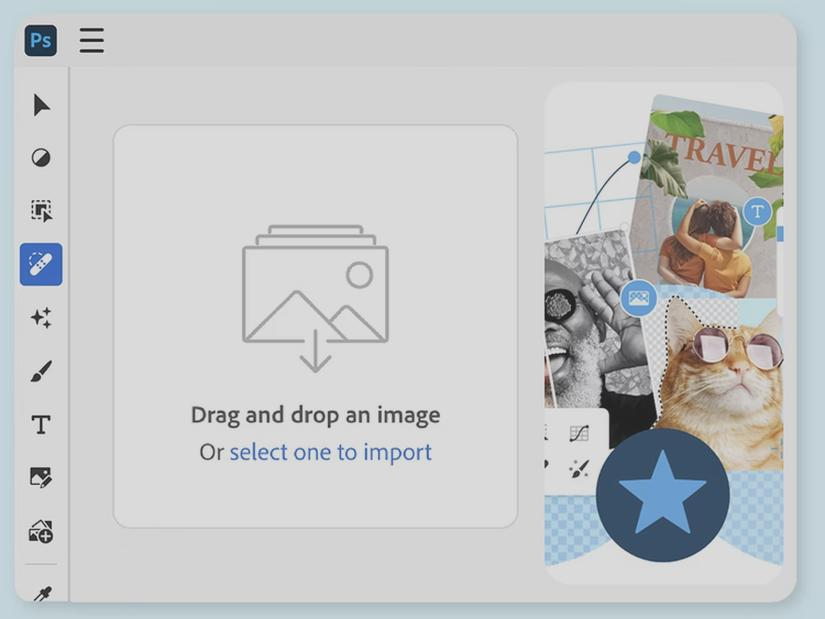
Generative upscale to rewolucja w fotografii. Coraz więcej osób korzysta z narzędzi AI, które podnoszą jakość zdjęć niskiej rozdzielczości. Jak już krążymy wokół tego tematu, odkryj specyfikację i możliwości aparatu w iPhone 8. Dzięki zaawansowanym algorytmom przewidującym brakujące szczegóły możemy szybciej wyróżnić się na rynku wizualnym. Na przykład, zdjęcie o rozdzielczości 800x600 pikseli możemy podnieść do 4K, czyli 3840x2160 pikseli, zachowując wcześniej niewidoczne detale. Narzędzia AI, takie jak Adobe Photoshop z funkcjami Firefly czy Gigapixel AI od Topaz Labs, umożliwiają ratowanie kiepskich zdjęć oraz usuwanie ziarna i artefaktów, które obniżają jakość.
Podnoszenie jakości zdjęć nie tylko poprawia ich wygląd, lecz także zwiększa atrakcyjność produktów w e-commerce. Badania wskazują, że wyższa jakość zdjęć prowadzi do lepszych wyników kampanii reklamowych oraz wzrostu konwersji nawet o 30%! Szczególnie istotne są ostre i dobrze kontrastowe zdjęcia. Dzięki AI osiągamy efekty, które wcześniej wymagały długich godzin pracy grafika. Teraz wystarczą jedynie kliknięcia, aby uzyskać satysfakcjonujące rezultaty. Tworzenie wizualnej tożsamości marki stało się prostsze i bardziej efektywne!
Harmonize – idealne dopasowanie obiektów do istniejącego kontekstu
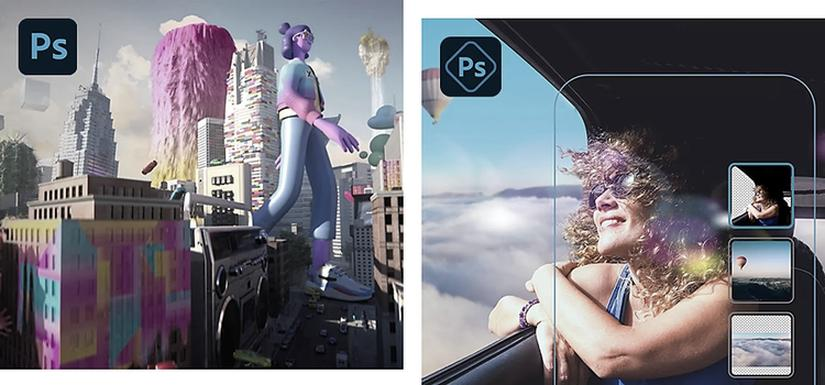
Harmonize to funkcja, która rewolucjonizuje edycję zdjęć. Skoro już dotykamy tego tematu, odkryj sekrety robienia pięknych zdjęć aparatem. Kiedy po raz pierwszy jej użyłam, byłam zaskoczona, jak prosto można dopasować obiekty do otoczenia. Wyobraź sobie fantastyczny krajobraz, który wymaga idealnej postaci, aby dopełnić całość. Dzięki Harmonize wystarczy kilka kliknięć, aby wkomponować nowy obiekt, na przykład osobę lub zwierzę. Sztuczna inteligencja analizuje kolory, oświetlenie i tekstury, synchronizując je tak, że efekt końcowy wygląda jak uchwycony w jednym kadrze.
Podczas wakacji wykonałam zdjęcie, na którym wykorzystałam tę funkcję po raz pierwszy. Nie mogłam uwierzyć w rezultat! Po dodaniu postaci, wszystkie szczegóły, od cieni po odbicia, stały się bardzo spójne. Harmonize opiera się na 7 kluczowych parametrach, co sprawia, że edycja staje się estetyczna i szybka. Zamiast spędzać godziny na manualnym dostosowywaniu, mogłam cieszyć się gotowym zdjęciem w kilka minut. To uczucie, gdy patrzysz na swój projekt i widzisz, jak staje się wyjątkowy, jest naprawdę bezcenne!
Asystent AI – jak naturalny język ułatwia edycję zdjęć w Photoshopie
Asystent AI w Photoshopie wprowadza rewolucję w edycji zdjęć. Dzięki zaawansowanym funkcjom, takim jak „Wybierz temat” oraz „Wypełnienie z uwzględnieniem treści”, mogę osiągać zamierzone efekty szybciej i łatwiej. Co więcej, niemal każdą korektę wykonuję teraz za pomocą naturalnego języka. Wystarczy wpisać instrukcję, a program rozumie, co chcę osiągnąć. To znacznie przyspiesza proces, dzięki czemu mogę skupić się na bardziej kreatywnych aspektach mojej pracy.
Moje doświadczenie z różnymi edytorami AI pokazuje, że Photoshop wyróżnia się rozbudowanym wachlarzem narzędzi i niesamowitą dokładnością. Wystarczy kilka kliknięć, aby wygładzić skórę, dopasować oświetlenie czy zmienić tło. Funkcja inteligentnego retuszu odsłania najpiękniejsze detale, co nadaje nowego życia nawet portretom. Korzystając z AI, skracam czas edycji o blisko 90%, co pozwala mi realizować więcej projektów i cieszyć się twórczością!
Poniżej przedstawiam korzyści wynikające z korzystania z Asystenta AI w Photoshopie:
- Szybsze osiąganie zamierzonych efektów.
- Możliwość wydawania poleceń za pomocą naturalnego języka.
- Znaczące skrócenie czasu edycji.
- Dokładne i precyzyjne narzędzia do edycji.
- Inteligentny retusz, który podkreśla detale.
Źródła:
- https://ru.sharpcoderblog.com/blog/introduction-to-photoshop
- https://helpx.adobe.com/pl/photoshop/desktop/generative-ai/generative-ai-features-overview.html
- https://design.tutsplus.com/tutorials/how-to-extend-the-background-of-a-photo--cms-109174
- https://photoshopcafe.com/whats-new-in-photoshop-2026-full-release-overview/
- https://www.montilladesign.com/post/blend-objects-seamlessly-with-photoshop-s-new-harmonize-tool
- https://www.engadget.com/apps/adobes-new-photoshop-ai-assistant-can-automate-repetitive-tasks-120032017.html
- https://portaltechnologiczny.pl/koniec-recznej-obrobki-zdjec-adobe-pokazuje-asystenta-ai-w-photoshopie/
- https://www.tabletowo.pl/adobe-pokazal-nowe-funkcje-ai-w-photoshopie/
- https://delkom.pl/blog-wpis/sztuczna-inteligencja-w-edycji-zdjec-rewolucja-ktora-zmienia-zasady-gry-292
- https://dreamina.capcut.com/pl-pl/resource/adobe-photoshop-generative-fill
FAQ - Najczęściej zadawane pytania
Jakie korzyści przynosi używanie funkcji Generative Fill w Photoshopie?Funkcja Generative Fill rewolucjonizuje edycję zdjęć, umożliwiając szybkie dodawanie i usuwanie obiektów. Dzięki niej można wypełnić tło w sposób spójny wizualnie, co znacząco oszczędza czas i wymaga mniej zaawansowanej wiedzy technicznej.
W jaki sposób Generative Expand przyspiesza rozszerzanie obrazów w Photoshopie?Generative Expand umożliwia łatwe dodawanie nowych elementów do zdjęć poprzez analizę oryginalnego kontekstu tła. Funkcja pozwala na kreatywne powiększanie obrazów do jakości 4K, co pozwala zaoszczędzić czas i zwiększa możliwości twórcze.
Jak funkcja Generative Upscale zmienia jakość zdjęć o niskiej rozdzielczości?Generative Upscale wykorzystuje zaawansowane algorytmy, aby podnieść jakość zdjęć niskiej rozdzielczości, zachowując szczegóły, które wcześniej były niewidoczne. Dzięki temu zdjęcia stają się bardziej atrakcyjne wizualnie, co może prowadzić do lepszych wyników w kampaniach reklamowych.
W jaki sposób Harmonize poprawia estetykę zdjęć w Photoshopie?Harmonize umożliwia łatwe dopasowanie nowych obiektów do istniejącego kontekstu zdjęcia, synchronizując kolory, oświetlenie i tekstury. Dzięki temu efekty edycyjne wyglądają spójnie i profesjonalnie, co znacząco skraca czas potrzebny na manualne dostosowywanie detali.
Jakie są główne zalety korzystania z Asystenta AI w Photoshopie?Asystent AI pozwala na wydawanie poleceń za pomocą naturalnego języka, co przyspiesza proces edycji zdjęć. Dzięki precyzyjnym narzędziom do edycji i inteligentnemu retuszowi, czas edycji można skrócić o blisko 90%, co umożliwia realizację większej liczby projektów.







