Cześć! Jeżeli kiedykolwiek mieliście okazję zmagać się z GIMPem, a Wasze serce mocno przywiązane jest do Photoshopa, to przygotowałem dla Was kilka prostych i skutecznych sposobów, dzięki którym szybko przekształcicie GIMPa w wersję przypominającą Photoshopa. Przede wszystkim, wprowadzenie odpowiedniego wyglądu oraz układu narzędzi znacznie pomoże zaoszczędzić czas podczas pracy. A dodatkowo, dodając odpowiednie motywy, które znajdziecie na stronach takich, jak gnome-look.org, w zaledwie 60 sekund przeniesiecie się z powrotem do komfortowego środowiska pracy. Wystarczy, że zainstalujecie nowy motyw ikon oraz zaktualizujecie skróty klawiszowe, aby dostosować GIMPa do własnych potrzeb.
- Wprowadź zmiany w GIMPie, aby przypominał Photoshopa, poprzez pobranie motywów ikon i aktualizację skrótów klawiszowych.
- Pobierz i rozpakuj odpowiednie pliki do katalogu ~/.gimp-2.8, a następnie wybierz nowy motyw w preferencjach GIMP-a.
- Użyj prostych skrótów klawiszowych, aby przyspieszyć pracę i zmniejszyć frustrację podczas przełączania się między programami.
- Eksperymentuj z technikami edycji, takimi jak uzyskiwanie przygaszonych kolorów, konwersja do czarno-białej fotografii, oraz regulacja kontrastu i nasycenia.
- Skorzystaj z nakładki PhotoGIMP, aby dostosować interfejs do swoich potrzeb i uzyskać dostęp do z zaawansowanych funkcji.
- Nie zapomnij o możliwości importowania filtrów i pluginów z Photoshopa, co zwiększa funkcjonalność GIMP-a.
- Eksploruj różnorodne style i techniki edytowania zdjęć, aby tworzyć profesjonalne efekty graficzne, które zaskoczą Twoich znajomych.
Jeśli chodzi o zmianę motywu, najpierw musicie pobrać archiwum zip z odpowiednią modyfikacją ikon, a następnie rozpakować je do katalogu ~/.gimp-2.8. Po uruchomieniu GIMPa wystarczy przejść do Edycja → Preferencje → Motyw i wybrać nowo zainstalowany motyw. Osobiście, odkąd zaczęłam korzystać z tego triku, moje zmagania z GIMP-em zdecydowanie zmniejszyły się, a zamiast stresu, za każdym razem odczuwam radość z edytowania zdjęć.
Proste skróty klawiszowe mogą znacznie przyspieszyć pracę
Warto pamiętać, że nie tylko estetyka, ale również skróty klawiszowe mogą znacznie ułatwić życie. W GIMPie, domyślne ustawienia mogą różnić się od tych w Photoshopie, co czasami sprawia, że przełączanie się pomiędzy tymi programami bywa frustrujące. Zmiana skrótów klawiszowych na te, do których przyzwyczailiście się w Photoshopie, pozwoli Wam zaoszczędzić cenny czas, który musielibyście poświęcić na przystosowanie się do nowego systemu. Co ciekawe, taką zmianę można wprowadzić w kilka chwil!
W każdej aplikacji graficznej kluczowe jest stworzenie komfortowego środowiska pracy, które pozwoli na pełną kreatywność. Dzięki prostym modyfikacjom można znacząco zwiększyć efektywność swojej pracy.
Podsumowując, wprowadzenie kilku prostych zmian w GIMPie, takich jak pobranie specjalnych ikon oraz personalizacja skrótów klawiszowych, sprawi, że praca z tym programem stanie się znacznie przyjemniejsza i efektywniejsza. Dlatego, jeżeli marzycie o łatwiejszym przeskoku z Photoshopa na GIMPa, wypróbujcie te kroki. Im więcej czasu zaoszczędzicie, tym bardziej będziecie mogli skupić się na swojej twórczości!
Jak zaskoczyć znajomych efektami z GIMP-a, które wyglądają jak z Photoshopa
W tym poradniku przedstawiamy szczegółowy opis kilku technik, które pozwolą Ci na tworzenie profesjonalnych efektów w GIMPie i równocześnie zainspirują Cię do wykorzystywania możliwości Photoshopa. Warto poznać prostą ścieżkę do osiągnięcia efektów, które z pewnością zachwycą Twoich znajomych. Zamiast ogólnikowych wskazówek, postaramy się skupić na wybranych metodach łatwych do wykonania, a jednocześnie przynoszących znakomite rezultaty.
- Skonfiguruj GIMPa, aby przypominał Photoshopa
- Pobierz styl ikon oraz skróty klawiszowe, które przypominają te z Photoshopa. Możesz to zrobić z fajnych stron społecznościowych, na przykład
gnome-look.org. - Rozpakuj ściągnięty plik do katalogu
~/.gimp-2.8, a następnie przejdź do kolejnych kroków. - Uruchom GIMPa, następnie wejdź w Edycja -> Preferencje -> Motyw i wybierz nowy styl ikon, aby dostosować interfejs do swoich potrzeb.
- Teraz GIMP zyska wygląd podobny do Photoshopa, co zdecydowanie ułatwi Ci pracę.
- Pobierz styl ikon oraz skróty klawiszowe, które przypominają te z Photoshopa. Możesz to zrobić z fajnych stron społecznościowych, na przykład
- Uzyskaj przygaszone kolory na zdjęciu
- Najpierw otwórz swoje zdjęcie w GIMPie, aby móc je edytować.
- Zwiększ kontrast, korzystając z opcji Kolory -> Jasność i Kontrast. Dostosuj suwakami poziom jasności oraz kontrastu, aby poprawić jakość obrazu.
- Aby uzyskać przygaszone kolory, skorzystaj z opcji Kolory -> Krzywe. W panelu krzywych podnieś dolny lewy punkt krzywej, co sprawi, że ciemne obszary staną się jaśniejsze, natomiast obniż płaszczyznę górnego prawego punktu, aby przyciemnić jasne partie zdjęcia.
- Jeśli efekt Ci odpowiada, kliknij Warstwa -> Spłaszcz obraz przed zapisaniem pliku, aby zachować zmiany.
- Stwórz czarno-białą fotografię
- Zduplikuj swoje zdjęcie (
Ctrl+D), co pozwoli Ci mieć oryginał na przyszłość w razie potrzeby. - Wybierz Kolory -> Desaturacja oraz zdecyduj, na jakiej podstawie ma przebiegać konwersja - na przykład na podstawie jasności lub jaskrawości.
- Dla bardziej zaawansowanej konwersji użyj opcji Kolory -> Mikser kanałów. Wybierz Monochromatyczny i dostosuj suwaki dla składowych RGB, aby uzyskać idealny balans jasności według własnych preferencji.
- Zduplikuj swoje zdjęcie (
PhotoGIMP - idealne rozwiązanie dla fanów Photoshopa na GIMPie
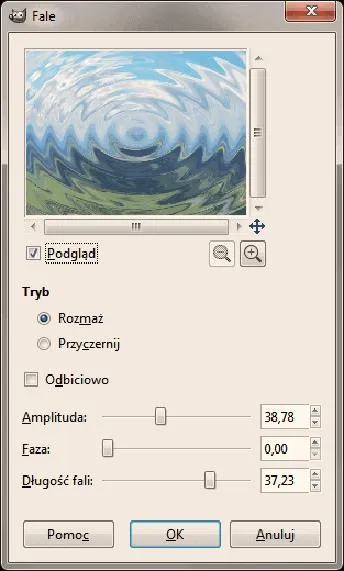
PhotoGIMP stanowi doskonałe rozwiązanie dla wszystkich, którzy pragną korzystać z możliwości edytora graficznego GIMP, jednocześnie adaptując się do stylu Photoshopa. Jako pasjonatka fotografii i amatorska grafika, osobiście stanęłam przed wyzwaniem: pozostać przy drogim Photoshopie, czy może spróbować GIMP-a. Wtedy natknęłam się na PhotoGIMP, co okazało się strzałem w dziesiątkę! Dzięki tej nakładce GIMP uzyskał nowoczesny, przejrzysty interfejs oraz intuicyjne skróty klawiszowe, które są podobne do tych w Photoshopie, co znacząco ułatwiło mi pracę.
PhotoGIMP dostosowuje się do potrzeb użytkowników
Co czyni PhotoGIMP idealnym rozwiązaniem? Przede wszystkim jego przystępność oraz przyjazny interfejs w porównaniu do klasycznego GIMPa, który często może być mylący dla nowych użytkowników. Zmiana układu narzędzi, dodanie nowych ikon oraz możliwość korzystania ze znanych skrótów klawiszowych sprawiają, że obsługa programu staje się znacznie łatwiejsza. W 2026 roku dostępnych jest wiele tutoriali oraz poradników, które skutecznie wspierają w szybkim opanowaniu tego narzędzia, co pozwala nawet osobom bez dużego doświadczenia działać jak profesjonaliści.
Staramy się o jakość, nie tylko o wygląd
PhotoGIMP proponuje również wiele funkcji, które zaspokajają potrzeby bardziej zaawansowanych użytkowników. Możliwość pracy z warstwami, filtrami oraz efektami przyciąga uwagę każdego twórcy. Dzięki ponad 100 różnym narzędziom nasza kreatywność może się rozwijać bez ograniczeń! Dzięki funkcjom takim jak wmapowanie tonalne, mikser kanałów czy edycja w trybie RAW, PhotoGIMP dostarcza użytkownikom pełnię możliwości. Dla mnie, jako pasjonatki kreatywnego edytowania zdjęć, ta różnorodność to prawdziwy skarb.
Choć wielu z nas nie wyobraża sobie pracy bez Photoshopa, tracąc przy tym nadzieję na darmowe alternatywy, PhotoGIMP udowadnia, że istnieją świetne rozwiązania. Dlatego zachęcam do wypróbowania tej nakładki już teraz. Według mnie, PhotoGIMP otwiera drzwi do świata pełnego kolorów, efektów oraz nieskończonych możliwości tworzenia genialnych projektów. Każde jego użycie tylko potwierdza, że można się w nim zakochać jeszcze bardziej!
| Cecha | Opis |
|---|---|
| Interfejs | Nowoczesny i przejrzysty, dostosowany do stylu Photoshopa |
| Skróty klawiszowe | Intuicyjne, podobne do tych w Photoshopie |
| Dostosowanie do użytkowników | Przystępność oraz przyjazny interfejs w porównaniu do klasycznego GIMPa |
| Wsparcie dla początkujących | Wiele tutoriali i poradników dostępnych w 2026 roku |
| Zaawansowane funkcje | Praca z warstwami, filtrami, efektami oraz ponad 100 różnymi narzędziami |
| Wsparcie dla kreatywności | Możliwości takie jak wmapowanie tonalne, mikser kanałów, edycja w trybie RAW |
| Alternatywa dla Photoshopa | PhotoGIMP jako darmowa alternatywa o wysokiej jakości |
Ciekawostką jest, że PhotoGIMP nie tylko przypomina Photoshopa pod względem interfejsu, ale również umożliwia użytkownikom importowanie i korzystanie z różnych filtrów i pluginów stworzonych dla Photoshopa, co poszerza jego funkcjonalność i sprawia, że praca staje się jeszcze bardziej intuicyjna.
Czarno-biała fotografia w GIMPie - jak osiągnąć profesjonalne efekty
Czarno-biała fotografia fascynuje mnie niezwykłym magnetyzmem, który przyciąga moje spojrzenie. Kiedy siedzę z aparatem w ręku, często myślę, w jaki sposób ta sama scena zyska nowe oblicze w odcieniach szarości. Na szczęście GIMP, darmowy program graficzny, dostarcza wielu możliwości, które pozwalają przekształcić kolorowe zdjęcia w prawdziwe dzieła sztuki. Zazwyczaj zaczynam od najprostszej metody, czyli konwersji do odcieni szarości. Wystarczy tylko duplikować warstwę, kliknąć prawym przyciskiem myszy na zdjęcie, przejść do menu 'Obraz' i wybrać 'Tryb' -> 'Odcienie szarości'. To zajmuje dosłownie chwilę, jednak efekt potrafi być naprawdę spektakularny!
Jednakże prostota tej metody często okazuje się niewystarczająca, ponieważ zdjęcia mogą wydawać się płaskie i pozbawione życia. Jak już jesteśmy w temacie to odkryj skuteczne metody usuwania cieni w Photoshopie. Dlatego staram się eksperymentować z różnymi technikami, aby osiągnąć bardziej złożone efekty. Na przykład mikser kanałów daje mi możliwość precyzyjnego dostosowania poszczególnych składowych zdjęcia. Po duplikacji warstwy, klikam 'Kolory' -> 'Składowe' -> 'Mikser kanałów' i zaznaczam 'Monochromatyczny'. Manipulując suwakami, mogę zmieniać intensywność kolorów, co pozwala na wydobycie zupełnie nowych detali z obrazu.
Wykorzystanie nasycenia i kontrastu w czarno-białej fotografii
Gdy już mam bazowy czarno-biały obraz, nadszedł czas na poprawę kontrastu oraz nasycenia. Często korzystam z funkcji 'Desaturacja', aby osiągnąć lepsze efekty. Zmniejszenie nasycenia potrafi dodać zdjęciu melancholijnego klimatu, a jednocześnie zwiększam kontrast, dostosowując 'Jasność' i 'Kontrast'. Ta kombinacja przynosi znakomite rezultaty, wzbogacając moją estetykę. W końcu, nic nie sprawia mi większej radości niż przekształcanie zwykłej sceny w coś rzeczywiście wyjątkowego.
Eksperymentowanie z czarno-białą fotografią pozwala na odkrywanie nowych wymiarów sztuki. Dzięki GIMP-owi każdy może przenieść swoje pomysły na ekran i twórczo ująć rzeczywistość.
Oprócz tego, GIMP oferuje wiele innych interesujących funkcji, takich jak koloryzacja, co pozwala na nadanie efektu Duotone. To kolejny sposób na wprowadzenie wyjątkowego charakteru do zdjęć. Jeżeli zgłębiasz tę tematykę to odkryj tajniki nocnej fotografii i ustaw aparat idealnie. Klikając 'Kolory' -> 'Koloryzacja', mogę wybrać kolor, którym chcę przefiltrować swoje zdjęcie. Ta funkcjonalność otwiera nowe drzwi do kreatywności, pozwalając mi eksplorować różnorodne style. Tworzenie czarno-białej fotografii w GIMPie to naprawdę fascynująca podróż, która daje wiele możliwości i satysfakcji. Gorąco zachęcam wszystkich do eksperymentowania – efekty mogą przerosnąć wasze najśmielsze oczekiwania!
Ciekawostką jest, że niektóre z najważniejszych dzieł sztuki fotograficznej w historii, takie jak prace Ansel Adamsa, wykorzystują techniki przetwarzania czarno-białych zdjęć, które polegają na precyzyjnym kontrolowaniu jasności i kontrastu, co jest w pełni osiągalne także w GIMPie dzięki narzędziom takim jak krzywe i poziomy.
Obróbka zdjęć z przygaszonymi kolorami w GIMPie - krok po kroku
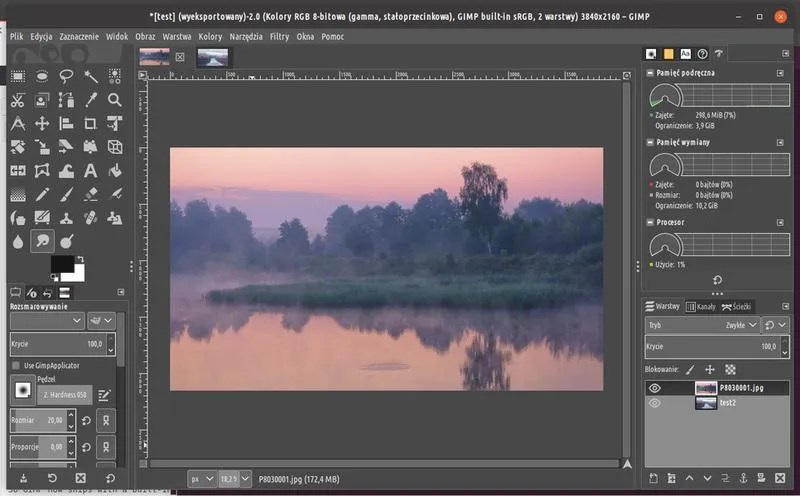
Zapraszam Cię do zapoznania się ze szczegółowym przewodnikiem, który dotyczy obróbki zdjęć z przygaszonymi kolorami w programie GIMP. W poniższym tekście znajdziesz kluczowe kroki, które umożliwią Ci osiągnięcie pożądanego efektu. Opisane metody są łatwe do wykonania i znacząco pomogą Ci w uzyskaniu klimatycznych, nastrojowych zdjęć.
- Otwórz zdjęcie w GIMPie – Rozpocznij od załadowania wybranego zdjęcia do programu GIMP. Zadbaj o to, aby zdjęcie miało odpowiednią jakość, co znacząco ułatwi późniejszą obróbkę.
- Podstawowa regulacja kontrastu – Przed przejściem do szczegółowych ustawień kolorów, warto poprawić kontrast zdjęcia. Możesz to zrobić na dwa sposoby:
- Najpierw idź do Kolory → Jasność i kontrast w menu, gdzie przy użyciu suwaków dostosujesz te wartości. Pamiętaj, aby nie przesadzić z ich ustawieniem.
- Drugą metodą jest wykorzystanie opcji Obraz → Dostosowania → Poziomy, w której przesuwając suwaki czarnego i białego, precyzyjnie kontrolujesz jasność najciemniejszych i najjaśniejszych obszarów, co wpływa na ogólny kontrast zdjęcia.
- Użycie krzywych do uzyskania przygaszonych kolorów – Kluczowym krokiem do osiągnięcia efektu przygaszonych kolorów jest manipulacja krzywymi. Wybierz w menu Okno → Docki → Krzywe, aby otworzyć panel krzywych.
- Podnieś dolny punkt krzywej, co sprawi, że ciemne partie zdjęcia staną się jaśniejsze i bardziej poszarzałe.
- Obniż górny punkt krzywej, aby zmniejszyć jasność w jasnych obszarach, co nada zdjęciu mroczniejszy ton.
- Finalnie, dostosuj środkowy punkt krzywej, aby ogólna jasność zdjęcia odpowiadała Twoim preferencjom.
- Spłaszczanie obrazu i zapisanie efektu – Po uzyskaniu zadowalającego efektu, kliknij prawym przyciskiem myszy na warstwę i wybierz Spłaszcz obraz z menu. Ten krok zakończy proces edycji, a następnie możesz zapisać swoje zdjęcie na dysku w preferowanym formacie.
Źródła:
- https://404.g-net.pl/2013/06/gimp-jak-photoshop-w-60-sekund/
- https://www.optyczne.pl/15105-news-PhotoGIMP_-_nak%C5%82adka_zmieniaj%C4%85ca_GIMP-a_w_Photoshopa.html
- https://www.fotomaniak.pl/6271/jak-stworzyc-dobra-fotografie-czarno-biala-photoshop-gimp/
- https://www.jestrudo.pl/przygaszone-kolory-photoshop/