Podłączenie aparatu Nikon jako kamery internetowej przez USB stanowi doskonały sposób na uzyskanie znakomitej jakości obrazu podczas transmisji online. Aby to osiągnąć, należy najpierw pobrać oprogramowanie Nikon Webcam Utility Beta. Ta prosta aplikacja pozwala wykorzystać aparat jako kamerę w programach do wideokonferencji, takich jak Zoom czy Skype. Po zainstalowaniu aplikacji wystarczy podłączyć sprzęt do komputera za pomocą kabla USB, a następnie włączyć aparat. Twój komputer łatwo wykryje go jako nową kamerę w systemie.
- Podłączenie aparatu Nikon jako kamery internetowej poprawi jakość obrazu podczas transmisji online.
- Pobierz i zainstaluj oprogramowanie Nikon Webcam Utility Beta przed podłączeniem aparatu przez USB.
- Ustaw aparat w tryb filmowy, aby móc dostosowywać ustawienia w czasie rzeczywistym.
- Nikon Webcam Utility Beta wspiera wiele modeli aparatów; sprawdź listę obsługiwanych urządzeń przed użyciem.
- Używanie aparatu jako kamery internetowej zwiększa profesjonalizm transmisji i oferuje lepsze efekty wizualne.
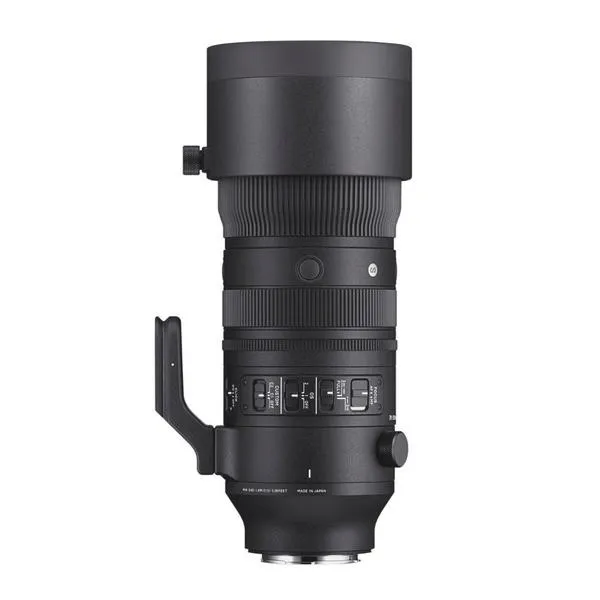
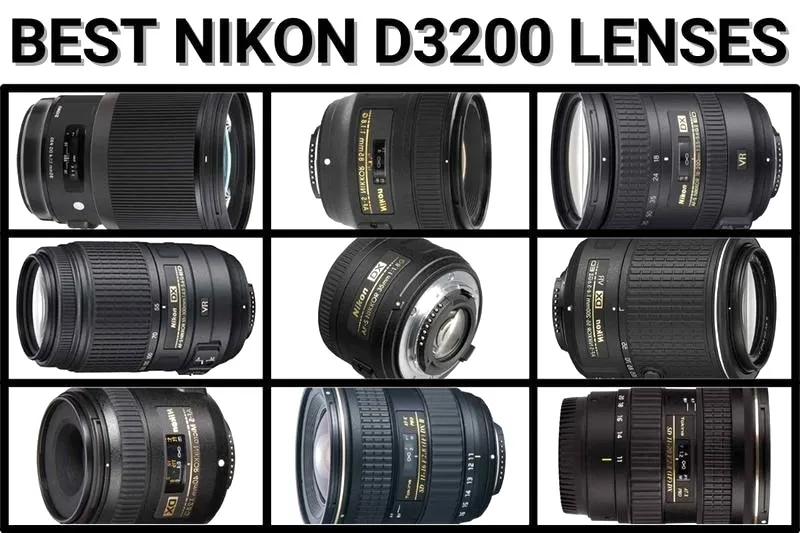
- Korzystaj z różnych obiektywów, aby uzyskać różnorodne efekty wizualne podczas transmisji.
- Przykładowe kroki do konfiguracji: sprawdzenie sprzętu, zainstalowanie oprogramowania, podłączenie aparatu, ustawienia rozdzielczości oraz testy połączenia w programach do streamingu.
Łatwa konfiguracja aparatu Nikon w roli kamery internetowej
Jednym z najważniejszych atutów korzystania z aparatu Nikon jako kamery internetowej jest fakt, że cały proces jest bardzo prosty. Po podłączeniu kamery do komputera powinieneś upewnić się, że aparat ustawiłeś na tryb filmowy. Dzięki temu zyskujesz możliwość dostosowywania ustawień, takich jak ekspozycja czy balans bieli, w czasie rzeczywistym, co niezwykle pomaga podczas transmisji na żywo. Co więcej, aplikacja automatycznie wyświetli obraz z aparatu w programie do wideokonferencji, eliminując konieczność instalacji dodatkowego oprogramowania czy card to capture video.
Wsparcie dla różnych modeli aparatów Nikon
Warto zauważyć, że Nikon Webcam Utility Beta współpracuje z wieloma modelami aparatów, w tym bezlusterkowcami Z7, Z6 oraz Z5, a także lustrzankami D6, D850, D780 i innymi. Dlatego przed podłączeniem aparatu warto sprawdzić, czy twój model znajduje się na liście obsługiwanych. Kiedy upewnisz się, że posiadasz odpowiedni sprzęt, pozostaje już tylko kwestia kilku chwil – za pomocą kilku kliknięć zamienisz swój Nikon w profesjonalne narzędzie do streamowania.
Korzystanie z aparatu Nikon jako kamery internetowej to nie tylko oszczędność, lecz także sposób na podniesienie jakości transmisji. Pod tym linkiem znajdziesz wpis, w którym o tym wspominamy. Dzięki temu rozwiązaniu masz szansę zaimponować znajomym podczas spotkań online lub zwiększyć jakość swoich streamów. Czyż nie jest to znakomita okazja, aby pokazać swoje umiejętności fotograficzne w nowym świetle?
Jak używać aparatu jako kamery internetowej: szczegółowy przewodnik
W tym poradniku znajdziesz szczegółowe instrukcje, które pokażą Ci, jak skutecznie wykorzystać aparat jako kamerę internetową. Zajmiemy się kluczowymi krokami, abyś mógł w prosty sposób podłączyć aparat do komputera i w pełni wykorzystać jego zaawansowane funkcje w transmisjach online, webinarach czy wideokonferencjach.
- Wybór aparatu – Na początku sprawdź, czy Twój aparat współpracuje z oprogramowaniem umożliwiającym jego użycie jako kamery internetowej. Producenci, tacy jak Canon, Nikon, Sony, Fujifilm, Olympus oraz Panasonic, oferują dedykowane aplikacje. Upewnij się, że Twój model znajduje się na liście wspieranych urządzeń.
- Pobranie i zainstalowanie oprogramowania – Następnie zainstaluj odpowiednie oprogramowanie, które producent aparatu dostarcza. Na przykład dla Canon jest to EOS Webcam Utility, dla Nikona – Webcam Utility, natomiast dla Sony – Imaging Edge Webcam. Oprogramowanie to często dostępne jest za darmo.
- Podłączenie aparatu do komputera – Kolejnym krokiem użyj kabla USB, aby podłączyć aparat do portu USB w komputerze. Sprawdź, czy kabel jest w dobrym stanie i działa poprawnie. W niektórych przypadkach warto ustawić aparat w tryb filmowy lub aktywować opcję „PC Tethering” w menu ustawień.
- Ustawienie aparatu – Po włączeniu aparatu skontroluj jego ustawienia. Ustaw odpowiedni tryb (zwykle filmowy) oraz dostosuj parametry, takie jak ekspozycja oraz balans bieli. Nie zapomnij upewnić się, że aparat jest gotowy do przesyłania obrazu, a wyświetlacz pokazuje odpowiedni podgląd.
- Uruchomienie programu do streamowania – Na koniec otwórz preferowany program do wideokonferencji (np. Zoom, Skype) lub aplikację do streamowania, taką jak OBS. W ustawieniach wideo wybierz nowo dodane źródło, które powinno być nazwane zgodnie z Twoim aparatem lub oprogramowaniem (np. „Webcam Utility”).
Podążając za powyższymi krokami, będziesz mógł w pełni wykorzystać swój aparat jako kamerę internetową. Dzięki temu zyskasz wyższą jakość obrazu w porównaniu do standardowych kamer wbudowanych w komputery, co z pewnością poprawi Twoje doświadczenia w transmisjach online.
Najlepsze oprogramowanie do zamiany aparatu w kamerę internetową
W dzisiejszych czasach wiele osób z powodzeniem korzysta z aparatów cyfrowych, aby przekształcić je w kamery internetowe, co znacząco poprawia jakość obrazu emitowanego podczas transmisji na żywo, webinarów czy wideokonferencji. Takie możliwości stają się dostępne dzięki odpowiedniemu oprogramowaniu, które umożliwia podłączenie aparatu do komputera za pomocą kabla USB. W niniejszym artykule przedstawiamy kilka najpopularniejszych programów, które umożliwiają tę zamianę oraz oferujemy wskazówki, jak z nich efektywnie korzystać.
- Canon EOS Webcam Utility – To darmowe oprogramowanie zamienia aparaty Canon w kamery internetowe. Wystarczy pobrać aplikację, zainstalować ją, a następnie podłączyć aparat do komputera przez kabel USB. Warto również sprawdzić, czy aparat ustawiono w trybie filmowym. Oprogramowanie jest kompatybilne z różnymi modelami Canon, takimi jak EOS-1D X Mark III, EOS R i PowerShot SX70 HS. Po zakończeniu instalacji aparat powinien być dostępny jako kamera w aplikacjach do wideokonferencji, takich jak Zoom czy Skype.
- Nikon Webcam Utility – Tak jak Canon, Nikon również oferuje program, który pozwala na zamianę aparatów w kamery internetowe. Aplikacja dostępna jest za darmo, a jej obsługa nie sprawia trudności użytkownikom. Po podłączeniu aparatu do komputera przez USB oraz uruchomieniu aplikacji, urządzenie powinno być widoczne jako kamera w programach do wideokonferencji. Oprogramowanie wspiera wiele modeli, takich jak Nikon Z7, Z6 czy D850.
- Sony Imaging Edge Webcam – Ten program ułatwia przekształcenie aparatów Sony w kamery internetowe. Po zainstalowaniu aplikacji wystarczy podłączyć aparat do komputera przez kabel USB i przełączyć go w tryb filmowy. Program obsługuje różne modele, w tym Sony A7 III i A6400. Należy jednak pamiętać, że dźwięk nie jest przesyłany przez to oprogramowanie, dlatego warto podłączyć mikrofon do komputera.
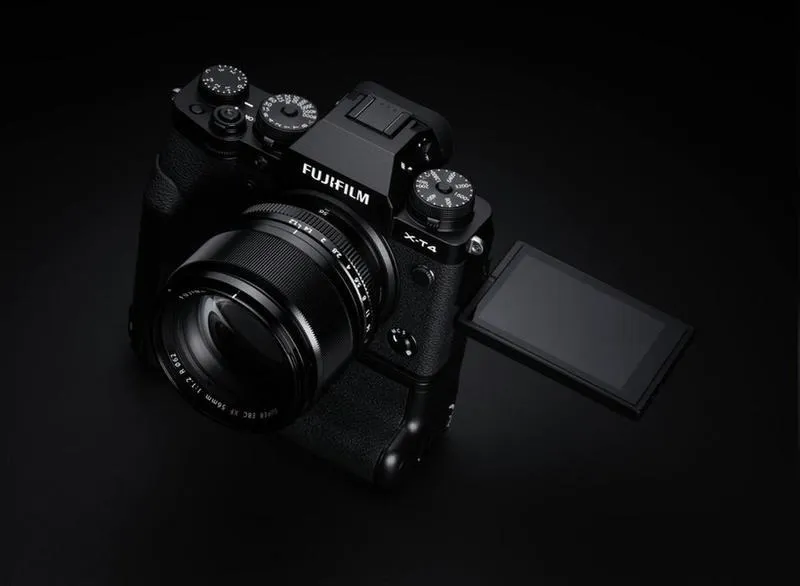
- Fujifilm X Webcam – Oprogramowanie Fujifilm umożliwia podłączenie większości aparatów z serii X jako kamer internetowej. Po instalacji wystarczy podłączyć aparat do komputera przez USB, co pozwala na korzystanie z wysokiej jakości obrazu podczas wideokonferencji. Program obsługuje modele, takie jak X-H1, X-T3 oraz GFX100.
- OLYMPUS OM-D Webcam Beta – Aplikacja stworzona przez Olympusa znajduje się w fazie beta, lecz już teraz pozwala na użycie aparatów tego producenta jako kamer internetowych. Jak w innych przypadkach, wystarczą proste kroki: zainstalować oprogramowanie, podłączyć aparat przez USB i uruchomić odpowiedni program do transmisji wideo.
Warto podkreślić, że korzystanie z aparatów jako kamer internetowych może znacząco poprawić jakość obrazu w porównaniu do tradycyjnych kamer internetowych. Oprócz lepszej rozdzielczości, aparaty te często oferują głębię ostrości oraz możliwość stosowania różnych obiektywów. Dzięki wymienionym programom przekształcenie aparatu w kamerę internetową staje się prostsze niż kiedykolwiek wcześniej.
Dlaczego warto korzystać z aparatu jako kamery internetowej: wyższa jakość obrazu
Od pewnego czasu rozmyślam, w jaki sposób mogę poprawić jakość moich wideokonferencji oraz transmisji na żywo. Kiedy zdecydowałam się na używanie mojego aparatu jako kamery internetowej, szybko zauważyłam, że to jedno z najlepszych rozwiązań, które mogłam wprowadzić. Dzięki prostemu kablowi USB oraz odpowiedniemu oprogramowaniu mogłam przekształcić mój aparat w profesjonalne narzędzie, które znacznie zwiększa jakość obrazu. W rezultacie moje webinary, spotkania czy livestreamy zyskały na wyrazistości oraz szczegółowości.
Porównując jakość obrazu generowanego przez aparat do standardowych kamer internetowych, różnica jest wyraźna. W końcu wybrałam sprzęt stworzony z myślą o uchwyceniu detali, a nie jedynie o tym, aby widać było moją sylwetkę. Zastosowanie jasnego obiektywu pozwala osiągnąć efekt subtelnego rozmycia tła, co doskonale podkreśla moją obecność w kadrze. Taki efekt nie tylko poprawia estetykę transmisji, ale również przyciąga uwagę widzów, co ma ogromne znaczenie w świecie online.
Wyższa jakość obrazu dzięki zastosowaniu aparatu jako kamery internetowej
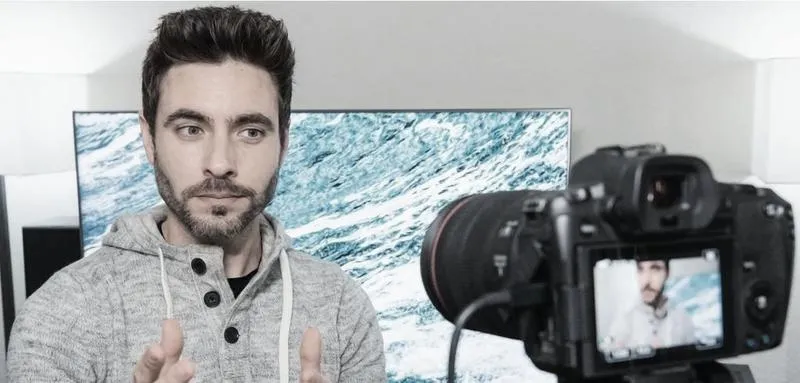
Warto również zauważyć, że używając aparatu jako kamery, zyskuję dostęp do szerszej gamy ustawień, które mogę modyfikować w czasie rzeczywistym. W każdej chwili mogę dostosować ekspozycję, balans bieli czy ostrość. Takie możliwości dają mi pełną kontrolę nad tym, jak prezentuję się na ekranie. Co więcej, wiele nowoczesnych aparatów wspiera różne aplikacje, które ułatwiają podłączenie i konfigurację. Niektóre modele pozwalają nawet na podgląd na żywo, co znacząco ułatwia prowadzenie transmisji.
Ostatnio muszę przyznać, że korzystanie z aparatu jako kamery internetowej stało się moim ulubionym sposobem na poprawienie jakości moich spotkań online. Niezależnie od tego, czy prowadzę webinar, czy uczestniczę w rozmowach na Zoomie, mam pewność, że mój obraz prezentuje się profesjonalnie. Tego typu rozwiązania stają się coraz bardziej dostępne i z pewnością czekają na odkrycie przez wiele osób pragnących podnieść standard swoich wirtualnych interakcji!
Czy wiesz, że korzystając z aparatu jako kamery internetowej, możesz również wykorzystać różne obiektywy, aby uzyskać różnorodne efekty wizualne? Na przykład, obiektywy szerokokątne pozwalają na uchwycenie szerszej perspektywy, idealnej do prezentacji grupowych, podczas gdy obiektywy portretowe świetnie podkreślają detale twarzy, co może być korzystne podczas indywidualnych spotkań.
Kroki do samodzielnej konfiguracji aparatu jako kamery do streamowania
Jeśli kiedykolwiek zastanawiałaś się, jak przekształcić swój aparat w kamerkę internetową, trafiłaś doskonale! Dzięki programom dostępnym na rynku możesz teraz zrobić to w prosty sposób, unikając inwestycji w drogie karty przechwytujące. Wiele popularnych marek, takich jak Canon, Nikon czy Sony, oferuje oprogramowanie, które umożliwia podłączenie aparatu do komputera przez kabel USB. Dzięki temu będziesz mogła wykorzystać go podczas transmisji na żywo, rozmawiając przez Zoom lub prowadząc webinary. W tym artykule podzielę się z tobą, jak krok po kroku skonfigurować aparat do streamowania.
Na początku upewnij się, że posiadasz odpowiedni aparat oraz kabel USB. Większość nowoczesnych modeli znanych producentów obsługuje tryb kamery internetowej. W pierwszej kolejności pobierz i zainstaluj dedykowane oprogramowanie od producenta aparatu. Na przykład, Canon ma EOS Webcam Utility, a Nikon oferuje Webcam Utility. Po zainstalowaniu aplikacji podłącz aparat do komputera! Jeżeli interesują cię takie tematy to odkryj, jaki aparat najlepiej sprawdzi się w astrofotografii. Włącz aparat i przestaw go na tryb filmowy, aby umożliwić jego pracę jako kamery internetowej.
Ważne elementy konfiguracji aparatu jako kamery internetowej
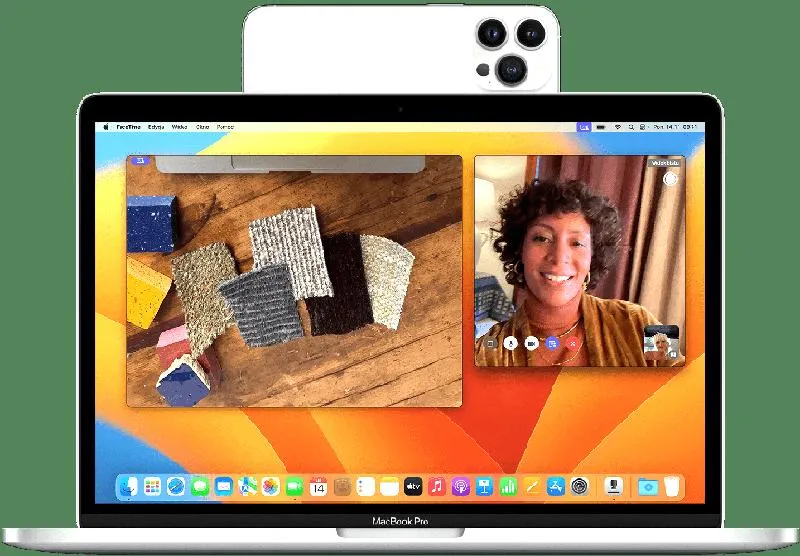
Zanim rozpoczniesz transmisję, zwróć uwagę na kilka istotnych ustawień, które poprawią jakość obrazu. Wybierz odpowiednie ustawienia ekspozycji, balansu bieli oraz ostrości, aby uzyskać jak najlepszy efekt. Dobrze jest także przetestować swoje połączenie w programie do streamingu, takim jak OBS. W ustawieniach dodaj źródło, które powinno pojawić się pod nazwą Twojego aparatu. Teraz, gdy wszystko jest gotowe, możesz śmiało rozpocząć swoją transmisję i cieszyć się znakomitą jakością obrazu, która z pewnością przyciągnie widzów!
Wykorzystanie aparatu jako kamery internetowej to nie tylko oszczędność, ale również możliwość tworzenia treści o znacznie wyższej jakości. Zastosowanie odpowiednich ustawień znacznie wpłynie na profesjonalizm twoich transmisji.
Pamiętaj również, że korzystając z aparatu jako kamery internetowej, masz możliwość dostosowywania wielu parametrów, co znacząco zwiększa twoją swobodę twórczą. Jeżeli zgłębiasz tę tematykę to odkryj, jak wybrać idealny aparat Nikon. Może to być szczególnie przydatne dla streamerów, którym zależy na wysokiej jakości obrazu. Teraz, znając już kroki do skonfigurowania swojego aparatu do streamowania, możesz rozwijać swoje umiejętności i tworzyć profesjonalne transmisje, które z pewnością zrobią wrażenie na Twoich widzach!
| Krok | Opis |
|---|---|
| 1 | Upewnij się, że posiadasz odpowiedni aparat oraz kabel USB. |
| 2 | Pobierz i zainstaluj dedykowane oprogramowanie od producenta aparatu (np. Canon EOS Webcam Utility, Nikon Webcam Utility). |
| 3 | Podłącz aparat do komputera i włącz go. |
| 4 | Przestaw aparat na tryb filmowy, aby umożliwić jego pracę jako kamery internetowej. |
| 5 | Skonfiguruj ustawienia ekspozycji, balansu bieli oraz ostrości. |
| 6 | Przetestuj połączenie w programie do streamingu, takim jak OBS. |
| 7 | Dodaj źródło w ustawieniach programu do streamingu, które powinno pojawić się pod nazwą Twojego aparatu. |
| 8 | Rozpocznij transmisję i ciesz się wysoką jakością obrazu. |
Ciekawostką jest, że niektóre aparaty fotograficzne mają wbudowane funkcje eliminacji tła, co może znacznie poprawić jakość ogólną transmisji, umożliwiając skupienie uwagi widzów na Tobie, a nie na otoczeniu.
Pytania i odpowiedzi
Jakie oprogramowanie należy pobrać, aby używać aparatu Nikon jako kamery internetowej?Aby używać aparatu Nikon jako kamery internetowej, należy pobrać i zainstalować oprogramowanie Nikon Webcam Utility Beta. Jest to prosta aplikacja, która umożliwia korzystanie z aparatu w programach do wideokonferencji, takich jak Zoom czy Skype.
Jak podłączyć aparat do komputera, aby działał jako kamera internetowa?Aparat należy podłączyć do komputera za pomocą kabla USB. Po podłączeniu należy włączyć aparat i upewnić się, że komputer wykryje go jako nowe źródło wideo.
Czy wszystkie modele aparatów Nikon są wspierane przez Nikon Webcam Utility Beta?Nikon Webcam Utility Beta współpracuje z wieloma modelami aparatów Nikon, ale nie wszystkie. Przed podłączeniem aparatu warto sprawdzić, czy dany model znajduje się na liście obsługiwanych przez to oprogramowanie.
Jakie kroki należy wykonać, aby skonfigurować aparat do streamowania?Aby skonfigurować aparat do streamowania, należy najpierw upewnić się, że aparat oraz kabel USB są odpowiednie, a następnie pobrać i zainstalować dedykowane oprogramowanie. Po podłączeniu aparatu, należy włączyć go w trybie filmowym i skonfigurować ustawienia takie jak ekspozycja, balans bieli oraz ostrość.
Czy korzystanie z aparatu jako kamery internetowej naprawdę poprawia jakość obrazu?Tak, korzystanie z aparatu jako kamery internetowej znacząco poprawia jakość obrazu w porównaniu do standardowych kamer wbudowanych w komputer. Aparaty oferują lepszą rozdzielczość, głębię ostrości oraz różnorodność obiektywów, co podnosi profesjonalizm transmisji online.