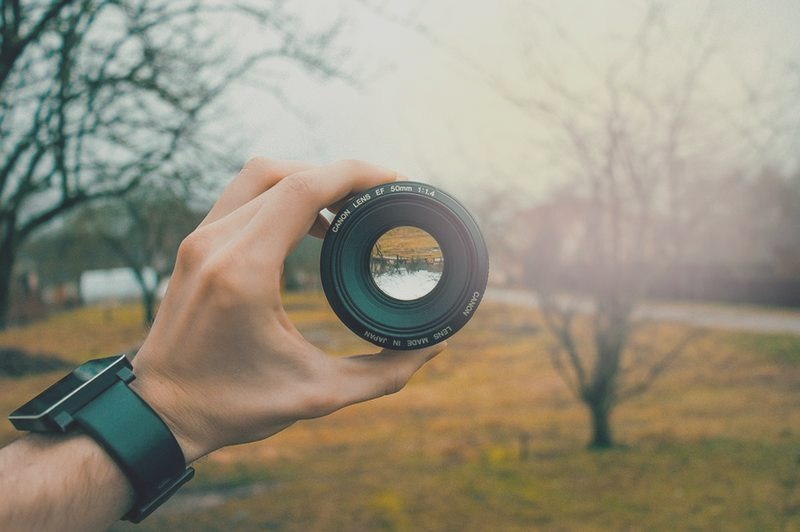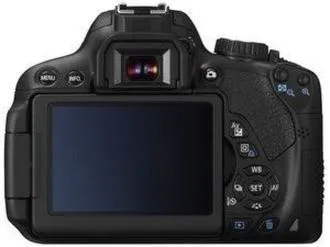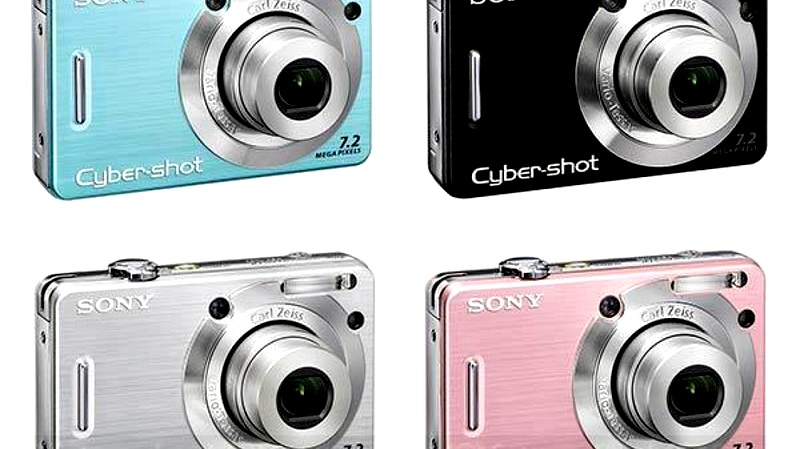
Wykorzystanie aparatu jako kamery internetowej znacząco zmienia moje doświadczenia związane z wideokonferencjami oraz streamingiem. Gdy po raz pierwszy podłączyłam swój aparat, z miejsca zauważyłam ogromną różnicę w jakości obrazu. Dzięki zastosowaniu sprzętu, który oferuje znacznie lepsze parametry od standardowych kamer internetowych, zyskuję wyraźny, kontrastowy obraz, a co istotne, naturalne rozmycie tła. Taka zaleta jest nieoceniona dla każdego, kto pragnie prezentować się profesjonalnie w sieci!
Jakość obrazu z aparatu nie ma sobie równych
Warto podkreślić, że wiele modeli aparatów, nawet tych w przystępnych cenach, umożliwia uzyskanie obrazu w rozdzielczości 1080p lub 4K. To sprawia, że obraz, który przesyłam na platformy takie jak Zoom czy Teams, znacznie przewyższa to, co oferują standardowe kamery internetowe. Dzięki połączeniu mojego Canona przez kabel USB z oprogramowaniem EOS Webcam Utility, korzystam ze swojego sprzętu w niezwykle prosty sposób. Lista wspieranych modeli obejmuje aż 25 popularnych aparatów, a po zainstalowaniu aplikacji wystarczą tylko dwa kliknięcia, aby zaimponować rozmówcom jakością obrazu!
Wszechstronność taniego rozwiązania
Co więcej, zastosowanie aparatu jako kamery internetowej okazuje się niezwykle ekonomiczne. Nie muszę wybierać drogich kamer ani kart do przechwytywania sygnału, gdyż wystarczy prosty kabel USB oraz dostęp do odpowiedniego oprogramowania, które często oferowane jest bezpłatnie! Dla tych, którzy już posiadają aparat fotograficzny, to idealna szansa, aby w pełni wykorzystać dostępny sprzęt. Na przykład, aplikacja Imaging Edge Webcam od Sony obsługuje aż 35 różnych modeli, co sprawia, że wiele osób może z łatwością skorzystać z tej możliwości.
Podsumowując, wykorzystanie aparatu jako kamery internetowej to nie tylko sposób na znaczne polepszenie jakości obrazu, ale również sposób na oszczędność! Skoro już krążymy wokół tego tematu, sprawdź, jakie kluczowe parametry warto brać pod uwagę przy wyborze aparatu. Takie przemyślane podejście pozwala mi cieszyć się lepszymi wrażeniami podczas wideokonferencji i wzbogaca doświadczenia moich widzów podczas transmisji na żywo. Korzystając z aparatów takich jak Fujifilm, Canon czy Nikon, zyskuję gwarancję, że prezentowany obraz stoi na najwyższym poziomie. Czy to nie wystarczający powód, aby już dzisiaj spróbować tej opcji?
Jak zamienić aparat w kamerę internetową – krok po kroku
W niniejszej liście znajdziesz szczegółowe instrukcje, które pomogą Ci zamienić aparat fotograficzny w kamerę internetową. Wprowadzając te kroki, zyskasz znacznie lepszą jakość obrazu podczas wideokonferencji, streamingu lub nagrywania wideo, co nie wymaga dodatkowych inwestycji w nowy sprzęt. Poniższe wskazówki dotyczą najpopularniejszych marek aparatów oraz oprogramowania, które z pewnością będą Ci potrzebne.
- Sprawdzenie kompatybilności aparatu z programem – Zanim przejdziesz do instalacji, koniecznie upewnij się, że Twój aparat znajduje się na liście wspieranych modeli dla wybranego oprogramowania. Każda strona producenta posiada aktualizowane zestawienia aparatów, które można wykorzystać jako kamery internetowe.
-
Pobranie i instalacja odpowiedniego oprogramowania – W zależności od tego, jakiego producenta aparat posiadasz, pobierz odpowiednią aplikację:
- Canon: EOS Webcam Utility
- Nikon: Webcam Utility Beta
- Sony: Imaging Edge Webcam
- Fujifilm: X Webcam
- Olympus: OM-D Webcam Beta
- Panasonic: LUMIX Tether for Streaming (Beta)
- Podłączenie aparatu do komputera – Skorzystaj z kabla USB, aby połączyć aparat z portem USB w komputerze. Pamiętaj, aby włączyć aparat i ustawić go w odpowiednim trybie, na przykład w trybie filmowym.
- Ustawienia aparatu – Przed rozpoczęciem korzystania z aparatu jako kamery internetowej, dostosuj ustawienia ekspozycji oraz ostrości, mając na uwadze oświetlenie w pomieszczeniu. W niektórych sytuacjach konieczne może być wybranie trybu automatycznego lub manualnego, zgodnie z zaleceniami producenta.
- Wybór aparatu w oprogramowaniu wideo – Otwórz program do wideokonferencji, tak jak Zoom lub Skype, albo oprogramowanie do streamingu, na przykład OBS Studio. W ustawieniach kamery wybierz swój aparat, który powinien być widoczny jako nowe urządzenie. Teraz możesz korzystać ze swojego aparatu jako kamery internetowej o wysokiej jakości.
Jak skonfigurować aparat Canon do wideokonferencji?
Konfiguracja aparatu Canon do wideokonferencji stanowi prosty i przyjemny proces, który znacząco podnosi jakość obrazu w porównaniu z tradycyjnymi kamerami internetowymi. Wystarczy zaledwie kilka kroków, aby przekształcić ulubiony aparat w niezawodną kamerkę do transmisji na Zoomie lub Skype'ie. Na początek upewnijmy się, że zainstalowaliśmy program Canon EOS Webcam Utility, dostępny zarówno dla systemu Windows, jak i macOS. Dodatkowo ważne jest, aby posiadać odpowiedni kabel USB do podłączenia aparatu do komputera.
Po zainstalowaniu oprogramowania ustawmy aparat w trybie filmowym, co ma kluczowe znaczenie dla właściwego działania. Warto zauważyć, że lista wspieranych modeli obejmuje 16 popularnych aparatów Canon, takich jak EOS R, EOS 90D oraz PowerShot G7 X Mark III. A skoro o tym mowa, zapoznaj się z różnymi rodzajami szkła stosowanego w obiektywach aparatów. Kiedy podłączymy aparat do komputera za pomocą kabla USB, komputer automatycznie rozpozna go jako nową kamerę. To naprawdę magiczne — możemy cieszyć się wysoką jakością obrazu podczas naszych spotkań online!
Oprogramowanie Canon EOS Webcam Utility to klucz do sukcesu
Podkreślenia wymaga, że Canon EOS Webcam Utility to darmowe oprogramowanie, które nie tylko upraszcza cały proces, ale także działa w trybie beta. Producent regularnie wprowadza aktualizacje, aby poprawić doświadczenia użytkowników. W ten sposób nasz Canon staje się nie tylko urządzeniem do robienia zdjęć, lecz także niezawodnym wsparciem komunikacji online. Jakość obrazu uzyskana za pomocą aparatu wpływa na większą klarowność oraz umożliwia uzyskanie efektownego bokeh przy odpowiednich ustawieniach obiektywu.
Pamiętajmy, aby poprawnie ustawić ekspozycję i inne parametry przed rozpoczęciem transmisji. Dzięki temu unikniemy nieprzyjemnych niespodzianek w czasie spotkania. Zachęcam do korzystania z wszystkich możliwości swojego aparatu Canon — z pewnością zauważysz różnicę w percepcji jakości obrazu! A kto wie, może nawet zainspirujesz innych do przejścia na profesjonalny sprzęt fotograficzny zamiast użycia kamery internetowej. To znakomity sposób na poprawę swojego wizerunku w sieci oraz zwrócenie uwagi na profesjonalne podejście do pracy zdalnej.
Poniżej znajduje się lista przykładów popularnych modeli aparatów Canon, które można wykorzystać do wideokonferencji:
- Canon EOS R
- Canon EOS 90D
- Canon PowerShot G7 X Mark III
- Canon EOS M50
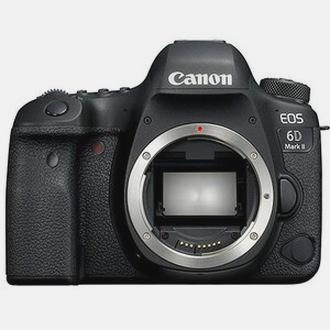
- Canon EOS 6D Mark II
- Canon EOS 1D X Mark III
- Canon EOS RP
- Canon EOS 5D Mark IV
- Canon PowerShot SX740 HS
- Canon EOS M200
- Canon EOS Rebel T8i
- Canon EOS 7D Mark II
- Canon EOS R5
- Canon PowerShot G5 X Mark II
- Canon EOS 250D
- Canon EOS R10
Najnowsze oprogramowanie do zamiany aparatów Sony w kamery internetowe
Jestem ogromną fanką technologii, ponieważ możliwości, które oferuje nowoczesne oprogramowanie, fascynują mnie. Ostatnio zapoznałam się z najnowszym oprogramowaniem firmy Sony, które pozwala zamienić aparat w kamerę internetową. Ta rewelacyjna nowinka z pewnością ucieszy każdego, kto pragnie uzyskać lepszą jakość obrazu podczas wideokonferencji czy streamów. Oprogramowanie nazywa się Imaging Edge Webcam i charakteryzuje się niezwykłą prostotą w obsłudze. Wystarczy połączyć aparat za pomocą kabla USB oraz zainstalować program, aby cieszyć się profesjonalnym obrazem.
Imaging Edge Webcam obsługuje aż 35 modeli aparatów Sony, w tym popularne modele serii α, takie jak α9 II i α7 III. Dzięki temu niemal każdy posiadacz aparatu Sony ma szansę w prosty sposób korzystać z własnego urządzenia do codziennych rozmów online lub transmisji na żywo. Jakość obrazu przekracza oczekiwania i znacznie przewyższa to, co oferują tradycyjne kamery internetowe. Dodatkowo, dzięki regulacji wszystkich parametrów w trakcie transmisji, możemy łatwo dostosować obraz do własnych potrzeb. Ta innowacja przynosi zupełnie nową jakość pracy dla osób, które pracują zdalnie lub streamują swoje pasje.
Oprogramowanie Sony Imaging Edge Webcam, które zachwyca jakością
Jedną z rzeczy, które szczególnie mnie zachwyciły, jest to, że oprogramowanie działa na komputerach zarówno z systemem Windows, jak i macOS. Taki rozwój stanowi ogromną gratkę dla użytkowników obu platform. Warto także zaznaczyć, że w niektórych przypadkach aparat można wykorzystać w trybie wideo, co jeszcze bardziej poprawia jakość końcowego obrazu. A skoro już tu jesteś, sprawdź, jaki aparat będzie najlepszy dla ciebie. Dzięki temu nawet podczas transmisji na żywo możemy mieć pewność, że nasze ujęcia będą wyjątkowo wyraźne i estetyczne. Taki rozwój zmienia całą perspektywę korzystania z aparatów – stają się nie tylko narzędziem do robienia zdjęć, lecz także profesjonalnym rozwiązaniem do komunikacji w sieci!
Nowoczesne technologie dają nam możliwości, o jakich wcześniej mogliśmy tylko marzyć. Wykorzystanie aparatu jako kamery internetowej to krok w stronę nowej jakości w komunikacji online.
Cieszy mnie, że technologia rozwija się w tak szybkim tempie i otwiera przed nami nowe możliwości. W dobie pracy zdalnej oraz wzrastającej popularności streamingu, oprogramowanie takie jak Imaging Edge Webcam staje się wyjątkowo przydatne. Teraz mogę z dumą korzystać z mojego aparatu Sony nie tylko do robienia zdjęć, lecz również jako kamery internetowej, a wszystko to w niezwykle prosty sposób! Każdy, kto jeszcze się waha, powinien bez wahania spróbować tej opcji – jakość rzeczywiście robi różnicę.
| Nazwa Oprogramowania | Modele Obsługiwane | Obsługiwane Systemy | Główne Funkcje |
|---|---|---|---|
| Imaging Edge Webcam | Aż 35 modeli aparatów Sony (m.in. α9 II, α7 III) | Windows, macOS | Łatwość obsługi, możliwość regulacji parametrów obrazu |
Alternatywne metody wykorzystania aparatu jako kamery internetowej bez specjalnego oprogramowania
Od momentu, gdy zdalna komunikacja zyskała na popularności, znacznie więcej osób zaczęło intensywnie poszukiwać przystępnych metod, które pozwolą podnieść jakość ich wideokonferencji. W moim przypadku, dostrzegłam, że użycie aparatu fotograficznego jako kamery internetowej to doskonały sposób na uzyskanie wyraźniejszego obrazu bez konieczności inwestowania w kosztowne urządzenia. Wystarczy jedynie kabel USB oraz, w niektórych sytuacjach, dedykowane oprogramowanie producenta, aby w pełni wykorzystać możliwości swojego aparatu. Choć często myślimy, że cała ta procedura jest skomplikowana, w rzeczywistości okazuje się ona niezwykle prosta!
Warto zauważyć, że producenci sprzętu fotograficznego z coraz większym zainteresowaniem wprowadzają aktualizacje oprogramowania do swoich modeli, co znacznie upraszcza cały proces. Na przykład Canon i Nikon udostępniają darmowe aplikacje, takie jak EOS Webcam Utility oraz Webcam Utility Beta. Te programy umożliwiają proste podłączenie aparatu do komputera, a ich instalacja jest wyjątkowo łatwa zarówno na systemach Windows, jak i macOS. Również Sony zaprezentowało program Imaging Edge Webcam, który obsługuje imponującą gamę, bo aż 35 modeli. To naprawdę zdumiewające, że dzięki tym rozwiązaniom możemy tak łatwo zamienić nasz aparat w narzędzie do pracy!
Możliwość użycia wielu marek aparatów
Co więcej, aparaty takich marek jak Fujifilm, Olympus czy Panasonic również oferują odpowiednie oprogramowania, które pozwalają na ich wykorzystanie jako kamer internetowych. Na przykład, używając Fujifilm X Webcam, wystarczy podłączyć aparat za pomocą kabla USB i zainstalować program, a ograniczenie stanowi jedynie wsparcie dla konkretnych modeli. Nawet jeśli nie macie najnowszych aparatów, wciąż powinniście mieć szczęście, ponieważ producenci wspierają wiele starszych modeli. Mój aparat Fujifilm X-T3 z 2019 roku sprawdził się doskonale w tej funkcji, a przy normalnych warunkach oświetleniowych oraz kilku prostych ustawieniach mogę prowadzić mój stream z fantastyczną jakością.
W dobie zdalnej pracy warto zainwestować w jakość sprzętu, który wykorzystujemy do codziennych rozmów. Nawet proste zmiany mogą znacząco wpłynąć na wrażenia wizualne podczas konferencji.
Dodatkowo, warto zwrócić uwagę na alternatywne programy, jeśli Wasz aparat nie jest obsługiwany przez standardowe oprogramowanie. Jednym z takich skutecznych rozwiązań jest digiCamControl, które pozwala na wykorzystanie aparatu jako kamery internetowej bez konieczności posiadania dodatkowego sprzętu. Wystarczy jedynie uzyskać połączenie przez USB i ustawić aparat na funkcję Live View! Od tego momentu mogę korzystać z OBS Studio, aby udostępnić obraz. Takie możliwości otwierają drzwi do nieograniczonej kreatywności oraz wysokiej jakości prowadzonych rozmów. Zachęcam wszystkich, którzy nadal używają kamer w laptopach, aby spróbowali tego lepszego, bardziej profesjonalnego obrazu! Pamiętam, że w tym poście była o tym mowa.
Poniżej przedstawiam listę najpopularniejszych aparatów, które można wykorzystać jako kamery internetowe:
- Fujifilm X-T3
- Canon EOS R
- Nikon Z6
- Sony Alpha 7 III
- Olympus OM-D E-M1 Mark II
- Panasonic Lumix GH5
Did you know that wiele aparatów fotograficznych, które mogą być używane jako kamery internetowe, oferuje również funkcję nagrywania wideo w wysokiej rozdzielczości, co pozwala na uzyskanie obrazu o znacznie lepszej jakości niż standardowe kamery komputerowe? To oznacza, że możesz nie tylko prowadzić wideokonferencje, ale także tworzyć profesjonalne filmy lub transmisje na żywo z zaskakującą klarownością!
Źródła:
- https://fotoforma.pl/blog/aparat-jako-kamera-internetowa-poradnik/
- https://www.fotomaniak.pl/149860/aparat-jako-kamera-internetowa/
FAQ - Najczęstsze pytania
Jakie są główne korzyści z używania aparatu jako kamery internetowej?Użycie aparatu jako kamery internetowej znacząco poprawia jakość obrazu podczas wideokonferencji i streamingu, oferując wyraźny, kontrastowy obraz oraz naturalne rozmycie tła, co wpływa na profesjonalny wizerunek użytkownika.
Jakie oprogramowanie jest potrzebne do zamiany aparatu w kamerę internetową?W zależności od producenta aparatu, należy zainstalować odpowiednie oprogramowanie, np. Canon: EOS Webcam Utility, Nikon: Webcam Utility Beta, Sony: Imaging Edge Webcam, Fujifilm: X Webcam, lub Olympus: OM-D Webcam Beta.
Jakie modele aparatów Canon można wykorzystać jako kamery internetowe?Modele aparatów Canon, które można wykorzystać jako kamery internetowe, to m.in. EOS R, EOS 90D, PowerShot G7 X Mark III, EOS M50 oraz EOS 5D Mark IV.
Czy oprogramowanie do używania aparatu jako kamery internetowej jest płatne?Większość oprogramowania, które pozwala na używanie aparatu jako kamery internetowej, jest darmowa i oferowana przez producentów, takich jak Canon, Nikon i Sony.
Jakie alternatywne metody można zastosować, jeśli aparat nie jest wspierany przez dedykowane oprogramowanie?Można użyć programów takich jak digiCamControl, które pozwalają na skorzystanie z aparatu jako kamery internetowej bez potrzeby posiadania dodatkowego sprzętu, wystarczy połączenie przez USB i ustawienie aparatu na funkcję Live View.