

Każdy z nas czasami napotyka problem, gdy program Photoshop przestaje działać zgodnie z oczekiwaniami. Niezależnie od tego, czy eksperymentujesz z ustawieniami, czy wystąpił błąd podczas aktualizacji, przywrócenie domyślnych ustawień może okazać się skutecznym rozwiązaniem. W Photoshopie dostępne są dwie proste i szybkie metody, które pozwalają na to. Jeśli miałabym wskazać najczęstsze sytuacje, w których przywrócenie ustawień przydaje się, wymieniłabym chwile, gdy nie możemy odnaleźć narzędzi, które wcześniej były dla nas dostępne, lub gdy projekt nie rozwija się tak, jakbyśmy tego pragnęli.
- Resetowanie ustawień Photoshopa może rozwiązać problemy z działaniem programu.
- Są dwie główne metody przywracania domyślnych ustawień: za pomocą klawiszy skrótów podczas uruchamiania oraz ręczne resetowanie z poziomu menu.
- W przypadku występowania błędów lub spadku wydajności, warto rozważyć resetowanie ustawień.
- Resetowanie pozwala na dostosowanie programu do nowych funkcji po aktualizacjach.
- Przed resetowaniem zaleca się zrobienie kopii zapasowej własnych ustawień.
- Reset może przywrócić ulubione funkcje i narzędzia do ich poprzednich miejsc.
- Nowa energia i świeżość w twórczości mogą być osiągnięte dzięki przywróceniu domyślnych ustawień.
Rozpoczniemy od pierwszej metody, która polega na uruchamianiu Photoshopa z jednoczesnym przytrzymywaniem klawiszy Ctrl + Alt + Shift (na Windowsie) lub Command + Option + Shift (na Macu). Gdy program się uruchomi, na ekranie ukaże się pytanie o chęć przywrócenia ustawień preferencji. Wystarczy kliknąć "Tak", a wszystkie ustawienia wrócą do stanu sprzed Twoich eksperymentów. Podobny wątek pojawił się przy pisaniu tego artykułu. Te kilka sekund sprawia, że wcześniejsze zawirowania stają się przeszłością, co jest niezwykle odświeżające w trakcie pracy nad projektami.
Chwilowy reset, który rozpali Twoją kreatywność w Photoshopie!
Kolejną opcją jest ręczne przywrócenie ustawień z menu. Wystarczy udać się do zakładki "Edycja" na pasku, a następnie przejść do "Preferencje". Tam znajdziesz różnorodne kategorie ustawień, które możesz resetować pojedynczo lub jednocześnie. Jeśli zdecydujesz się na tę metodę, pamiętaj, że zmiany są natychmiastowe, dlatego warto wcześniej przemyśleć, co dokładnie chcesz zresetować. Czasami korzystne okazuje się wyczyszczenie tylko wybranych funkcji, takich jak kolory czy skróty klawiszowe, które mogą być problematyczne.
Przywracanie domyślnych ustawień w Photoshopie przypomina grę w detektywa – czasami należy podejść do zagadki kilka razy, aby znaleźć optymalne rozwiązanie. Jak już tu jesteś, sprawdź, dlaczego photoshop nie musi być taki trudny. Na szczęście obie metody zajmują tylko chwilę, a efekty widoczne są niemal natychmiast. Kiedy nerwy opadną, możemy znów z zapałem tworzyć i projektować w naszym ulubionym programie. Każda chwila spędzona na pracy z Photoshopem przynosi satysfakcję, zwłaszcza że jako artystki mamy możliwość realizacji naszych wizji i marzeń. Czas na kreatywne szaleństwo!
Jak przywrócić domyślne ustawienia Photoshopa w kilku krokach
W poniższej liście znajdziesz dokładne kroki, które umożliwią Ci szybkie zresetowanie ustawień programu Adobe Photoshop do wartości domyślnych. Przeprowadzając te działania, możesz skutecznie rozwiązać problemy z konfiguracją oraz przywrócić optymalną wydajność programu.
- Uruchom program Photoshop z resetowaniem ustawień
Na początku zamknij program, a następnie uruchom go ponownie. Gdy ikonka programu pojawi się na ekranie, przytrzymaj jednocześnie klawisze Alt + Ctrl + Shift (na Macu: Cmd + Option + Shift). Dzięki temu program zresetuje aktualne ustawienia użytkownika, przywracając je do wartości domyślnych.
- Potwierdzenie resetowania ustawień
Kiedy naciśniesz klawisze, na ekranie pojawi się okno z pytaniem, czy na pewno chcesz zresetować ustawienia. Potwierdź swoją decyzję, klikając Tak. Od tej chwili wszystkie ustawienia, w tym preferencje, ustawienia narzędzi oraz inne konfiguracje, wrócą do ustawień fabrycznych.
- Sprawdzenie działania programu
Po przywróceniu ustawień, zatwierdź zmiany i zamknij Photoshop, a następnie uruchom go ponownie. Upewnij się, że wszystkie funkcje działają poprawnie, a program funkcjonuje zgodnie z Twoimi oczekiwaniami. Jeżeli pracujesz w określonym stylu, może być konieczne ponowne dostosowanie niektórych ustawień.
Kiedy warto zresetować ustawienia Photoshopa?
W poniższej liście przedstawiam sytuacje, w których warto rozważyć zresetowanie ustawień Photoshopa. Każdy punkt zawiera szczegółowy opis, dzięki któremu łatwiej zrozumiesz momenty, w których taka operacja staje się konieczna.
- Pojawiające się błędy i problemy z wydajnością: Kiedy Photoshop zaczyna działać wolniej, zawiesza się lub pokazuje różne błędy, warto pomyśleć o resetowaniu ustawień. Ustawienia mogą przypuszczalnie stać się uszkodzone lub nieoptymalne, a to bezpośrednio wpływa na działanie programu. Dlatego w takich sytuacjach przywrócenie fabrycznych ustawień może skutecznie pomóc w rozwiązaniu tych problemów.
- Niezadowolenie z obecnych ustawień: Kiedy odkrywasz, że obecne ustawienia nie spełniają Twoich oczekiwań lub nie odpowiadają Twojemu stylowi pracy, zresetowanie ich do domyślnych wartości może okazać się dobrym rozwiązaniem. Ta operacja daje Ci możliwość ponownej konfiguracji programu według własnych preferencji, co zdecydowanie może przyspieszyć Twój proces pracy i uczynić go bardziej efektywnym.
- Po aktualizacji programu: Po każdej dużej aktualizacji Photoshopa mogą wystąpić zmiany w jego działaniu, które wpływają na dotychczasowe ustawienia. Dlatego warto zastanowić się nad zresetowaniem ustawień, aby dostosować je do nowych funkcji oraz optymalizacji wprowadzonych w najnowszej wersji programu. Resetowanie ustawień może pomóc w uniknięciu problemów z kompatybilnością oraz stabilnością działania aplikacji.
Krok po kroku: Resetowanie preferencji w Photoshopie
Resetowanie preferencji w Photoshopie często okazuje się jedynym skutecznym sposobem na przywrócenie porządku w programie, zwłaszcza gdy zauważam, że dziwne błędy zaczynają się mnożyć. W swoim doświadczeniu wielokrotnie napotykałam sytuacje, w których program nie działał tak, jak powinien, a różne przydatne funkcje zamiast ułatwiać mi pracę, zaczynały ją tylko utrudniać. Dlatego postanowiłam podzielić się z Wami moimi doświadczeniami w tej kwestii, ponieważ krok po kroku udało mi się przywrócić Photoshop do stanu sprzed problemów, co znacząco zwiększyło komfort mojej pracy!
Rozpocznijmy więc od pierwszego kroku, czyli zamknięcia programu. Następnie, podczas jego ponownego uruchamiania, przytrzymaj odpowiednie klawisze, aby zresetować preferencje. W systemie Windows wystarczy nacisnąć i przytrzymać klawisze Alt + Control + Shift, natomiast w macOS użyj klawiszy Option + Command + Shift. Po chwili na ekranie pojawi się komunikat, potwierdzający zapisanie domyślnych ustawień – to oznacza, że wszystko przebiega zgodnie z planem. Kiedy ponownie otwieram Photoshop, odnajduję się w znajomym wnętrzu, ale bez zbędnych zmian, które wcześniej się pojawiły.
Przywróć magię twórczości w 2026 roku dzięki skutecznemu resetowi preferencji!
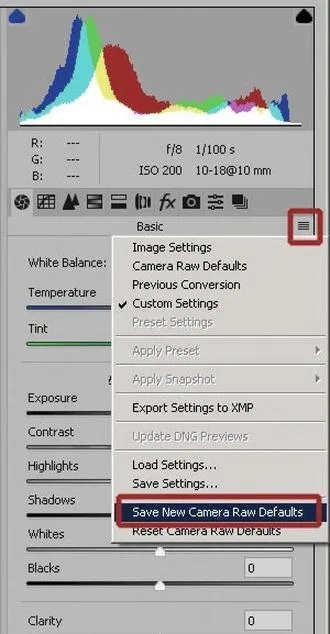
Warto także podkreślić, że resetowanie preferencji to nie tylko sposób na przywracanie domyślnych ustawień, ale również okazja do zyskania świeżego spojrzenia na narzędzia i funkcje, z których korzystamy. Po wykonaniu tego procesu zauważyłam, że rozkład moich ulubionych skrótów klawiszowych funkcjonuje znów jak powinien. Zmiany te mają pozytywny wpływ na całą moją twórczość w 2026 roku, więc warto regularnie dbać o to, by program działał wydajnie. To naprawdę genialne uczucie móc wykorzystać cztery różne tryby warstw w moich projektach, które po wcześniejszych problemach wydawały się niemożliwe do osiągnięcia!
Na zakończenie, jeśli planujesz resetować preferencje, koniecznie zrób najpierw kopię zapasową swoich ustawień. W przeciwnym razie możesz niechcący stracić własne konfiguracje i preferencje, które przez długi czas zbudowałaś! Z doświadczenia wiem, że nawet kilka drobnych błędów w programie potrafi zrujnować dzień pracy, a prosty proces resetowania może przywrócić radość z tworzenia. Mam nadzieję, że te wskazówki pomogą Ci w optymalizacji Twojego doświadczenia z Photoshopem!
Czy wiesz, że wiele problemów z Photoshopem może wynikać z uszkodzonych plików preferencji, które są zapisywane automatycznie? Dlatego regularne resetowanie preferencji nie tylko naprawia błędy, ale także pozwala na dużą poprawę wydajności programu!
Jakie zmiany wprowadza resetowanie ustawień Photoshopa?
Resetowanie ustawień Photoshopa to procedura, która znacząco ułatwia pracę, gdy program zaczyna działać chaotycznie. Często, podczas projektowania z pasją, natrafiamy na problemy, takie jak zawieszanie się programu lub jego niewłaściwe działanie. Osobiście doświadczyłam chwil frustracji, dlatego zdecydowałam się na reset ustawień. Okazało się to strzałem w dziesiątkę! Po przeprowadzeniu tej akcji program wrócił do pierwotnego stanu, co pozwoliło mi skupić się na twórczej pracy bez zakłóceń.
Resetowanie ustawień nie polega jedynie na przywracaniu oryginalnych konfiguracji, ale także na usunięciu błędów, które nagromadziły się w trakcie użytkowania. Można to porównać do generalnego remontu w domu – czasem trzeba wyczyścić stare nawyki i wprowadzić coś świeżego. Po przywróceniu ustawień fabrycznych doświadczyłam znacznej poprawy wydajności programu, co przełożyło się na szybsze ładowanie plików oraz krótszy czas renderowania. Czasami nawet sprzątanie wirtualnego bałaganu potrafi zrobić dużą różnicę.
Nowa energia i świeżość w Twojej twórczości po resetowaniu ustawień Photoshopa!
Nie tylko działa wydajniej, ale także interfejs staje się bardziej przyjazny. Po resecie odkryłam wszystkie ulubione narzędzia w tych samych miejscach, bez zbędnych dodatków, które czasem myliły mnie. Co więcej, wielu użytkowników zauważyło, że ulubione skróty klawiszowe powracają, co stanowi świetną wiadomość dla osób dbających o ergonomię podczas pracy. Jeśli natomiast miałbyś trudności z niektórymi ustawieniami, resetowanie daje możliwość ponownej konfiguracji z nowymi pomysłami w głowie.
Ostatecznie, resetowanie ustawień Photoshopa wprowadza nową energię oraz świeżość do naszych twórczych prac. Po takiej operacji pojawia się myślenie, które zachęca do eksplorowania nowych technik i stylów. Z jednej strony możemy wrócić do sprawdzonych rozwiązań, a z drugiej zyskamy przestrzeń na odkrywanie czegoś nowego. Zawsze postrzegam to jako nową przygodę w moim artystycznym życiu, a taka odmiana niezmiennie dodaje mi skrzydeł w projektowaniu!
Ciekawostką jest, że wiele profesjonalnych osób w branży graficznej regularnie resetuje ustawienia Photoshopa jako część swojej rutyny utrzymania wydajności i świeżości w pracy, traktując to niemal jak ritual, który pozwala na zresetowanie podejścia do projektów. Skoro już zahaczyliśmy o ten temat, odkryj rewolucję w wizerunku Kim Kardashian bez retuszu.







