Włączenie linii pomocniczych w Photoshopie znacząco ułatwia mi pracę nad projektami. Aby je aktywować, wystarczy przejść do menu „Widok” i wybrać opcję „Linie pomocnicze”. Najczęściej korzystam jednak ze skrótu klawiszowego Ctrl + R, który otwiera linijki. Następnie, klikając na linijkę i przeciągając linię pomocniczą na obszar roboczy, mogę precyzyjnie ustawiać elementy. To rozwiązanie okazuje się nieocenione, zwłaszcza przy bardziej złożonych układach graficznych.
- Włączanie linii pomocniczych w menu „Widok” lub za pomocą skrótu Ctrl + R do otwarcia linijek.
- Dodawanie nowych linii pomocniczych przez przeciąganie z linijki, przytrzymując Alt.
- Przesuwanie linii pomocniczych za pomocą narzędzia „Przesunięcie” (V) lub strzałek na klawiaturze.
- Usuwanie linii pomocniczych przez przeciągnięcie ich z powrotem na linijkę lub zaznaczenie i naciśnięcie Delete.
- Ustalanie precyzyjnych układów za pomocą opcji „Nowe prowadnice” w menu „Widok”.
- Korzystanie z kolorów i widoczności linii pomocniczych dla lepszej kontroli podczas projektowania.
- Ukrywanie linii pomocniczych za pomocą skrótu Ctrl + H, aby zwiększyć widoczność elementów projektu.
- Tworzenie siatek kolumnowych z określoną liczbą kolumn i szerokościami dla lepszej organizacji pracy.
- Linie pomocnicze są niewidoczne w wyeksportowanych projektach, co pozwala na swobodne korzystanie z nimi podczas edycji.
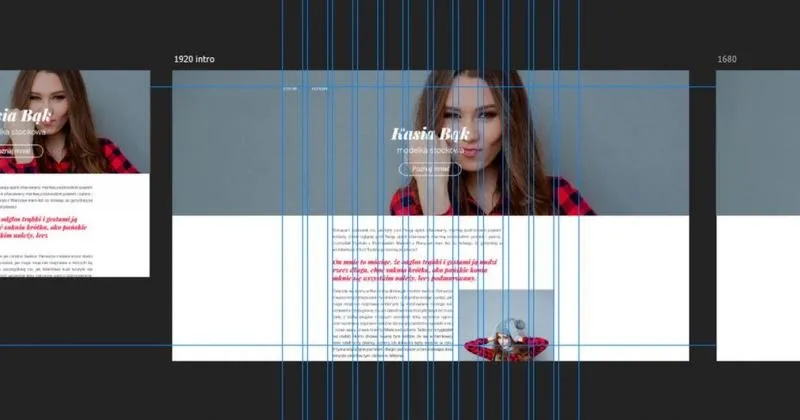
Linie pomocnicze nie tylko pomagają mi w rozmieszczeniu elementów, ale także umożliwiają tworzenie siatki o równych szerokościach marginesów oraz kolumn. Od wersji CC 2015 dostępne jest rozbudowane okno do konfiguracji linii pomocniczych, gdzie ustawiam konkretne odległości i ilości. Na przykład, jeżeli potrzebuję pięciu równych kolumn, szybko dostosowuję te ustawienia, co znacznie przyspiesza moją pracę.
Jak linie pomocnicze w Photoshopie zmieniają grę w projektowaniu graficznym
Cenię sobie kontrolę nad wyglądem linii pomocniczych. Mogę je przesuwać i zmieniać ich kolor, co sprawia, że stają się bardziej widoczne. Wystarczy przejść do opcji „Preferencje”, a następnie „Linie pomocnicze i siatka”, by ustawić kolor linii najlepiej pasujący do mojego projektu. Dzięki temu, niezależnie od tła, zawsze widzę, gdzie znajdują się moje prowadnice.
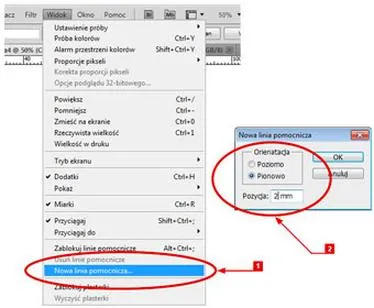
Dobrze jest nie tylko włączać i dostosowywać linie pomocnicze, ale także efektywnie je wykorzystywać na co dzień. Choć linie te są niewidoczne w zapisanym projekcie, ich obecność umożliwia łatwiejsze uzyskanie symetrii i harmonii w designie. Gdy kończę projekt, wystarczy wcisnąć Ctrl + H, by wyłączyć linie pomocnicze, a moje dzieło nabierze ostatecznego blasku bez rozpraszających elementów. To proste, lecz niezwykle skuteczne narzędzie znacznie podnosi jakość mojej pracy!
Jak ustawić i pracować z liniami pomocniczymi w Photoshopie
Linie pomocnicze w Photoshopie ułatwiają precyzyjne rozmieszczanie elementów w projekcie. Poniżej przedstawiam kluczowe kroki dotyczące ustawiania, edycji oraz usuwania linii pomocniczych, które zwiększą Twoją efektywność pracy.
- Włączenie linii pomocniczych: Aby włączyć linie pomocnicze, kliknij w menu „Widok” i wybierz „Prowadnice”. Możesz także skorzystać z skrótu klawiszowego Ctrl + ;, co zapewni szybki dostęp do linii pomocniczych.
- Tworzenie nowych linii pomocniczych: Aby dodać linie pomocnicze, przytrzymaj klawisz Alt i przeciągnij z linijki na górze lub po bokach obszaru roboczego. Możesz w ten sposób umieścić poziome i pionowe linie w dowolnym miejscu dokumentu.
- Przesuwanie linii pomocniczych: Aby przesunąć istniejącą linię pomocniczą, wybierz ją narzędziem „Przesunięcie” (V) i przeciągnij w odpowiednie miejsce. Dla większej precyzji skorzystaj ze strzałek na klawiaturze.
- Usuwanie linii pomocniczych: Aby usunąć linię pomocniczą, przeciągnij ją z powrotem na linijkę lub wybierz „Usuń wszystkie prowadnice” w menu „Widok”. Możesz też użyć klawisza Delete, aby wymazać wybraną linię.
- Ustawienie precyzyjnego układu linii pomocniczych: W przypadku bardziej zaawansowanego układu skorzystaj z opcji „Nowe prowadnice” w menu „Widok”. W tym miejscu określisz dokładne wartości i kierunek (poziomy lub pionowy) dla nowej linii pomocniczej.
Techniki efektywnego korzystania z linii pomocniczych
Oto lista technik efektywnego korzystania z linii pomocniczych w programie Photoshop. Te linie ułatwiają precyzyjne rozmieszczanie elementów oraz organizację pracy. Oto kluczowe wskazówki, które pozwolą maksymalnie wykorzystać ich potencjał.
- Dodawanie i usuwanie linii pomocniczych: Aby dodać linię pomocniczą, przeciągnij ją z linijki u góry lub z boku obszaru roboczego. Usuwaj linie, przeciągając je z powrotem do linijki lub zaznaczając i naciskając klawisz Delete. Stosuj linie pomocnicze do ustawiania marginesów i wytycznych w projekcie.
- Ustalanie siatki kolumnowej: W Photoshopie od wersji CC 2015 znajdziesz funkcję tworzenia siatek kolumnowych. Dostosuj liczbę kolumn oraz ich rozmiar, co ułatwi równomierne rozmieszczanie elementów. To narzędzie idealnie sprawdzi się w projektach wymagających precyzyjnego układu.
- Ukrywanie linii pomocniczych podczas pracy: Aby poprawić komfort pracy, użyj skrótu klawiszowego Ctrl + H, aby ukryć linie pomocnicze. Dzięki temu zwiększysz widoczność elementów podczas przekształcania oraz umieszczania obiektów.
- Eksportowanie projektu bez linii pomocniczych: Pamiętaj, że linie pomocnicze widoczne są tylko w programie. W wyeksportowanym obrazie nie będą się pojawiały, co pozwala na swobodne korzystanie z nich w trakcie edycji bez obaw o wpływ na finalny efekt.
Jak tworzyć siatki kolumnowe z użyciem linii pomocniczych?
Tworzenie siatek kolumnowych z linii pomocniczych w Photoshopie to niezwykle przydatna technika, która ułatwia organizację projektu. Gdy zaczynam pracę nad nowym zadaniem, włączam linie pomocnicze. Dzięki nim precyzyjnie rozmieszczam elementy oraz upewniam się, że wszystko jest wyrównane i układ jest czytelny. Linijki pozostają niewidoczne w finalnym produkcie, więc wykorzystuję je jedynie podczas pracy, co zwiększa efektywność.
Po uruchomieniu programu wystarczy otworzyć panel linii pomocniczych i skonfigurować siatkę. Można to łatwo zrobić, wybierając "Układ" w menu, a potem "Linie pomocnicze". Dostosowuję szerokość kolumn do swoich potrzeb, zazwyczaj ustalam ją na 100-250 pikseli, w zależności od typu projektu. Dobrze jest również ustawić odstępy między liniami pomocniczymi na około 20-30 pikseli, co zapewnia odpowiednią przestrzeń między kolumnami.
Twórz ogrody kreatywności z precyzyjnymi liniami pomocniczymi w Photoshopie
Aby tworzyć siatki kolumnowe w Photoshopie, przeciągam linie pomocnicze z linijki na górze lub po lewej stronie ekranu. Ustawiam je w konkretnych miejscach, co upraszcza późniejsze rozmieszczanie warstw i obiektów. Używam kombinacji klawiszy Ctrl + ; (Windows) lub Cmd + ; (Mac) do szybkiego włączania i wyłączania linii pomocniczych. To bardzo przydatne, gdy chcę skupić się na detalach projektu, eliminując wizualne zakłócenia.
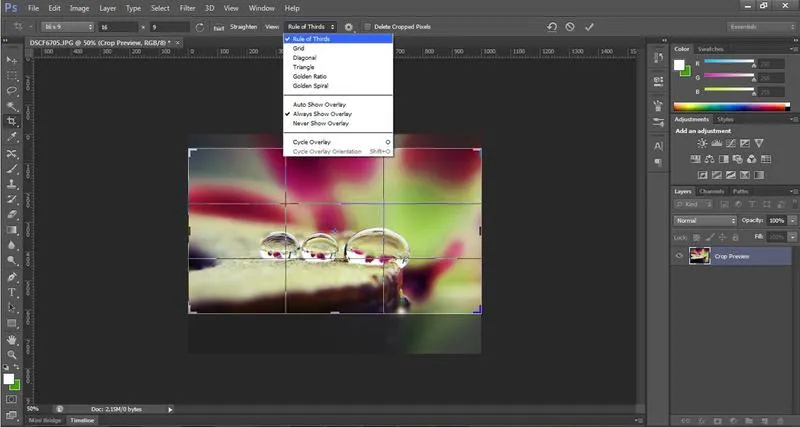
Podczas pracy nad projektem często przesuwam lub usuwam linie pomocnicze, co pozwala na bieżąco modyfikować siatkę. Gdy czuję, że układ kolumn jest na miejscu, dodaję treści i grafiki, mając pewność, że wszystko jest odpowiednio odseparowane. Dzięki tym prostym technikom oszczędzam czas i podnoszę jakość mojej pracy, uzyskując estetyczny i spójny design. Każdy projekt staje się przyjemnością!
Zastosowanie linii pomocniczych w poprawie precyzji projektowania
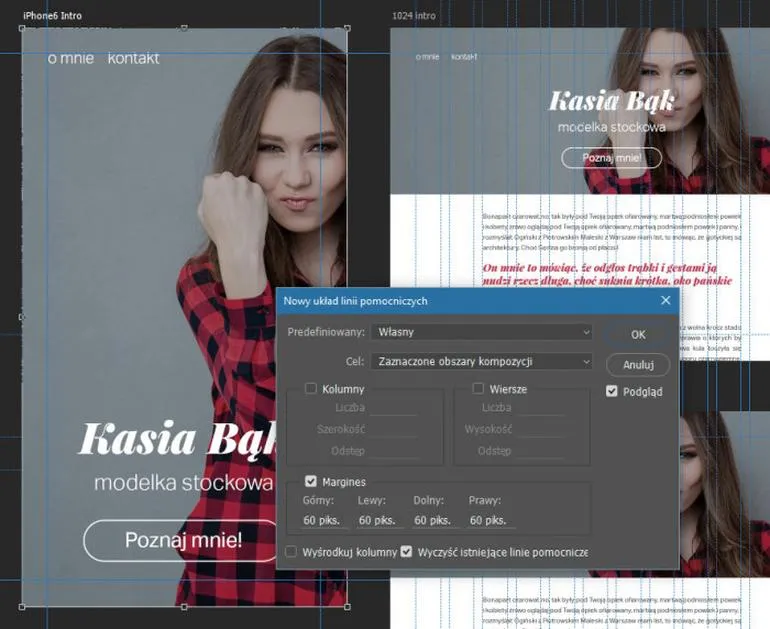
Linie pomocnicze stanowią moje tajne wsparcie w projektowaniu, zwłaszcza w Photoshopie. Dzięki nim precyzyjnie rozmieszczam elementy, co ma ogromne znaczenie dla estetyki i organizacji projektu. Te niewidoczne prowadnice, widoczne jedynie w interfejsie, pozwalają mi osiągnąć perfekcyjne proporcje. Cieszy mnie, że tak proste narzędzia znacząco zmieniają mój sposób pracy.
Od wersji CC 2015 Photoshop zyskał znakomite usprawnienia w zakresie linii pomocniczych. Teraz łatwo tworzę układy, które pomagają wyznaczać marginesy oraz umieszczać obiekty w kolumnach. Dzięki temu mogę wprowadzać więcej elementów w projekcie, eliminując chaos. Ich wsparcie stało się dla mnie nieodzowne!
Linie pomocnicze nie tylko zwiększają moją precyzję, ale również oszczędzają czas. Gdy pracuję z dużymi rozdzielczościami, zaznaczam jedynie fragment obrazu do edycji, co przyspiesza renderowanie. Skoncentrowanie się na konkretach zamiast wczytywania całego obrazu przynosi znaczące oszczędności czasu i energii — kluczowych elementów podczas długich sesji projektowych.
Linie pomocnicze ułatwiają tworzenie siatek
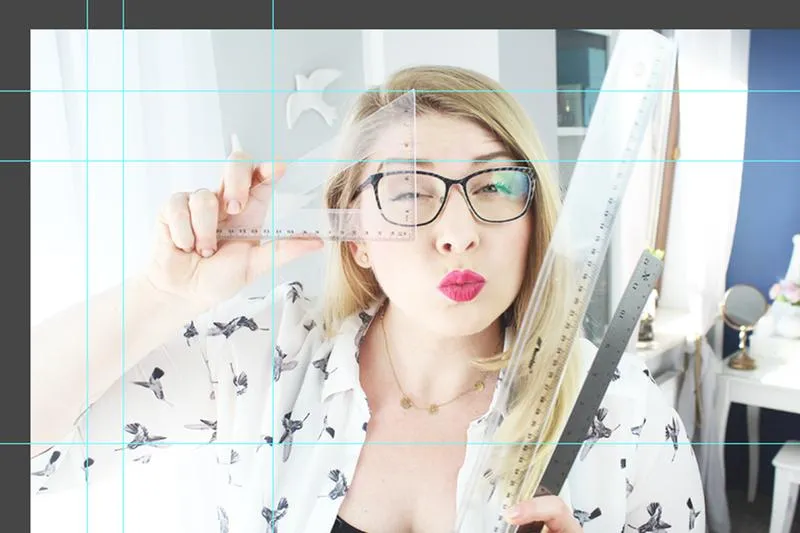
Linie pomocnicze w Photoshopie znacząco ułatwiają tworzenie siatek. Uwielbiam układy kolumnowe, które sprawdzają się w projektach graficznych i typograficznych. Umożliwiają mi precyzyjne rozmieszczanie tekstów, obrazów i innych elementów, co wpływa na odbiór ich przez użytkowników. Kolorowe linie pomocnicze na szarym tle roboczym pomagają mi realizować nawet najbardziej skomplikowane układy, dając pewność, że niczego nie przegapię.
Pamiętam, jak na początku mojej przygody z grafiką uważałam linie pomocnicze za zbędny dodatek. Z czasem dostrzegłam, ile korzyści przynoszą, a ich właściwe użycie znacząco zwiększa moją wydajność. Dowiedzenie się, że mogę je łatwo dodawać, usuwać czy przesuwać, otworzyło mi drzwi do bardziej zaawansowanego projektowania. Dzięki tym prostym narzędziom każdy projekt stał się dla mnie nie tylko przyjemnością, ale także wyzwaniem, jakie z radością podejmuję.
Czy wiesz, że możesz stworzyć wiele linii pomocniczych i korzystać z ich różnych kombinacji w jednym projekcie? Dzięki temu możesz dostosować układ do konkretnych potrzeb, co czyni je niezwykle elastycznym narzędziem, które można dostosować do każdego stylu pracy.
Źródła:
- https://www.mypinkplum.pl/2016/09/linie-pomocznicze-photoshopie.html
- https://grafmag.pl/artykuly/techniki-usprawniajace-prace-w-photoshopie
Najczęściej zadawane pytania (FAQ)
Jak włączyć linie pomocnicze w Photoshopie?Aby włączyć linie pomocnicze, kliknij w menu „Widok” i wybierz „Prowadnice”, lub skorzystaj ze skrótu klawiszowego Ctrl + ;.
W jaki sposób można dodać nowe linie pomocnicze?Aby dodać nowe linie pomocnicze, przytrzymaj klawisz Alt i przeciągnij z linijki na górze lub po bokach obszaru roboczego.
Jak można przesuwać istniejące linie pomocnicze w Photoshopie?Aby przesunąć istniejącą linię pomocniczą, wybierz ją narzędziem „Przesunięcie” (V) i przeciągnij w odpowiednie miejsce, lub użyj strzałek na klawiaturze dla większej precyzji.
Jak usunąć linie pomocnicze w Photoshopie?Aby usunąć linię pomocniczą, przeciągnij ją z powrotem na linijkę, wybierz „Usuń wszystkie prowadnice” w menu „Widok”, lub naciśnij klawisz Delete, aby usunąć wybraną linię.
Jak efektywnie korzystać z linii pomocniczych podczas pracy?Aby efektywnie korzystać z linii pomocniczych, użyj skrótu klawiszowego Ctrl + H do ich ukrywania w celu poprawy widoczności elementów podczas edycji, a także stosuj dodatkowe linie pomocnicze do ustawiania marginesów i wytycznych w projekcie.